



 解決
解決 サポートセンター
 私たちに関しては
 コンタクト
コンタクトEaseUS MobiSaverレビュー:安全で信頼できるiPhoneデータ復元ツール
 クララ・プレスコット に公開 2026年2月12日データの回復3 分で読める
うっかりiPhone上の重要なファイルを削除してしまいましたか?iPhoneが使用不能になってお困りですか? イージーUS モビセーバー は、iPhoneデータ復元の簡単で信頼できるソリューションを提供しますが、本当に効果はあるのでしょうか?本レビューでは、その主な機能を紹介し、実際の復元性能を検証します。また、実際のユーザー評価を紹介しつつ、安全かつ手間なくiPhoneデータを取り戻すための有力な代替ソフトもあわせて紹介します。

記事上で:
パート1:EaseUS MobiSaverでできるiPhoneデータ復元
EaseUS MobiSaverは、Windows版とMac版が提供されている高機能なiPhoneデータ復元ツールです。iOSファイルを簡単かつ効率的に復元したい場合、このツールを使えば、さまざまな復元シナリオやファイル形式に対応できます。
EaseUS MobiSaverの主な機能:
- さまざまな状況で失われたデータを復元
操作ミス、システムクラッシュ、誤削除、ウイルス感染、iOSアップデート失敗、脱獄失敗、端末の破損など、さまざまな原因で失われたデータを復元できます。 - 多種類のファイル形式に対応
写真、動画、メモ、連絡先、通話履歴、メッセージ、ボイスメモ、Kik、Safariブックマーク、WhatsAppのチャット履歴など、幅広いファイルを取り戻せます。 - 柔軟な復元オプション
iOSデバイス本体から直接復元することも、iTunes/iCloudバックアップから復元することも可能です。復元手順は簡単で、3ステップガイドに従うだけでファイルを取り戻せます。 - ユーザーフレンドリーなインターフェース
EaseUS MobiSaverは直感的なインターフェースを備えており、初心者でも迷わず操作できます。 - 多くのデバイスとiOSバージョンに対応
幅広いiOSバージョンおよびiPhone/iPad/iPod touchモデルをサポートしています。
パート2:EaseUS MobiSaverは安全で正規のソフトか
多くのユーザーが「EaseUSは安全なの?」「EaseUSは正規のソフトなの?」と疑問に思っていますが、答えは「はい」です。EaseUS MobiSaverはクリーンで安全なソフトです。マルウェアは含まれておらず、主要なウイルス対策ソフトの検査にも合格しています。このソフトは、あなたの許可なしにiOSデバイスやバックアップへアクセスすることはありません。EaseUSは明確なプライバシーポリシーと返金ポリシーも公開しています。
iCloudバックアップからデータを復元する際にApple IDでサインインすることを不安に感じるユーザーもいますが、EaseUSはApple ID情報を保存しません。あなたの認証情報は非公開のまま保護されます。必ず公式のEaseUSサイトからEaseUS MobiSaverをダウンロードし、非公式サイトからの入手は避けてください。リスクを伴う可能性があります。
パート3:EaseUS MobiSaverは無料で使える?
EaseUS MobiSaver for iPhoneには無料体験版があります。無料版では、写真または動画を1点だけ、もしくは連絡先を最大5件まで復元可能です。iPhoneをスキャンして復元可能なファイルをプレビューできますが、大部分のデータを実際に復元するには有料版へのアップグレードが必要です。
月額プランは比較的割高で、最もコスパがよくありません。一方、買い切りのライフタイム版は価格的にお得で、生涯無料アップグレードが付属します。
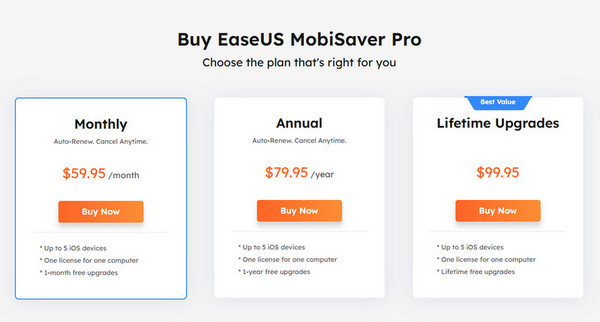
パート4:iPhone本体またはiTunes/iCloudバックアップからデータを復元する方法
EaseUS MobiSaverは、バックアップの有無にかかわらずiPhoneデータ復元に対応しています。このセクションでは、iPhone本体から、または既存のiTunes/iCloudバックアップからiPhoneファイルを復元する手順を紹介します。
iPhoneからデータを回復する
iPhoneでファイルが消えていることに気づいた場合、バックアップがなくても端末から直接データを復元できます。以下はステップバイステップの手順です。
USBケーブルでiPhoneをパソコンに接続します。ソフトを起動し、 iOSデバイスからの回復をタップします。 始める.
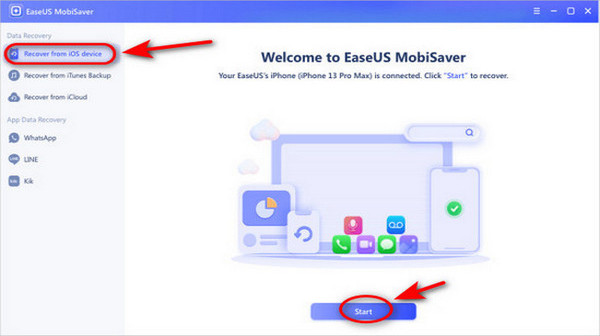
を選択します。
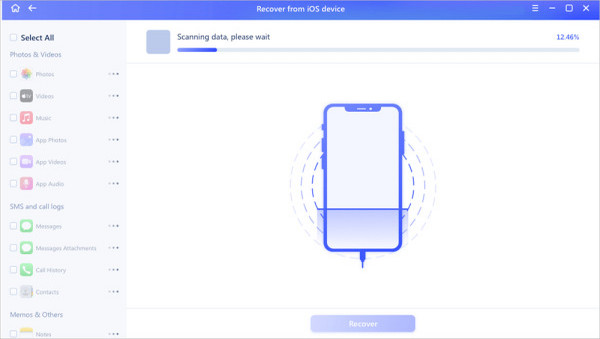
EaseUS MobiSaverが自動的に端末をスキャンするので、完了するまでしばらく待ちます。 回復する スキャンが終了すると、失われたデータがすべてプレビュー表示されます。復元したいファイルを選択し、.
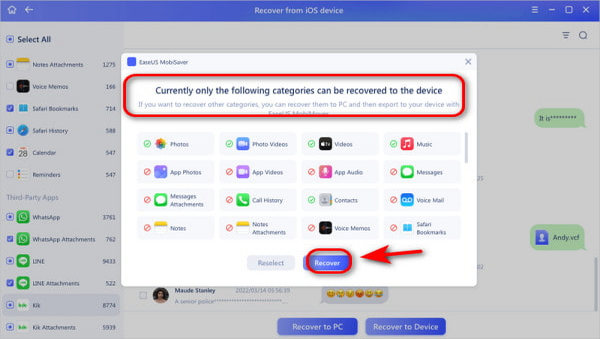
をクリックして保存します。
iTunes/iCloudバックアップからデータを復元.
iPhoneが故障したり紛失した場合でも、データがiTunesまたはiCloudにバックアップされていれば、EaseUS MobiSaverを使ってiPhoneファイルを復元できます。iTunesバックアップからの復元手順はiCloudとほぼ同じなので、ここではiCloudを例に詳細を説明します。 iCloudから回復するをクリックして、 始める.
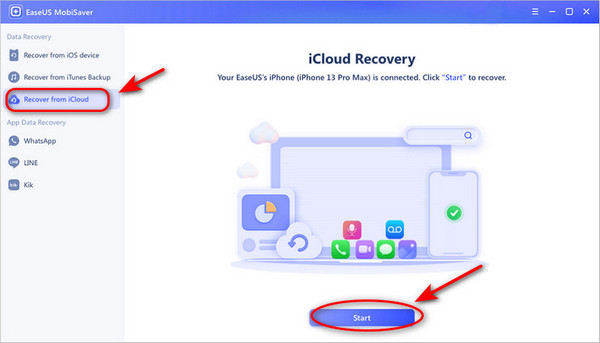
消す iPhoneを探す USBケーブルでiPhoneをPCに接続します。ソフトを起動し、.
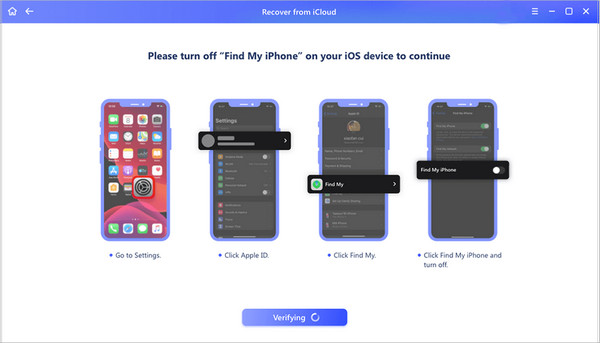
を選択し、端末上で続行します。 継続する 表示される確認ウィンドウで内容を確認し、その後
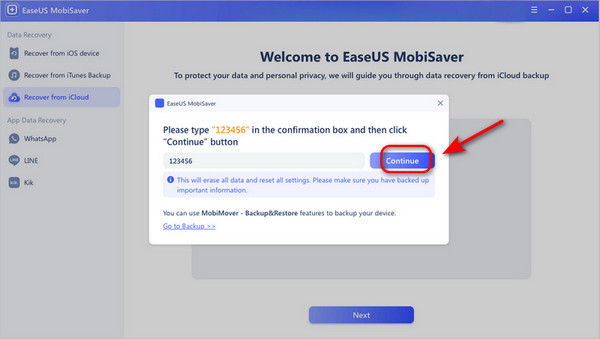
をクリックしてiPhoneをリセットします。注意:この操作を行うと、すべてのデータと設定が消去されます。必ず事前にバックアップを取ってください。 iCloudバックアップから復元, 画面の案内に従い、 次 を選択し、Apple IDとパスワードを入力します。その後、PC上で.
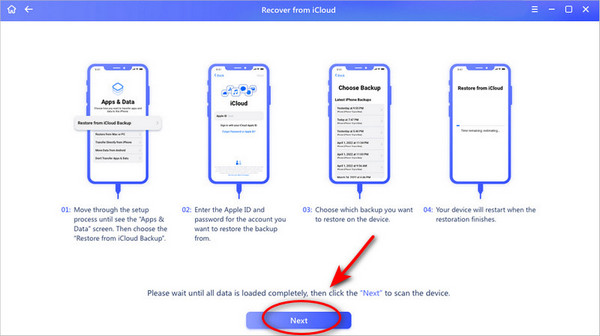
ボタンをクリックします。 次 復元したいデータの種類を選択し、「.
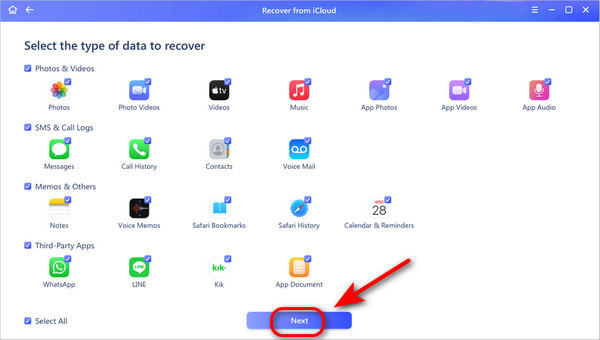
」をクリックしてiPhone上でのスキャンを開始します。 回復する 復元したいファイルを選択し、「
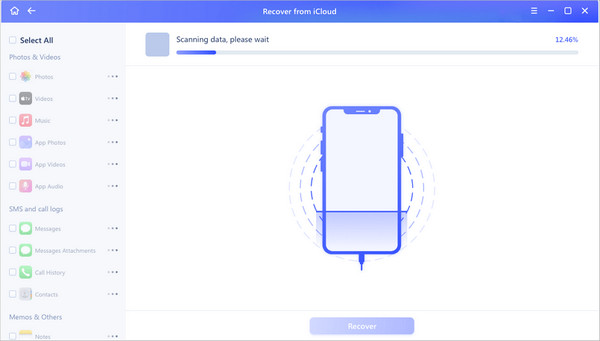
パート5:テスト結果とユーザーの声
」ボタンをクリックすれば完了です。
テスト結果.
- テストでは、EaseUS MobiSaverは一般的なiPhoneデータ復元シナリオで良好なパフォーマンスを示し、とくに最近削除されたファイルの復元に強みが見られました。 スキャン性能:
- ディープスキャンにはやや時間がかかる場合があります。iCloud/iTunesバックアップのスキャンはネットワーク速度の影響も受けますが、スキャン中にクラッシュや中断は発生しませんでした。 復元成功率:
- 最近削除されたファイルほど復元成功率が高く、削除から長期間経過したデータは復元が難しくなります。 ほとんどの復元可能なファイルは、復元前に正確にプレビューできます。
ユーザーのフィードバック
ユーザーが高く評価している点:
- インターフェースが直感的で、とても使いやすいです。
- バックアップがなくても、iPhoneのファイルを復元できます。
- 復元前のプレビュー機能により、必要なデータだけを選んで復元できます。
- 多くのデバイスとシステムをサポートしています。
よくある不満点:
- 無料版には多くの制限があり、すべてを復元するには有料版へのアップグレードが必要です。
- 一部のアプリの書類や添付ファイルは復元に失敗することがあります。
- 使いこなすのが難しい iPhoneで古いメッセージを復元する.
- スキャン処理に時間がかかりすぎます。
パート6:iPhone向けEaseUS MobiSaverの有力な代替ソフト
もし EaseUS MobiSaver で十分にニーズを満たせない場合は、他の代替ツールを試してみるとよいでしょう。ここでは、もうひとつ有用なツールをご紹介します - imyPass iPhoneデータ復旧. 。こちらも Mac と Windows の両方に対応しており、iPhone や iCloud/iTunes バックアップから 20 種類以上のデータを復元できます。また、最新の iPhone 17 および iOS 26 を含む、より幅広いデバイスとシステムをサポートしています。
USB で iPhone をコンピュータに接続します。

iOS デバイスから復元 スキャン処理が完了するまで待ちます。

プレビューして復元したいファイルを選択し、クリックします 回復する 開始します。

結論
この EaseUS レビュー, から分かるように、EaseUS MobiSaver は失われた iPhone ファイルを取り戻すための、安全で信頼できるソリューションです。もし実際に使ってみてスキャンが少し遅いと感じたり、価格が高いと感じたりした場合は、本レビューで紹介した代替ツールも検討してみてください。そちらのほうがニーズに合うかもしれません。
ClaraはimyPassの編集者です。彼女はデータ復旧を専門としています。あらゆるデバイスから失われたデータを復旧するための専門的なチュートリアルとソリューションを見つけることができます。多くのユーザーから、彼のチュートリアルは簡単で便利だとの報告があります。
ホットなソリューション
-
データの回復
-
iOSのロックを解除する
-
iOSのヒント
-
パスワードのヒント

