



 解決
解決 サポートセンター
 私たちに関しては
 コンタクト
コンタクトiPhoneの削除された写真を復元する6つの方法-完全ガイド
 クララ・プレスコット に公開 2026年2月6日データの回復3 分で読める
ここでは、 iPhoneから削除された写真を復元する方法を テスト済みの選択肢と分かりやすい手順を使って説明します。うっかり操作や同期トラブル、システムアップデートなどが原因で、写真が突然消えてしまうことがあります。実際に使用中のデバイスで復元手順を検証し、どの方法なら写真を取り戻せるのか、または取り戻せないのかを確認しました。標準搭載の機能が役立つ場面、クラウドにアクセスした方がよい場面、復元アプリを使う価値がある場面が分かるようになります。それぞれの方法には制限や結果の違いがあります。

記事上で:
方法1.写真アプリの「最近削除した項目」フォルダを確認する
バックアップやツールを試す前に、まずはiPhoneに備わっている安全機能から確認しましょう。Appleは一時的に、削除された画像を専用アルバムに移動する仕組みを用意しており、これが追加の手間なくiPhoneで削除写真を復元する最も手早い方法になることが多いです。写真は完全削除される前に最大30日間ここに残るため、削除からの経過時間が重要になります。
開く 写真 アプリを開き、下へスクロールして 公共事業 セクション。
タップ 最近削除された そして選ぶ アルバムを見る プロンプトが表示された場合。
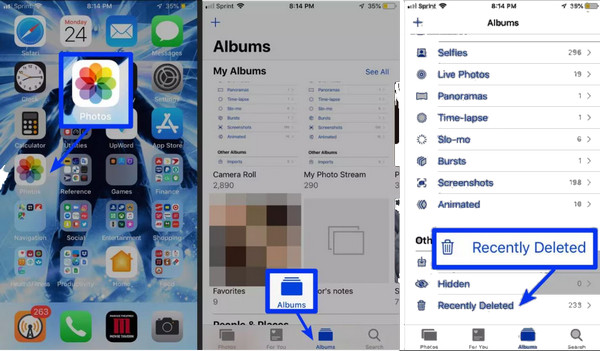
次に、以下のいずれかでアルバムのロックを解除します。 Face ID、Touch ID, またはデバイスのパスコード。
復元したい写真を選択し、 回復する をタップしてライブラリに戻します。
「最近削除した項目」フォルダは、過去30日以内に削除された写真を復元する最速の方法です。紛失した写真がそれより前のもの、あるいはこのアルバムに見当たらない場合は、次のステップとしてiCloudの復元オプションを確認します。
方法2.iCloud.comの復元機能を使う
写真が最近削除され、かつiCloudと同期されていた場合、iPhone本体を操作しなくてもオンライン上から復元できる可能性があります。この方法は、iPhoneに標準搭載されているクラウド機能を利用して削除写真を復元する仕組みを理解するのに役立ちます。iCloudは完全削除される前の一定期間、削除済みの項目を保持します。
ブラウザを開き、iPhoneで使用しているものと同じApple IDでiCloud.comにサインインします。

クリック 写真, その後、サイドバーから 最近削除された アルバムを開きます。
復元したい写真をクリックして選択します。
クリック 回復する. をクリックします。写真はiCloud写真ライブラリに再び表示され、自動的にiPhoneにも同期されます。もし iCloudとの同期が一時停止されています, がオフになっていたり一時停止している場合は、この操作はできませんので、まずその原因を確認して問題を解消する必要があります。
iCloud.comは、写真が削除されてもまだクラウド上に残っている場合に有効です。もしiCloud上にも写真が残っていない場合は、次の方法として、完全削除された画像を取り戻すために専用の復元ツールを使う手段を検討します。
方法3.復元ツールで完全削除されたiPhone写真を取り戻す
写真がiPhone本体にもiCloudにも残っていない場合でも、 imyPass iPhoneデータ復旧. のような復元ツールを使えば、まだ取り戻せる可能性があります。これらのツールはデバイスのストレージをスキャンし、通常の手段では見つからない完全削除された写真を検出します。テスト結果から、削除後にiPhoneの使用をできるだけ控えた場合に、最も高い効果が得られることが分かっています。
iPhoneデータ復元ソフトをMacまたはWindowsパソコンにダウンロードします。インストール後、USBケーブルまたはLightningケーブルでiPhoneを接続します。
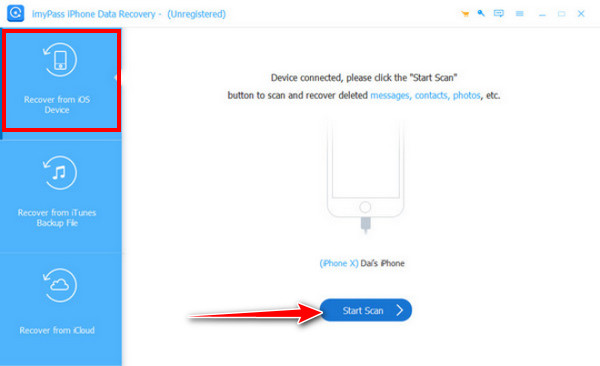
アプリを起動し、 iOSデバイスからの回復。クリック スキャンを開始 を選択して、復元可能なすべてのデータのスキャンを開始します。
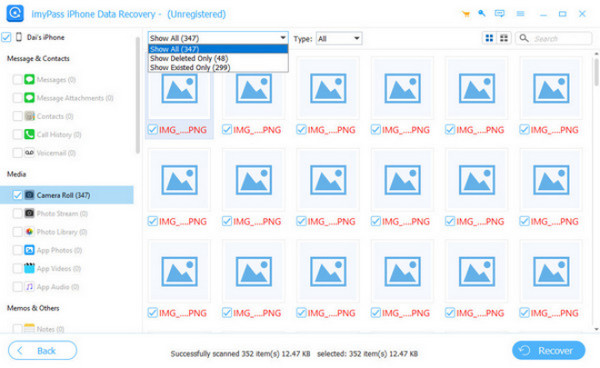
スキャンが完了したら、検出された写真の一覧を確認します。 削除されたもののみ表示 などのフィルターを使ってリストを絞り込みます。写真をプレビューし、復元したいものにチェックを入れて選択します。
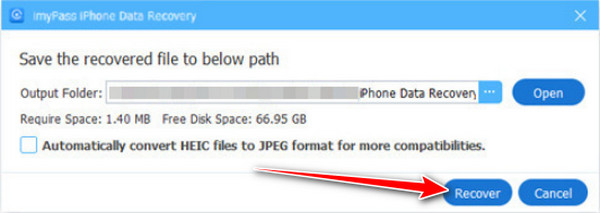
クリック 回復する, をクリックし、保存先となるパソコン上のフォルダを指定して、選択した写真を安全に保存します。
復元ツールは、写真が完全削除されていたりiCloudにも見当たらない場合に最適な選択肢です。一方で、Apple純正のバックアップ機能を使いたい場合は、次の方法でiCloudバックアップから写真を復元する手順を確認してください。
方法4.iCloudバックアップからiPhoneの写真を復元する
写真がiPhone上に表示されなくなっていても、以前のバックアップに紐づいたコピーがiCloudに保存されている可能性があります。この方法は、写真が削除される前にデバイスがバックアップされていた場合に特に有効で、ローカルの手段がうまくいかない時に、iPhoneで消えた写真を取り戻す方法として役立ちます。端末を過去の状態に戻す処理になるため、時間と注意が必要です。
開ける 設定をタップして Apple ID、次に iCloud > 写真 を開き、オンになっている場合はiCloud写真をオフにします。
に行く 「設定」>「iCloud」>「iCloudバックアップ」 そしてタップしてください 今すぐバックアップ をタップして、現在のデータをバックアップします。
案内する 「設定」>「一般」>「iPhoneを転送またはリセット」を選択し、 すべてのコンテンツと設定を消去.
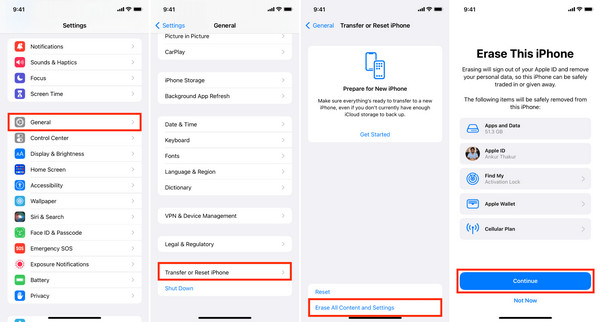
iPhoneを再設定し、 iCloudバックアップから復元. を選択します。写真が削除される前に作成されたバックアップを選び、画面の指示に従ってセットアップを完了させます。
iCloudバックアップからの復元では、バックアップ作成時点でデバイスに保存されていた写真をまとめて取り戻すことができます。サードパーティのクラウドサービスを使いたい場合は、次の方法でGoogleフォトを利用して削除画像を復元する手順を紹介します。
方法5.Googleドライブ(Googleフォト)バックアップからiPhoneの写真を復元する
もし Googleフォト が写真のバックアップに設定されている場合、削除された写真が一定期間「ゴミ箱」フォルダに残っていることがあります。この方法は、端末本体から消えてしまった画像でも、クラウドバックアップを利用してiPhone上の削除された写真を復元する実践的な手段です。
iPhoneでGoogleフォトアプリを開き、バックアップに使用したGoogleアカウントでサインインします。
タップ 画面下部の をタップし、 ごみ フォルダを開いて削除された項目を表示します。
復元したい写真を長押しするか、複数の画像をまとめて選択します。
タップ 戻す. 写真は Google フォト ライブラリに戻され、可能であればアルバムにも再同期されます。
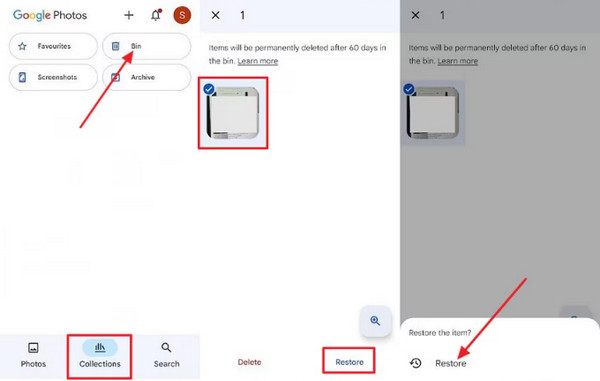
削除前に画像が同期されていた場合、Google フォトは便利なバックアップ復元オプションを提供します。クラウド バックアップが存在しない場合でも、次の方法で説明するように、コンピュータのバックアップが役に立つことがあります。
方法6.Finder/iTunesバックアップからiPhoneの写真を復元する
削除した写真が「最近削除した項目」にもクラウド サービスにもない場合、コンピュータ上のバックアップが解決策となる可能性があります。この方法では、 ファインダ また iTunes, を使って、一見完全に失われたように見える場合でも、iPhone 上で削除された写真を復元する方法を説明します。バックアップを復元すると、デバイス上の現在のデータが置き換えられる点に注意して、慎重に進めてください。
以前にバックアップを作成したコンピュータと iPhone を接続します。USB または Lightning ケーブルを使用し、macOS Catalina 以降では Finder を、Windows またはそれ以前の macOS では iTunes を開きます。
Finder のサイドバー または iTunes のデバイスメニュー で iPhone を探し、写真を削除する前の日付のバックアップを選択します。 復元を確認し、iPhone がバックアップ時点の状態に戻るまで待ちます。再起動したら、写真アプリを開いて復元された画像を確認します。 選択します。
クリック バックアップを復元 ほかのすべての方法がうまくいかなかった場合、Finder および iTunes のバックアップは最後の信頼できる手段です。ただし、そのようなバックアップからの復元が.
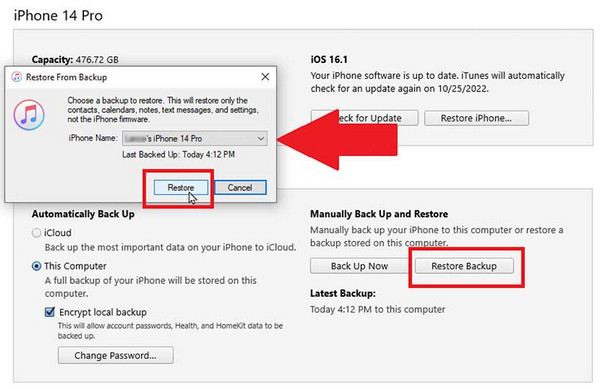
不明なエラーにより失敗することもあります。この問題が解決しない場合は、ここで紹介している別の方法を選択することをおすすめします。
最初に確認すべきなのは、写真アプリの「最近削除した項目」フォルダです。操作が早く、安全で、現在のデータを失うリスクもありません。そこに写真がない場合は、次のステップとして iCloud や Google フォトといったクラウド バックアップを確認しましょう。これらの方法も依然として簡単かつ安全です。 iTunesでiPhoneを復元できない コンピュータ バックアップや専用の復元ツールを使う方法は、より限定的で注意が必要です。Finder や iTunes からの復元は時間がかかり、既存の情報を上書きしてしまう可能性があります。専用の「iPhone 削除写真復元 Finder」ツールを利用すれば、データを保持したまま手順に沿って復旧を進めることができます。
どの方法から始めるのが最適?
iPhone 上の写真を誤って失ってしまうと不安になりますが、たいていの場合は取り戻すことが可能です。まずは「最近削除した項目」や、iCloud・Google フォトなどのクラウド バックアップを確認し、素早い復元を目指しましょう。写真が完全に消えてしまった場合でも、復元ツールや Finder/iTunes バックアップを使えば、iPhone から写真を復元する.
信頼できる方法が残されています。これらの手順を一つずつ実行していくことで、適切なアプローチを選びつつ、現在のデータを守り、大切な思い出を自信を持って取り戻すことができます。
結論
recently-deleted-photos-iphone iCloud- ウェブサイト サインイン. Google フォト iPhone 復元.
ClaraはimyPassの編集者です。彼女はデータ復旧を専門としています。あらゆるデバイスから失われたデータを復旧するための専門的なチュートリアルとソリューションを見つけることができます。多くのユーザーから、彼のチュートリアルは簡単で便利だとの報告があります。
ホットなソリューション
-
データの回復
-
iOSのロックを解除する
-
iOSのヒント
-
パスワードのヒント

