



 解決
解決 サポートセンター
 私たちに関しては
 コンタクト
コンタクトAndroidとiPhoneでWhatsAppから削除された写真を復元する方法
 クララ・プレスコット に公開 2026 年 1 月 13 日データの回復3 分で読める
WhatsAppは、iPhoneとAndroidスマートフォンで利用できるクロスプラットフォームのメッセージングおよび通話アプリケーションです。インターネット接続を使用して動作します。家族や友人とチャットしたり、連絡先に電話をかけたり、動画や写真を送信したりできます。
しかし、WhatsAppアカウントから誤って写真を削除してしまうユーザーもいます。この問題を経験したことがあるでしょうか?この記事ではその方法をご紹介します。 WhatsAppから削除された写真を復元する方法議論されているトピックを見るには、スクロールし続けてください。

記事上で:
クイックアンサー:iPhoneでWhatsApp写真を復元する5つの方法
この投稿では、WhatsAppで削除された写真を復元する5つの簡単な方法をご紹介します。詳細に進む前に、以下の表で重要なポイントを簡単にまとめています。
| 方法 | サポートされているデバイス | サポートされているその他の回復可能なデータ | 成功回復率 |
| 写真アプリ | iPhoneとAndroidフォン | ビデオ | 高い |
| 最近削除された写真 | AndroidフォンとiPhone | ビデオ | 高い |
| iCloud | iPhone | ビデオ、連絡先、その他。 | バックアップが作成されていない場合は低くなります。 |
| Googleドライブ | iPhoneとAndroidフォン | ドキュメント、ビデオ、その他。 | WhatsApp の写真がバックアップされていない場合は低くなります。 |
| imyPass iPhoneデータ復旧 | iPhoneから復元するためにMacとWindowsにダウンロードできます | メモ、ビデオ、通話履歴、WhatsApp データと添付ファイル、連絡先など。 | 高い |
パート1.写真アプリと最近削除した項目を確認する
WhatsAppアプリから写真を保存する人もいます。この場合、iPhoneまたはAndroidスマートフォンの「写真」アプリに写真が保存されます。アカウントから削除されたWhatsAppの写真を「写真」アプリで確認するには、2つの方法があります。詳細は以下をご覧ください。
写真アプリ最近保存したもの
WhatsAppアカウントからiPhoneまたはAndroidスマートフォンに写真を保存すると、最近保存したフォルダに保存されます。このフォルダは、携帯電話で上記のアプリを開くとアクセスできます。 削除されたInstagramの写真 回復することもできます。
最近削除されたフォルダ
一方、iPhoneやAndroidスマートフォンの「写真」アプリからWhatsAppの写真を削除してしまったというケースもあります。最近削除された場合は、アプリの「最近削除した項目」フォルダに保存されます。
iPhoneで、 写真 アプリを起動します。次に、 最近削除された リストから「復元」ボタンをクリックします。その後、復元したいWhatsAppの写真を選択します。
をタップします。 [数量]枚の写真を復元 ボタンを押してください。手順はAndroidスマートフォンの場合と同じです。

パート2. WhatsAppバックアップ(iCloudまたはGoogleドライブ)から復元する
WhatsAppでは、アカウントからデータをバックアップできます。iCloudとGoogle Driveはクラウドベースのストレージサービスです。WhatsAppの写真が削除される前に、アカウントからバックアップしましたか?大丈夫です!このセクションでは、iCloudとGoogle DriveからWhatsAppの写真を復元する方法をご紹介します。
iCloud
あなたはできる iCloudからWhatsAppを復元する写真を含むすべてのデータが復元可能です。iCloudは、iPhoneを含むAppleデバイスに搭載されているバックアップと復元機能です。ただし、WhatsAppの写真だけを復元できないという欠点があります。上記のデータを含むバックアップ全体を復元する必要があります。また、iPhoneが新品のときによく使用されます。
そうでない場合は、iPhoneを工場出荷時の状態にリセットしてデフォルト状態にする必要があります。インターネット接続が安定していることを確認してください。iCloudからの大容量のバックアップは時間がかかりすぎます。Facebookで削除された写真がバックアップに含まれている場合は、iCloudを使用して復元することもできます。
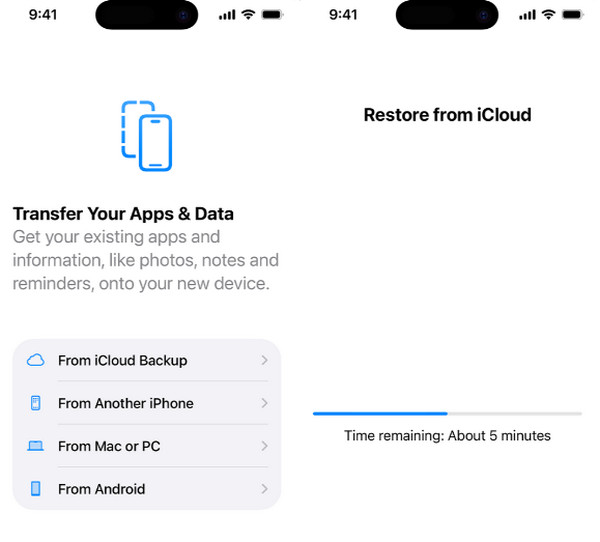
iPhoneが新品、または工場出荷時の状態にリセットされている場合は、 アプリとデータを転送する 画面が表示されます。タップしてください iCloudバックアップから 画面上のボタンをクリックして続行します。
iCloudアカウントにサインインしてください。WhatsAppの写真が含まれている、最も関連性の高い最新のバックアップを選択してください。 iCloudから復元 画面が表示されます。進行状況は下部に表示されます。
Googleドライブ
あなたは簡単にできます 削除されたWhatsAppメッセージを回復するGoogleドライブをお持ちの場合は、写真やその他の添付ファイルも保存できます。これは別のバックアップツールまたはサービスです。このツールは、WhatsAppの写真をアカウントにダウンロードすることで復元できます。iPhoneのクラウドベースのストレージとの違いは、特定のデータを復元できることです。バックアップ全体を復元する必要はありません。また、Googleドライブは、iPhoneのApp Storeからアプリケーションをダウンロードすることでアクセスできます。
Google ドライブを使用して削除された WhatsApp 写真を復元する方法については、以下の手順を参照してください。
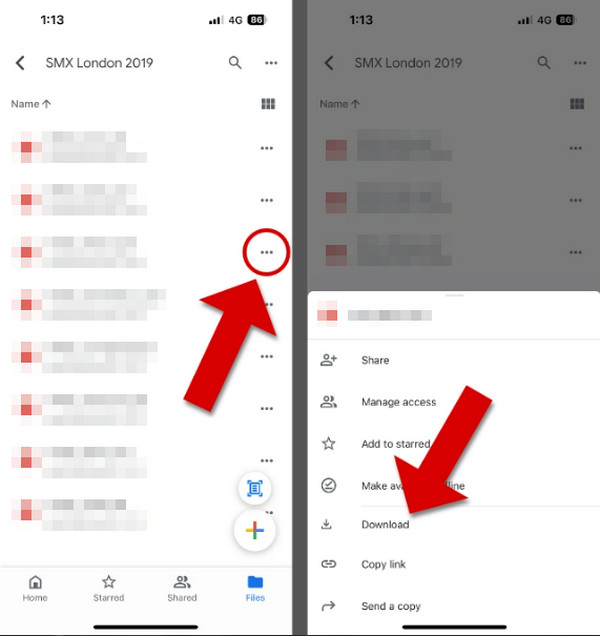
開ける Googleドライブ Androidスマートフォンで、削除されたWhatsApp写真が保存されているフォルダを見つけます。次に、復元したいWhatsApp写真を選択します。 3つの点 右側のボタン。
小さなウィンドウにさらにオプションが表示されます。 ダウンロード メイン画面のボタンをクリックします。これでWhatsAppの写真がAndroidスマートフォンにダウンロードされ、復元されます。
パート3. WhatsApp回復ツールを使用する
削除したWhatsApp写真を携帯電話にバックアップまたは保存していない方もいるかもしれません。その場合は、サードパーティ製のWhatsApp復元ツールをご利用ください。 imyPass iPhoneデータ復旧このツールは、この記事で紹介するWhatsApp写真復元ツールの中でも最も便利なものの一つです。iPhone、iTunes、またはiCloudバックアップから直接復元できるためです。
さらに、このツールは有線接続のみで復元できます。整理されたインターフェースにより、写真などの削除されたファイルを簡単に見つけることができます。以下の手順に従って、送信者がバックアップなしで削除したWhatsApp写真を復元してください。
最新バージョンを入手する imyPass iPhoneデータ復旧その後、ダウンロードしたファイルをパソコンにインストールしてください。その後は自動的に起動します。
USBケーブルを用意し、iPhoneをパソコンに接続します。その後、 iOSデバイスからの回復 左上のボタンを選択します。 スキャンを開始 右側のボタンをクリックして、iPhone から削除されたデータをスキャンします。

に移動します メディア 左側のセクションをご覧ください。すべての写真と動画が右側に表示されます。iPhoneから削除されたWhatsAppの写真をすべて選択して、復元プロセスに追加してください。
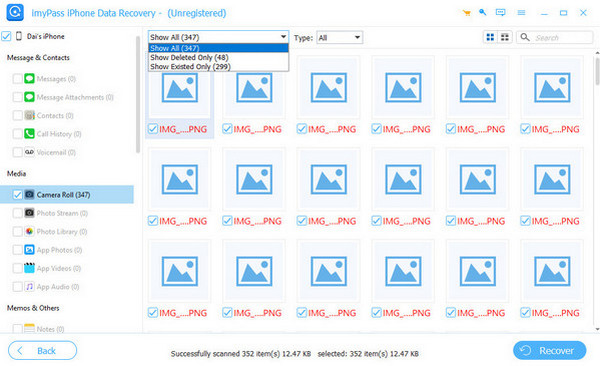
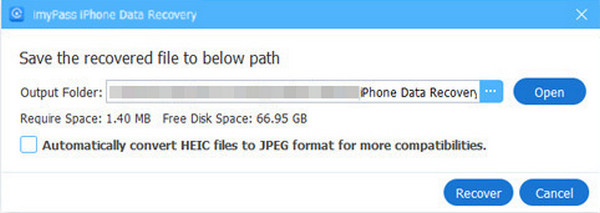
を選択してください 回復する 右下のオプションをクリックします。すると、画面に小さなウィンドウが表示されます。画面から保存先フォルダを選択し、 回復する ボタンをもう一度押すと、WhatsApp の写真が復元されます。
結論
結論として、この記事の目的は 削除されたWhatsApp写真を復元する方法写真アプリ、最近削除した項目またはフォルダ、iCloud、Google ドライブを使用できます。 imyPass iPhoneデータ復旧 WhatsAppの写真をバックアップの有無にかかわらず復元できるサードパーティ製ツールとしても役立ちます。詳細については、ツールをダウンロードしてください。
ClaraはimyPassの編集者です。彼女はデータ復旧を専門としています。あらゆるデバイスから失われたデータを復旧するための専門的なチュートリアルとソリューションを見つけることができます。多くのユーザーから、彼のチュートリアルは簡単で便利だとの報告があります。
ホットなソリューション
-
データの回復
-
iOSのロックを解除する
-
iOSのヒント
-
パスワードのヒント

