



 解決
解決 サポートセンター
 私たちに関しては
 コンタクト
コンタクト以下に挙げる5つの方法でiPhoneのメールを簡単に復元できます
 クララ・プレスコット に公開 2025 年 11 月 21 日データの回復3 分で読める
「iPhone から重要なメールを誤って削除してしまいました。iPhone でメールを復元するにはどうすればよいですか?」
iPhoneで重要なメールを削除するときに、多くの人が同じ疑問に直面するかもしれません。心配しないでください!このチュートリアルでは、最も包括的なガイドを紹介します。 iPhoneで削除されたメールを復元する。 続きを読む。

記事上で:
方法1: 元に戻す機能を使用する
ご存知のとおり、iPhone には最後の操作を元に戻すことができる便利な機能があります。これは、誤ってファイルを削除してしまった場合に特に便利です。iPhone で削除したメールを復元したい場合は、この方法を最初に試してください。
ただし、この機能を使用する場合は、メールを削除したばかりで、iPhone で他に何もしていない場合にのみ機能することに注意してください。
簡単な手順は次のとおりです。
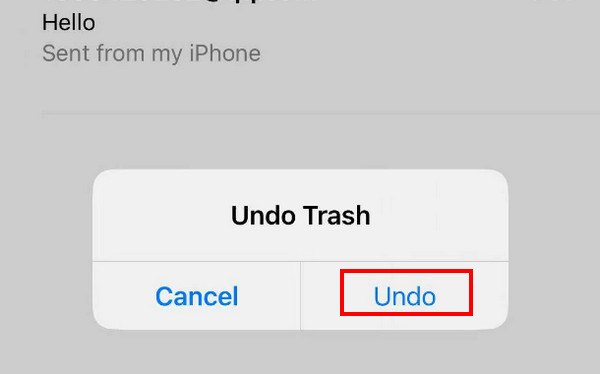
誤ってメールを削除してしまったら、すぐに iPhone を上下または左右に振ってください。それまでは iPhone で何もしないでください。
画面にポップアップウィンドウが表示されます。 元に戻す削除したメールがリストに戻ります。
方法2:iPhoneのメールをゴミ箱から復元する
通常、メッセージ、メモ、写真、メールなどのiPhoneの内蔵アプリのほとんどには、 最近削除された写真 またはその他のファイルは、さらに 30 日間保存されます。永久に削除していない場合は、30 日以内であればいつでも復元できます。
この方法は、メールを削除してから30日以内の場合にのみ適用されます。30日を超えると、システムは自動的にメールを削除します。 ごみ.
iPhoneでメールを復元する方法の手順は次のとおりです。 ごみ:
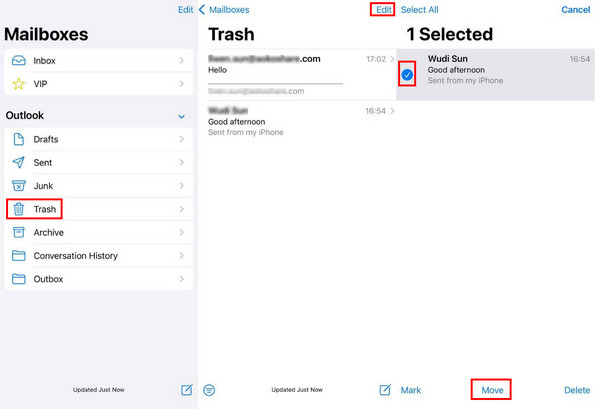
iPhoneでメールアプリを開きます。
左上のサイドバーメニューをクリックします。 ごみ オプションをクリックして選択します。
右上隅の編集ボタンをタップし、上下にスクロールして目的のメールを見つけます。確認します。
クリック 動く 一番下の行の中央にあるボタンをクリックします。通常メールを保存する場所を選択します。
方法3:復元ツールを使用してiPhoneから削除されたデータを復元する
前者の方法は、iPhoneで誤って削除したメール(アプリをオフにしていない場合、または削除から30日以内)を復元するのに役立ちます。これらの方法は常にうまく機能します。ただし、2つの方法でもメールが見つからない場合は、メールが完全に削除されている可能性があります。この場合、バックアップがない場合は、 imyPass iPhoneデータ復旧.
iPhoneデータ復旧ツールとは
スキャンできる 30日以上経過したメールや永久に削除されたメールも iPhoneで バックアップなしただし、メールを削除してから時間が経つほど、復元率は低くなります。万が一、希望するメールを復元できない場合は、このプログラムがiPhone上で検出したすべての削除済みデータをプレビューできます。削除されたメールが見つかった場合は、数回クリックするだけで復元できます。
主な機能と使用方法については以下をご覧ください。

4,000,000以上のダウンロード
復元ツールを使ってiPhoneのメールを復元する手順
上記のボタンをクリックして、imyPass iPhone Data Recoveryをコンピュータにダウンロードしてください。WindowsとMacの両方でご利用いただけます。インストール後、起動してください。
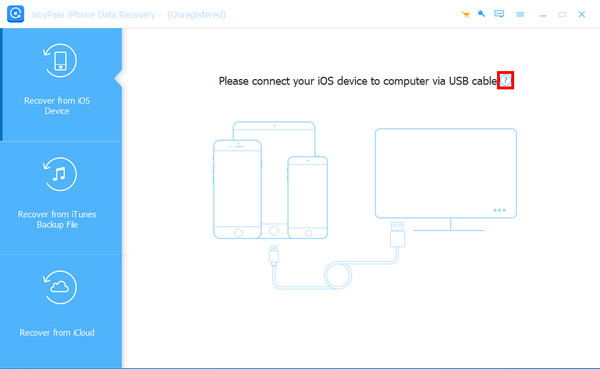
iPhoneをUSBケーブルでコンピュータに接続します。タップする必要があります 信頼 最初に2つのデバイスを接続すると、iPhoneに表示されます。接続に成功したら、 スキャンを開始 インターフェース上のボタン。

しばらくお待ちください。途中でデバイスを切断しないでください。その後、左側のパネルにデータの種類が表示されます。 メール 下 メモ・その他をクリックすると、右側にすべてのメールが表示されます。復元したいメールをすべてチェックしてください。選択したら、右下の「復元」ボタンを押してください。

出力パスを指定して、削除されたメールをエクスポートします。

方法4:iCloud経由でiPhoneから削除されたメールを復元する
iCloudバックアップから
導入の前に、この方法では iPhone 上のすべてのデータを消去する必要があるため、まず iPhone のバックアップを作成しておく必要があることに注意してください。手順は慎重に実行する必要があります。
iCloud バックアップを使用して iPhone から完全に削除されたメールを復元する手順は次のとおりです。
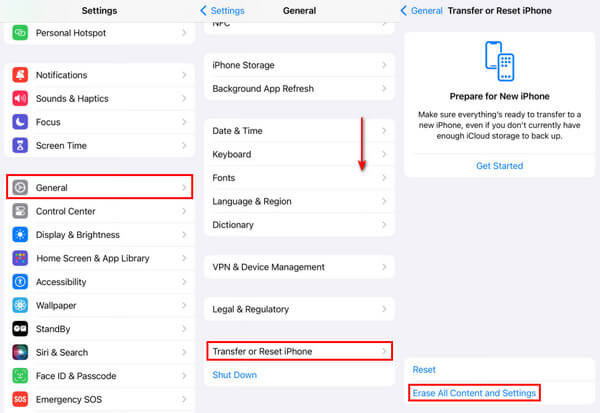
iPhoneにアクセス 設定 見つけて 全般的.
一番下までスクロールしてクリック iPhoneを転送またはリセットする。クリック すべてのコンテンツと設定を消去 次のページで確認してください。
次に、iPhoneの画面で iCloudバックアップから iCloud から iPhone にすべてのデータを復元するオプション。これには削除したメールも含まれる場合があります。
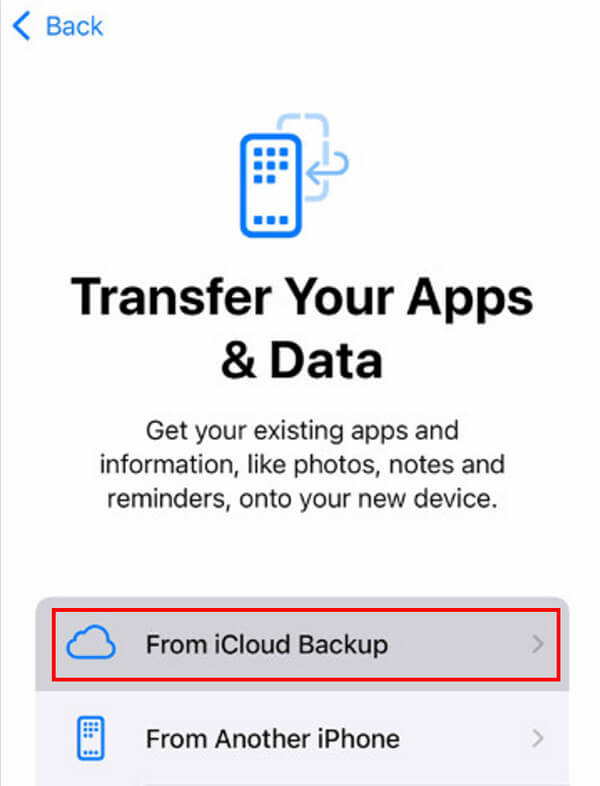
iCloudアカウントから
iCloud アカウントから iPhone 上の iCloud メールを復元することもできます。手順は次のとおりです。
iPhone のブラウザを使用して、icloud.com Web サイトにアクセスします。
Apple IDとパスワードを使用してiCloudアカウントにログインします。
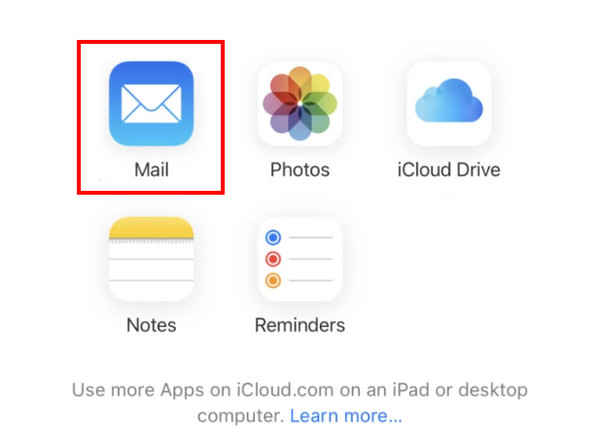
をタップします。 郵便.
に移動します ごみ タブをクリックして、復元するメールを選択します。
をタップします。 動く 下部のオプションをクリックし、保存パスを選択します。 郵便 アプリ。
方法5:最終手段:メールプロバイダーに連絡する
一部のメールプロバイダーは、ユーザーがサーバーから削除されたメールを復元できるサービスを提供しています。この機能は通常、 アカウント設定 また ヘルプセンター.
iPhone にメールを復元する手順は次のとおりです。
まず、メールプロバイダーが誰であるかを確認する必要があります。
メールプロバイダーの公式ウェブサイトにアクセスし、 アカウント設定 また ヘルプセンター.
通常、テクニカル サポートの連絡先情報が記載されています。詳細を読んで、手順に従って連絡を取ることができます。
結論
結論として、この投稿では詳細に分析しました iPhoneで削除したメールを復元する方法. シーンに合わせた5つの方法を中心にご紹介しました。
記事の最後では、強力で効率的なツールを推奨しています。 imyPass iPhoneデータ復旧 完全に削除したメールを復元するのに役立ちます。
ClaraはimyPassの編集者です。彼女はデータ復旧を専門としています。あらゆるデバイスから失われたデータを復旧するための専門的なチュートリアルとソリューションを見つけることができます。多くのユーザーから、彼のチュートリアルは簡単で便利だとの報告があります。
ホットなソリューション
-
データの回復
-
iOSのロックを解除する
-
iOSのヒント
-
パスワードのヒント

