



 解決
解決 サポートセンター
 私たちに関しては
 コンタクト
コンタクトUltData iPhoneデータ復旧のレビューと最良の代替手段
 ペニーウォーレン に公開 2025 年 6 月 10 日データの回復3 分で読める
iPhoneのデータ復旧は、iOSデバイスで紛失・削除されたファイルを復元するのが難しいという理由もあって、インターネット上で話題になっています。今日、私たちはメールのチェックから連絡、写真撮影、ゲームまで、スマートフォンに大きく依存しています。あらゆるデータは安全な保管場所を必要とします。誤って削除したり、ファイルを破損したりすると、大変な事態になりかねません。しかし、 テナーシェア UltData 失われたデータをiOSデバイスに復元するのに役立ちます。

パート1:UltData iPhoneデータ復旧とは
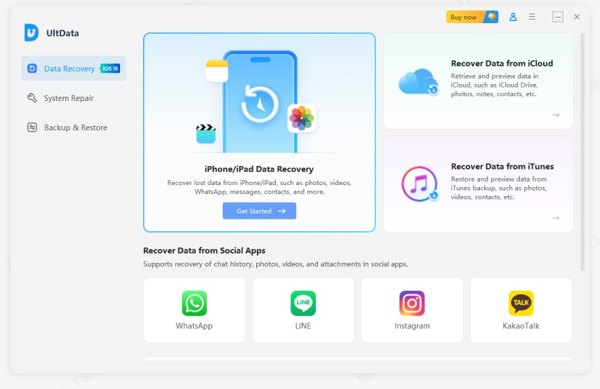
その名の通り、UltData for iPhoneはiPhoneやiPadから削除されたファイルを復元できる最も人気のあるソフトウェアの一つです。データ復旧とセキュリティシステムの設計に特化した評判の高いソフトウェア会社、Tenorshareによって開発・リリースされました。
iPhone向けTenorshare UltDataの主な機能
1.3つのモードでiPhoneデータを回復します。
2.iOS デバイスから削除されたファイルを直接復元します。
3.iCloud同期データからiPhoneを復元します。
4.iPhoneで復元する特定のファイルを選択します。
5.写真、ビデオ、SMS、WhatsApp、TikTokなどを復元します。
6.iPhoneのファイルを元の状態に復元します。
7. システム修復などのボーナス機能を提供します。
8.iPhone 17〜5、iPadの全モデル、iPod Touch 7/6/5/4/3/2をサポートします。
Tenorshare UltDataのレビュー
長所
- すべての一般的なファイルシステムをサポートしています。
- iPhoneのメモリやiCloud、iTunesのバックアップからデータを復元できます。
- UltData for iOS は iOS 17 以前と互換性があります。
- このソフトウェアは、破損した iOS デバイスからファイルを回復できます。
- ユーザーは、復元前に削除または失われたファイルをプレビューできます。
- iPhone のデータをスキャンして復元するには、わずか数分しかかかりません。
短所
- 無料トライアルではデバイスをスキャンすることしかできず、何も復元できません。
- 競合他社に比べると価格は少し高めです。
- 成功率はさまざまなパラメータによって異なります。
- ユーザーはツールキット全体をダウンロードする必要があります。
- 失われた連絡先とメッセージを iPhone に復元することしかできません。
UltData WhatsApp Recoveryの価格
用途に応じて2種類のプランがあります。個人利用の場合、1台のPCで5台のiPhoneを復元するには月額$45.95、1台のPCで5台のデバイスを復元するには年間$49.95、1台のPCで5台のデバイスを復元するには永久$65.95です。
ビジネス用途の場合、UltData WhatsApp Recovery の料金は、1 台の PC で 10 台の iPhone を復元する場合は $62.95、1 台の PC で 15 台のデバイスを復元する場合は $79.95、1 台の PC で無制限のデバイスを復元する場合は $399.00 となります。
パート2:UltData iPhoneデータ復旧の使い方
Tenorshare UltData iPhone Data RecoveryをPCにダウンロードしてインストールしてください。デスクトップから起動し、ライセンスを購入してください。無料トライアルではデバイスのスキャンのみが可能です。
互換性のあるケーブルを使用して iPhone を PC に接続します。
に移動します データ復旧 左側のタブをクリックして はじめに 下のボタン iPhone/iPadデータ復旧 セクションを参照してください。バックアップからデータを復元する場合は、 iCloudからデータを復元する また iTunesからデータを復元する 代わりに、 iTunes バックアップパスワード、iTunesを選択しない方が良いでしょう。
このコンピュータを信頼していることを確認してください。ソフトウェアはデバイスを自動的に検出するはずです。検出されない場合は、iPhoneをリカバリモードにしてもう一度お試しください。
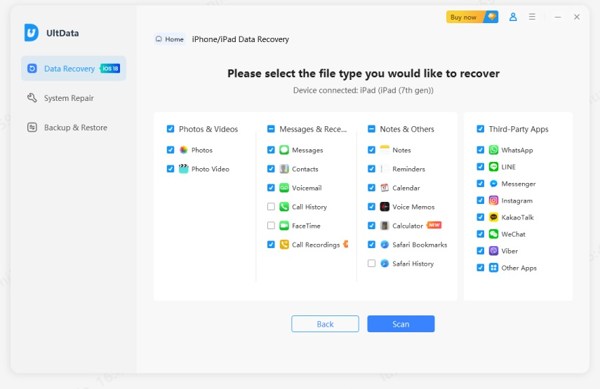
次に、復元したいファイルの種類を選択します。サポートされているすべてのデータの種類が一覧表示されます。 スキャン 先に進むためのボタン。
デフォルトでは、ファイルの種類に基づいてiPhone上のすべての回復可能なデータを表示できます。失われたデータをプレビューしたい場合は、 削除されたものだけを表示 から すべて表示 上部のドロップダウンリストにあります。
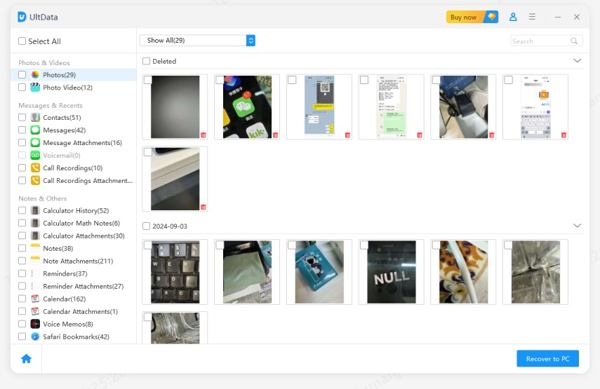
最後に、復元したいファイルをすべてチェックし、 PCに復元 右下隅にあるボタンをクリックします。

パート3:UltData iPhoneデータ復旧の最良の代替手段
前述の通り、iOSデバイスから削除されたデータを復元するのは簡単なことではありません。そのため、より多くのツールを学ぶことをお勧めします。 imyPass iPhoneデータ復旧例えば、UltData iPhone Data Recoveryの優れた代替品として、iOSデータの復元において高い成功率を誇るツールがあります。

4,000,000以上のダウンロード
バックアップなしで iPhone、iPad、または iPod Touch からデータを復元します。
iCloudから復元 または iTunes ですぐにバックアップできます。
iOS デバイス上のほぼすべてのデータ タイプをサポートします。
選択的に復元するために、iPhone で削除されたファイルをプレビューします。
iOSおよびiPhoneの最新バージョンと互換性があります。
UltData iPhoneデータ復旧の代替ソフトの使い方
iPhoneをスキャンしてください
Tenorshare UltData for iOSの代替として最適なアプリをPCにインストールして起動しましょう。Windows 11/10/8/7に対応しています。macOS版もあります。 iOSデバイスからの回復 左サイドバーのタブをクリックし、iPhoneをLightningケーブルでPCに接続します。デバイスが認識されたら、 スキャンを開始 ボタンをクリックして続行します。
また、 iTunesバックアップファイルから復元 また iCloudバックアップファイルから復元 iTunes または iCloud バックアップからデータを回復します。
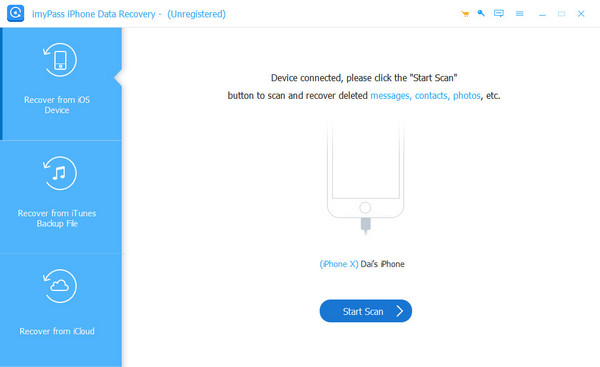
失われたデータをプレビュー
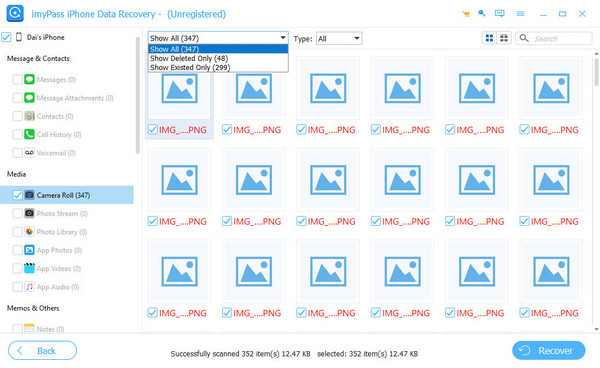
データスキャンが完了すると、削除されたアイテムを含むすべてのデータが表示されます。必要なデータの種類を選択します。 カメラロール一番上のオプションをプルダウンして選択 削除されたもののみ表示 デバイス上の失われたデータをプレビューします。
iPhoneからデータを復元する
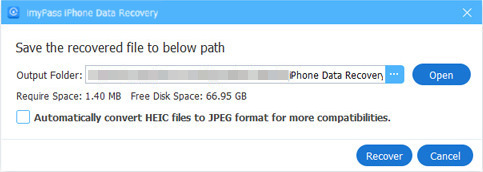
復元したいファイルとアイテムをすべて選択し、 回復する 右下のボタンをクリックします。最後に出力フォルダを設定して 回復する もう一度実行してiPhoneからデータを復元してください。データはハードドライブに保存されるため、iPhone上の既存のデータは影響を受けません。
結論
この記事では、最高のiPhoneデータ復旧ソフトウェアの1つをレビューしました。 iPhone用UltData最適な選択をするために、当社のレビューと紹介をご覧ください。さらに、データ復旧に最適な代替ソリューションとして、imyPass iPhone Data Recoveryもお勧めします。
ペニーはimyPassのシニアエディターです。あらゆるシナリオに最適なGPS位置情報ソリューションの発見に注力しており、コンピューターの修理経験も豊富です。
ホットなソリューション
-
データの回復
-
iOSのロックを解除する
-
iOSのヒント
-
パスワードのヒント

