



 解決
解決 サポートセンター
 私たちに関しては
 コンタクト
コンタクトパスワードを忘れた場合にSamsungのロック画面をバイパスする方法
 ギデオン・バイロン に公開 2026 年 1 月 30 日Androidのロックを解除3 分で読める
ロック画面のパスワード、PIN、パターン、指紋、顔認証は、Samsungスマートフォンにとって最も重要なセキュリティ機能です。これらの画面ロックは、上記のデバイスからの不正アクセスを防ぐことができます。しかし、これらのロック画面の種類をうっかり忘れてしまうと、問題を引き起こす可能性があります。
原因は無数にあります。ロック画面を最近変更した、複数のPINやデバイスを使用している、誤って変更してしまったなど、様々な原因が考えられます。Samsungスマートフォンでこの不便を放置しないでください。 Samsungの画面ロックをバイパスする この記事で紹介されている5つの簡単な方法をぜひ実践してみてください。この記事をじっくりとスクロールしながら、それぞれの方法を見つけてください。

記事上で:
パート1. imyPass AnyPassGoを使用してAndroid画面をバイパスする
マイパス は、Samsungスマートフォンから複数の種類のロック画面を解除できるサードパーティ製ツールです。パターン、指紋、顔認証、パスワードなど、SamsungのPINロック画面をバイパスできます。ロック解除はわずか数秒で完了します!Samsung以外にも、Oppo、Infinix、Xiaomi、Vivo、Huawei、Alcatelなど、他の有名Androidスマートフォンブランドにも対応しています。
さらに、このツールは分かりやすいインターフェースと豊富な機能を備えているため、初心者の方にも大変便利です。USBケーブルのみで接続できるため、インターネット接続は必要ありません。ツールの使い方については、以下の手順に従ってください。
最新バージョンを入手する マイパス ウェブサイトからコンピューターにダウンロードしてください。その後、必要な権限と設定に基づいてファイルを設定します。コンピューターにソフトウェアをインストールしてアクセスし、プロセスを開始します。
クリックしてください 始める ボタンが含まれています 画面パスワードの削除 セクションが表示されます。次に、サポートされている有名ブランドが表示されます。 サムスン メインインターフェイスの中央にあるボタン。
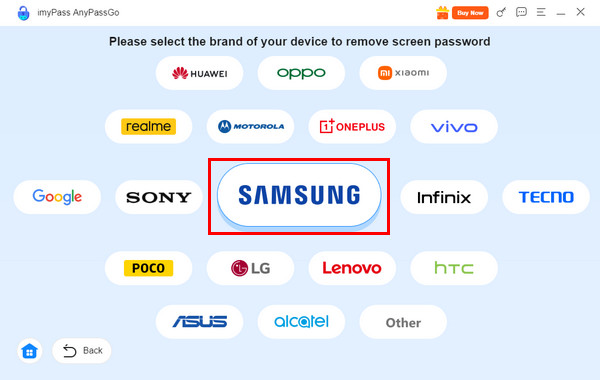
互換性のあるデバイスを使ってSamsungの携帯電話をコンピューターに接続します USB ケーブルを接続します。次に、コンピュータがSamsungスマートフォンを認識できるように権限が許可されていることを確認します。最後に、 今すぐ削除 ボタンを押して、Samsung スマートフォンのロック解除を開始します。
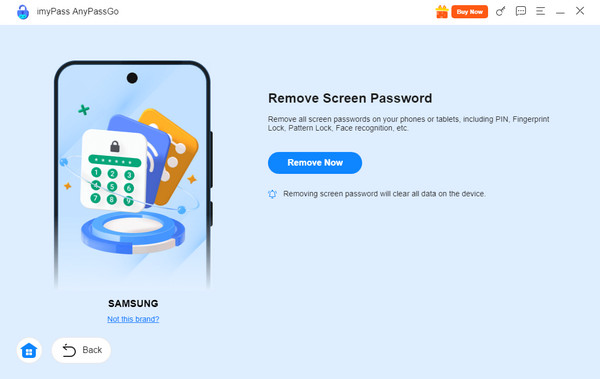
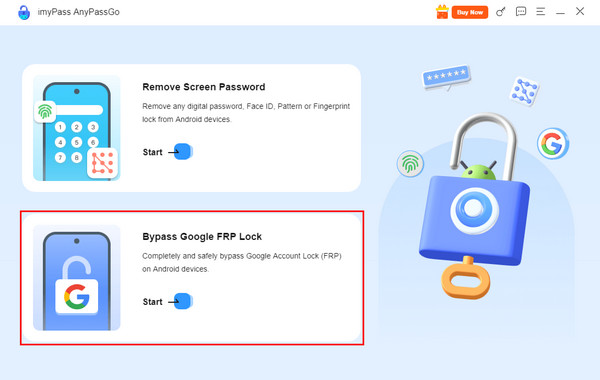
こちらもご参考ください:工場出荷時設定にリセットした後、Samsungのロック画面をバイパスするにはどうすればよいですか?Google FRPロックが有効になっている可能性があります。このセキュリティ機能は、ツールを使ってバイパスできます。以下の手順に従ってください。
クリック Google FRP ロックをバイパスする 最初の画面からボタンをクリックします。 サムスン 中央のボタン。
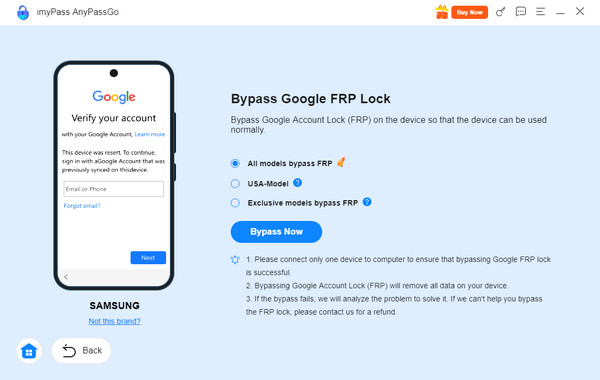
Samsungのスマートフォンをコンピュータに接続してください。 USB ケーブルを締めます。最後に、 今すぐバイパス FRP ロックのバイパスを開始するボタン。
パート2. パターン/PIN/パスワードを忘れた場合の機能でAndroidの画面をバイパスする
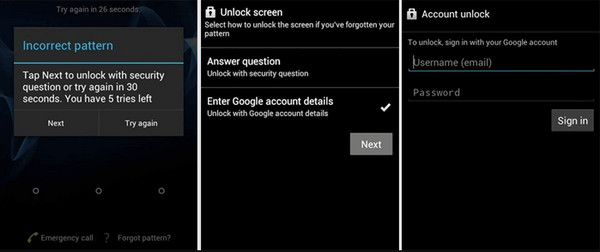
Samsungの旧モデルのスマートフォンの優れた点の一つは、データを失うことなくロック画面のパスワードを忘れてもロックを解除できることです。「パターン/PIN/パスワードを忘れた場合」機能は無料でご利用いただけます。ただし、Samsungのスマートフォンから正しいGoogleアカウントの認証情報を入力する必要があります。これは、 Samsungの携帯電話のロックを解除する Google FRPロック付き。以下の手順でSamsungのロック画面を無料でバイパスできます。
Samsungのスマートフォンを開き、間違ったパスワードを連続して入力します。その後、小さなウィンドウが表示されます。 もう一度やり直してください 右下のボタンをタップします。次に、 パターン/PIN/パスワード 隅にあるボタン。
The 画面のロック解除 セクションが表示されます。 Googleアカウントの認証情報を入力してください ボタンをタップします。 次 ボタンをタップし、Samsungスマートフォンに関連付けられているGoogleアカウントを入力します。 サインイン ボタンを押してロックを解除します。
パート3. ADBコマンドを使用してAndroid画面をバイパスする
ADB(Android Debug Bridge)は、Androidスマートフォンのコマンドツールで、様々な操作との通信を橋渡しする役割を果たします。タスクの有効化、アプリケーションのインストール、ファイルの転送など、様々な操作に使用できます。また、このコマンドはAndroidのロック画面をバイパスするためにも使用できます。その手順は以下をご覧ください。
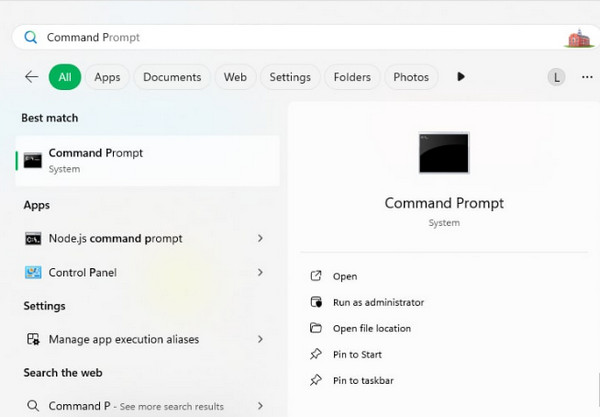
互換性のある USB ケーブルを接続し、Samsungのスマートフォンをコンピュータに接続します。その後、 コマンド・プロンプト ツールです。左下のWindowsボタンから検索できます。
入力してください adb シェル rm /data /system /gesture.key コマンド。 入る キーボードのキーを押すと、ツールがロック画面のパスワードのバイパスを開始します。
パート4. セーフモードに入ってAndroid画面をバイパスする
セーフモードは、Samsung製スマートフォンが提供する最適な起動オプションの一つです。このモードでは、Samsung製のサードパーティ製アプリが無効になり、Samsung製スマートフォンのシステムアプリのみが表示されます。Samsung製スマートフォンがクラッシュしたり、動作が不安定になったり、パスワードを忘れてしまったりした場合によく使用されます。ただし、このモードはAndroid OS 4.1以前のバージョンをサポートするSamsung製スマートフォンでのみ利用可能です。また、Samsung製スマートフォンをセーフモードから終了すると、パスワードが再び有効になります。Samsung製スマートフォンでセーフモードに入るには、以下の手順に従ってください。
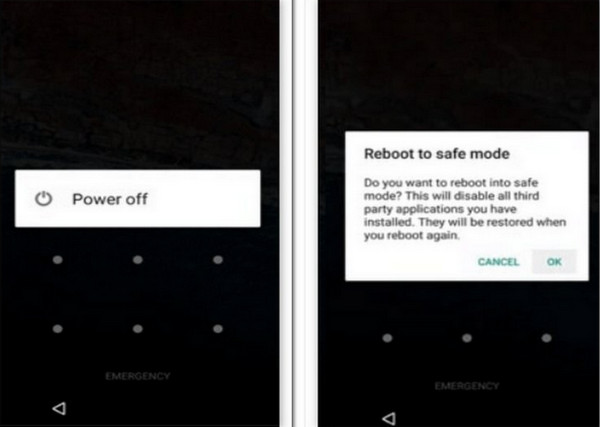
を押してください 力 Samsungスマートフォンのボタンを押します。すると、小さなウィンドウが表示されます。
タップしてホールドしてください 電源オフ ボタンを数秒間押し続けます。その後、 セーフモードで再起動する 画面が表示されます。タップしてください わかった その後、ボタンを押してセーフモードに入ります。
パート5. Google Find Myを使ってAndroidの画面をバイパスする
最後に、Google Find Myを使えば、Samsungの「忘れた」ロック画面を回避できます。このサービスは現在Find Hubと呼ばれています。リモート操作で Samsungタブレットのロックを解除する またはスマートフォン。GoogleアカウントとWi-Fi接続は、このGoogleサービスの主な要件です。この手順では、SamsungスマートフォンのGoogle FRPロックは回避されませんのでご注意ください。リセット後も、現在のGoogleアカウントを入力する必要があります。Find Hubを使用してSamsungスマートフォンをリセットする方法については、以下の手順に従ってください。
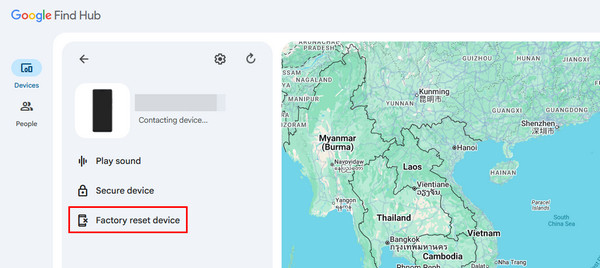
メインウェブサイトへ デバイスを探す また ハブを探すその後、Googleアカウントにログインして必要な機能を確認してください。 地図 インターフェースが表示されます。 デバイス 左上隅にあるボタンをクリックします。
リストからSamsungのスマートフォンの名前を選択します。すると、サポートされている機能が表示されます。 デバイスを工場出荷時設定にリセット Samsung の携帯電話のロックを解除するボタン。
結論
The Samsungのロック画面バイパス この記事で解説しました。このプロセスのための5つの簡単な方法を掲載しています。imyPass AnyPassGoは、パスワードを忘れた場合にSamsungスマートフォンのロックを解除し、Google FRPロックを回避するのに役立ちます。このツールをコンピューターにダウンロードして、機能の詳細をご確認ください。
ギデオンは、iOS、Android、そしてWindowsデバイスのロック解除について執筆しています。以前は修理センターでモバイルデバイスのスペシャリストとして勤務し、ロックされた端末やパスワードの復旧に関して顧客をサポートしていました。余暇には、新しいロック解除ツールをテストしたり、スマートデバイスをカスタマイズしたり、複雑なロック解除手順を誰でも安全かつ簡単に行えるプロセスへと仕上げています。
ホットなソリューション
-
Androidのロックを解除
-
iOSのロックを解除する
-
パスワードのヒント
-
iOSのヒント

