



 解決
解決 サポートセンター
 私たちに関しては
 コンタクト
コンタクトロックされたAndroidを工場出荷時の状態にリセットして画面ロックを解除する方法
 ギデオン・バイロン に公開 2026 年 1 月 30 日Androidのロックを解除3 分で読める
Androidスマートフォンなどの携帯電話は、画面ロック機能によってセキュリティが確保されています。Androidスマートフォンを放置しても、データや情報が盗まれる心配はありません。ロック画面のパスワードを知らない人は、Androidスマートフォンにアクセスできません。
しかし、Androidスマートフォンのロック画面のパスワードを思い出せなかったらどうすればいいでしょうか?この問題は、前述のデバイスのロックを解除できないため、非常にストレスフルなものになります。この記事を最後まで読んで、 ロックされたAndroidを工場出荷時設定にリセットする 電話。上記の手順には6つの簡単な方法が用意されています。詳細については、引き続き閲覧してください。

記事上で:
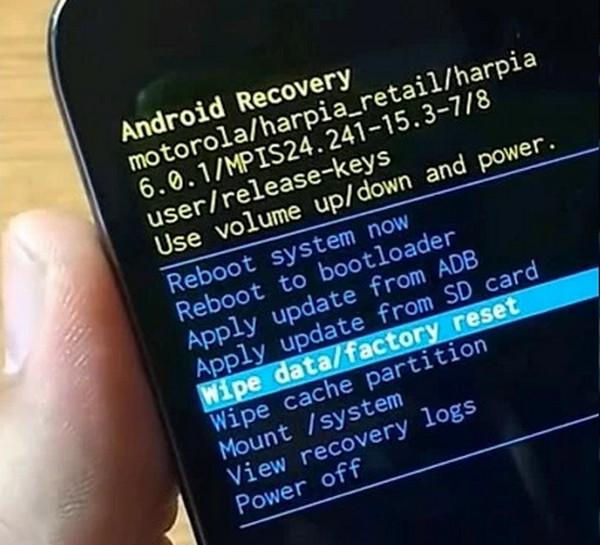
パート1. ボタンを使ってロックされたAndroidスマートフォンをリセットする
Androidスマートフォンのリカバリモードは、本体のボタンでアクセスできます。このモードには、Androidスマートフォンで使用できる多くのコマンドが含まれています。再起動、キャッシュパーティションの消去、工場出荷時設定へのリセットなどが含まれます。このモードの最も優れた点は、Androidスマートフォンがロックされている状態でもアクセスできることです。ただし、 Google ロックを回避する工場出荷時設定にリセットした後は、Googleアカウントの入力が必要になります。以下の手順では、ロックされたAndroidスマートフォンをボタンを使ってリセットする方法を説明します。
押したまま 力 と ボリュームダウン 一緒に押します。Androidスマートフォンの電源が切れたら離します。Androidスマートフォンの電源が切れたら、 力 と ボリュームダウンリカバリ画面が表示されたらボタンを放します。
使用 音量 物理ボタンで選択する 工場出荷時設定にリセット また データ削除/工場出荷時設定への初期化 ボタンを押します。その後、手順を確認し、Androidスマートフォンを再起動して電源をオフにします。これでリカバリモード画面が終了します。
パート2. Google Find Myを使ってロックされたAndroidスマートフォンをオンラインでリセットする
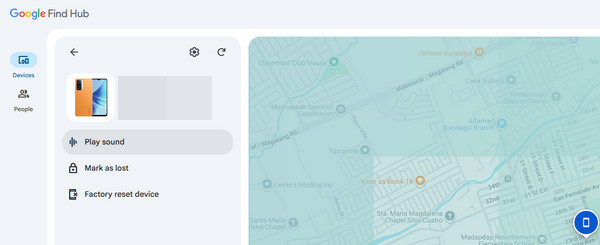
Google Find My Device(またはFind Hub)は、Googleが提供する無料サービスです。GPS位置情報を利用して、リアルタイムで位置情報を追跡できます。この無料サービスは、Androidスマートフォンを工場出荷時の状態にリセットするためにも使用できます。ただし、前の方法と同様に、AndroidスマートフォンのGoogle FRPをバイパスすることはできません。この手順では、安定したインターネット接続が必要です。方法については、以下の手順に従ってください。
公式サイトを検索 ハブを探す また デバイスを探す次に、Androidスマートフォンで関連付けられたGoogleアカウントにログインします。デジタルマップ画面が表示されます。 左上にあるデバイス ボタン。
画面からAndroidスマートフォンの名前を選択します。その後、 デバイスを工場出荷時設定にリセット 機能リストからボタンを選択します。 消去 表示される小さなウィンドウからボタンをクリックします。
パート3. プロツールを使用してロックされたAndroidスマートフォンをリセットする
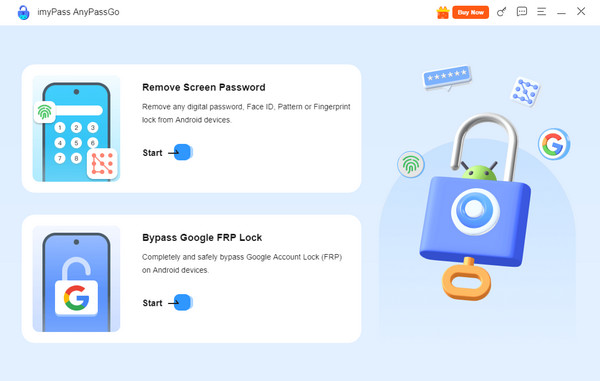
専門のツールを使用して、ロックされた Android スマートフォンを工場出荷時の状態にリセットすることもできます。 マイパス あらゆる種類のAndroid画面ロックを解除できます。指紋、PIN、パターン、顔認証、パスワードなど、様々な認証方法に対応しています。ロック解除後、パスワードを入力せずにAndroidスマートフォンのデータを消去します。Samsungの旧モデルでは、データ消去の有無を選択できます。このツールは、AndroidスマートフォンのGoogle FRPロックのバイパスにも使用できます。Xiaomi、Huawei、SamsungなどのAndroidスマートフォンブランドに対応しています。以下の手順に従えば、このツールを素早く使用できます。
ぜひ訪れてみてください マイパス ウェブサイトをご覧ください。その後、ツールをコンピューターにダウンロードしてセットアップします。その後、ソフトウェアをインストールして起動すると、すぐにコンピューターで使用できるようになります。
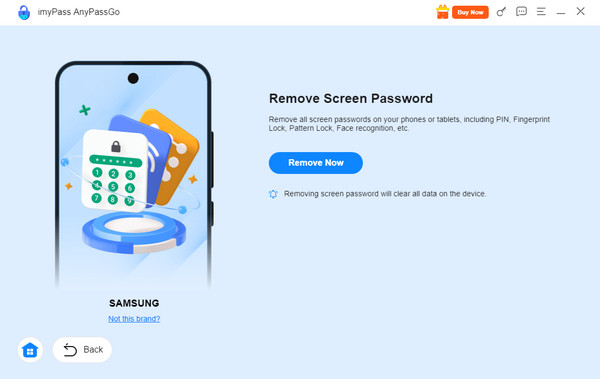
クリック 始める 下のボタン 画面パスワードの削除 左上のボタンをクリックしてください。すると、ツールが対応しているAndroidスマートフォンのブランドが表示されます。お使いのAndroidスマートフォンのブランドを選択して続行してください。
Androidスマートフォンを現在のコンピュータに接続する必要があります。 USBケーブル。クリック 今すぐ削除 説明の下のボタンをクリックしてください。これでロック解除の手続きが開始されます。
パート4. セーフモードでロックされたAndroidスマートフォンをリセットする
セーフモードは、Androidスマートフォンの機能で、サードパーティ製アプリをバイパスすることができます。これらのアプリはロック画面に悪影響を及ぼす可能性があります。このモードは、Androidスマートフォンの起動中に物理ボタンでアクセスできます。 フェイスIDをバイパスする または顔認識、パターン、PIN、パスワード、その他の画面ロック。
ただし、セーフモードは永続的なものではありません。Androidスマートフォンの電源を切ると、この機能は無効になります。その場合は、Androidスマートフォンを再度セーフモードにする必要があります。Androidスマートフォンをセーフモードにする手順は次のとおりです。
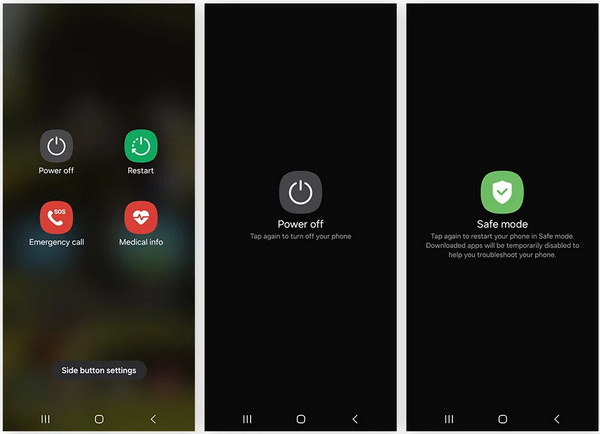
を長押しします 力 物理ボタンと ボリュームダウン Androidスマートフォンのボタンをタップしてください。画面にオプションが表示されたらボタンを離してください。 電源オフ ボタンを押すと、中央にプロンプトが表示されます。
を長押しします。 電源オフ 中央のボタンをタップします。するとボタンが セーフモード上記のボタンをタップして、Android スマートフォンをセーフ モードにします。
パート5. ADBコマンドでロックされたAndroidスマートフォンをリセットする
Android Debug Bridge(ADB)は、Androidスマートフォンとコンピュータの通信を可能にする有名なコマンドです。このコマンドライン命令は、Androidスマートフォンで様々なタスクを実行できるようにします。アプリケーションのインストール、デバッグの有効化、アプリの削除、ファイルの転送などが可能です。これらの操作にはAndroid SDKプラットフォームツールが使用されます。
このコマンドは、ロックされたAndroidスマートフォンをリセットすることもできます。ただし、この手順には専門的なスキルが必要です。以下の手順は、このプロセスを支援するために詳しく説明されています。
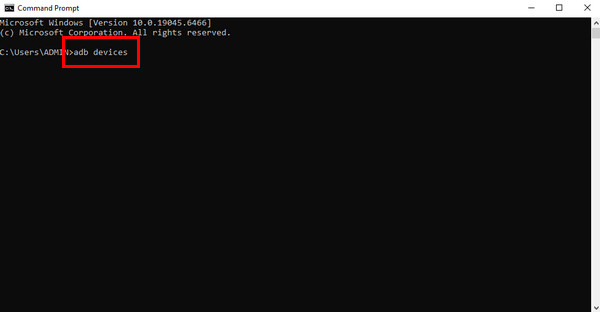
USBケーブルを使ってAndroidスマートフォンをパソコンに接続します。その後、 コマンド・プロンプト また ターミナル コンピュータのツールで adbデバイス キーボードを使ってコードを入力します。Enterキーを押してエンコードします。
実行します adb シェル rm /data/system/gesture.key コードを入力するか、 adb シェル rm /data/system/password.key コードです。Androidスマートフォンでの操作方法も同じです。
画面にさらにオプションが表示されます。 adb 再起動 コードを入力し、画面上の指示に従って、コンピューターで ADB コマンドを使用して Android スマートフォンを工場出荷時の状態にリセットします。
結論
全体として、この記事はあなたに ロックされたAndroidスマートフォンをリセットする方法ロックされたAndroidスマートフォンを工場出荷時の状態にリセットするための、実証済みの6つの方法を紹介します。imyPass AnyPassGoは、このリストの中で最高のツールです。PIN、パスワード、パターンなど、Androidスマートフォンの様々なロックを解除できます。何を待っているのですか?今すぐツールをダウンロードしてください!
ギデオンはimyPassのシニアエディターです。携帯電話やコンピューターのロック解除の専門家であり、3年間にわたりimyPassのパスワードチュートリアルを執筆しています。
ホットなソリューション
-
Androidのロックを解除
-
iOSのロックを解除する
-
パスワードのヒント
-
iOSのヒント

