



 解決
解決 サポートセンター
 私たちに関しては
 コンタクト
コンタクト画面時間制限の「1分以上」を無効にする方法
 サミュエル・スペンサー に公開 2025 年 7 月 3 日iOSのロックを解除する3 分で読める
「子供のiPhoneにスクリーンタイムを設定しましたが、「あと1分」オプションで制限されたアプリがまだ使える状態です。スクリーンタイムの設定でこの機能をオフにすることはできるでしょうか?」Apple製品のスクリーンタイム機能は、ユーザーがデバイスの使用状況を管理するのに役立ちます。また、便利なペアレンタルコントロール機能でもあります。しかし、設定を誤ると、1日の制限時間に達した後もアプリが使える状態になってしまうことがあります。このガイドでは、スクリーンタイムをオフにする方法を説明します。 スクリーンタイムの「あと1分」不具合.

パート1:スクリーンタイムが1分増えるとどうなるか
スクリーンタイム機能を設定すると、すべてのアプリまたは特定のアプリに1日の制限を設定し、アプリの使用時間を削減または制限できます。しかし、この機能を設定する際に誤った手順を踏むと、制限を無視して、1日の制限に達した後もアプリにアクセスし続けてしまう可能性があります。
スクリーンタイム画面には、「あと1分」「15分後に通知」「今日の制限を無視」といったオプションが表示される場合があります。例えば「あと1分」を選択すると、アプリの使用時間制限に達した後も、さらに1分間アプリを使い続けることができます。
パート2:スクリーンタイムを1分以上無効にする
手順は少し複雑ですが、Appleのスクリーンタイムで「あと1分」をオフにすることができます。つまり、あなたやお子様のスクリーンタイム画面に「あと1分」オプションが表示されなくなります。
方法1:Appleの制限をオフにして1分延長を無効にする
通知は、アプリ使用時間の制限をオンにした後にのみ表示されます。アプリ使用時間の制限をオフにすると、スクリーンタイムの「あと1分」がオフになります。また、アプリの使用終了時に通知やリマインダーが表示されなくなります。
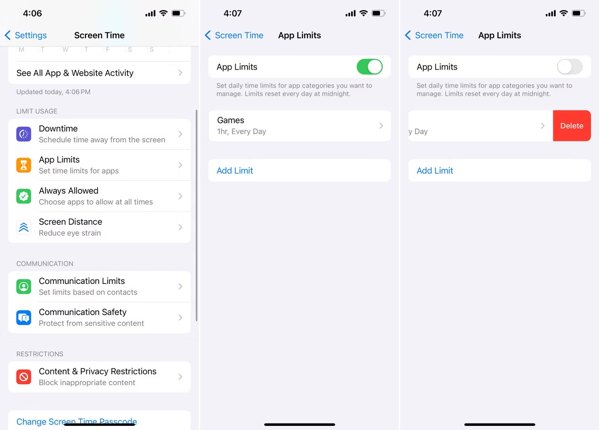
iPhone または iPad で設定アプリを開きます。
に行く 上映時間 パスコードを設定している場合は入力します。
を選択してください アプリの制限 オプション。
オフにする アプリの制限 または、リストから目的のアプリを削除します。
プロンプトが表示されたら、スクリーンタイムのパスコードをもう一度入力してタップします。 削除制限.
方法2: 制限終了時にブロックしてさらに1分を無効にする
The 制限の終了時にブロック この機能を使うと、スクリーンタイムの「あと1分」を削除できます。または、「スクリーンタイムの延長を要求」というアラートが表示されます。スクリーンタイムのパスコードを設定すると、延長するにはパスコードを入力する必要があります。
に行く 上映時間 あなたの 設定 アプリ。
タップ ロック画面の時間設定スクリーンタイムパスコードを設定している場合は、手順 5 に進みます。
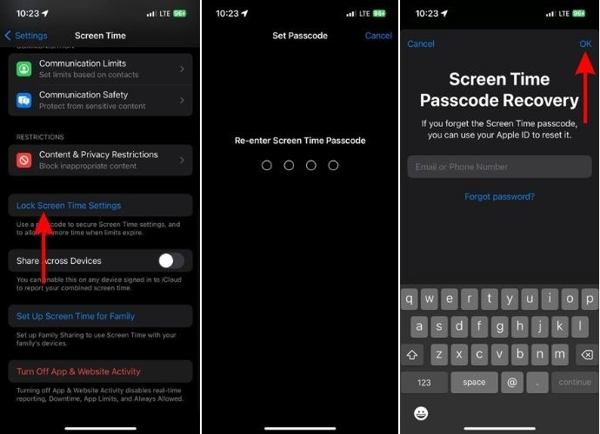
スクリーンタイムのパスコードを作成し、再入力します。
Apple IDとパスワードを入力し、タップします わかった.
スクリーンタイム設定画面に戻り、 アプリの制限.
スクリーンタイムをオンにしたアプリのカテゴリを選択します。
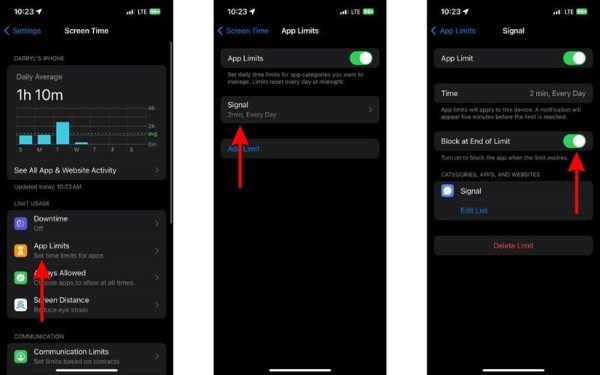
スクリーンタイムのパスコードを入力します。
次に、オンにします 制限の終了時にブロック.
方法3:子供の年齢を変更した後、さらに1分間無効にする
スクリーンタイムの「あと1分」をオフにするもう一つの方法は、お子様の年齢を変更することです。「あと1分」オプションは13歳以上のユーザーのみ利用可能です。お子様の年齢を13歳未満に設定すると、このオプションをオフにできます。
お子様のデバイスで設定アプリを実行します。
ヒント: アカウントにログインしている場合は、プロフィールをタップし、下にスクロールして サインアウトApple ID のパスワードを入力してサインアウトします。
タップ iPhone にサインインする 上部に。
選択する Apple IDを持っていない そしてタップしてください Apple IDを作成する.
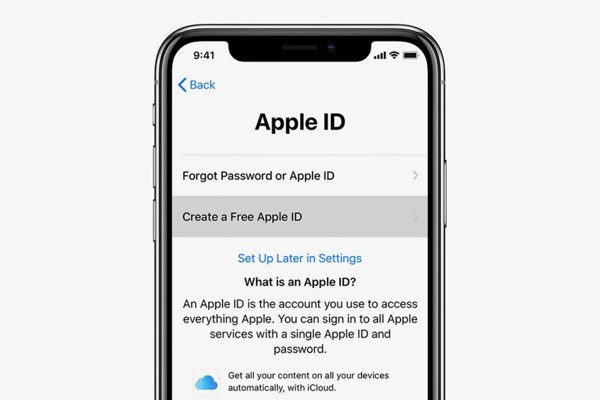
お子様の名前と生年月日を入力してください。年齢は13歳未満に設定されていることを確認してください。
パスワードを残し、セキュリティの質問を設定します。
利用規約を読んで同意します。
最後に、メールアドレスまたは電話番号を確認します。
に行く 上映時間 あなたの 設定 アプリ。
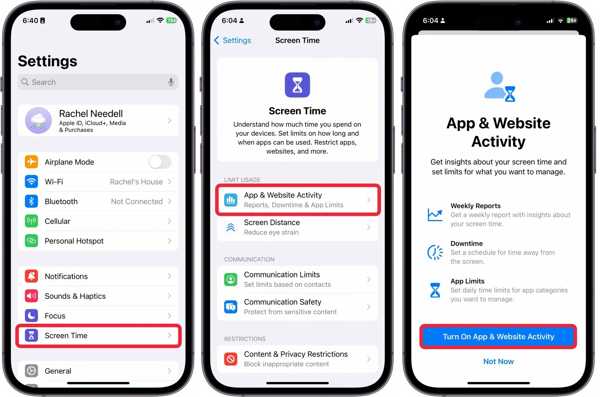
タップ アプリとウェブサイトのアクティビティ そしてヒット アプリとウェブサイトのアクティビティをオンにする.
パート3:パスコードなしでスクリーンタイムを無効にする
スクリーンタイムのパスコードを忘れた場合は、設定を変更したり「あと1分」をオフにしたりすることはできません。幸いなことに、 imyPass iPassGo パスコードなしでスクリーンタイムを無効にすることができます。その後、スクリーンタイムを再度設定できます。

4,000,000以上のダウンロード
パスコードなしでスクリーンタイムを無効にする方法
iPhoneとコンピュータをリンクする
最高の走りを 上映時間 削除ツールをコンピュータにインストールした後、スクリーンタイムモードを選択します。iPhoneとコンピュータをLightningケーブルで接続します。

スクリーンタイムを無効にする
クリック 始める iOS 12以降では、スクリーンタイムのパスコードの削除を開始するには、ボタンをクリックしてください。iOS 11以前の場合は、iTunesのバックアップが復号化されていれば、機能制限のパスコードを取得できます。このプログラムを使用して、 スクリーンタイムをハックする iPhoneで。

結論
このガイドでは、 Appleのスクリーンタイムの「もう1分」を無効にするガイドに従って、スクリーンタイム画面のオプションを削除したり、リマインダーをオフにしたりできます。imyPass iPassGo は、パスコードなしでスクリーンタイムをオフにする最適な方法です。
サミュエルはimyPassのシニアエディターです。パスワードロック解除の専門家であり、携帯電話のロック解除に関するチュートリアルの執筆経験は5年以上あります。
ホットなソリューション
-
iOSのロックを解除する
-
iOSのヒント
-
Androidのロックを解除
-
Windowsパスワード


