



 解決
解決 サポートセンター
 私たちに関しては
 コンタクト
コンタクト忘れてしまった暗号化iPhoneバックアップのパスワードを解除する方法
 サミュエル・スペンサー に公開 2026年4月15日iOSのロックを解除する4 分間の読書
新しいiPhoneを手に入れて旧端末のデータを復元しようとしたところ、 iPhoneバックアップのパスワードを忘れてしまった. ことに気づいた……という状況かもしれません。写真、連絡先、メッセージ、動画など、すべてのデータがそのパスワードの裏側にロックされたままです。ですが心配はいりません。本ガイドでは、この問題を解決してデータを取り戻すための、実用的な4つの方法をご紹介します。

パート1.iPhoneバックアップパスワードとは?
iPhoneバックアップパスワードとは、iPhoneの暗号化バックアップを保護するために使用されるパスワードのことです。iTunesやFinderでバックアップを作成する際、「iPhoneバックアップを暗号化」というオプションを選択できます。このオプションを有効にすると、バックアップファイルを暗号化するためのiPhoneバックアップパスワードを設定する必要があります。これにより、万が一iPhoneを紛失したり、誰かにバックアップファイルへアクセスされても、そのバックアップを復号しない限り中身の情報を閲覧できないようにすることができます。
iPhoneバックアップパスワードはApple IDのパスワードとは異なります。これはオンラインのAppleアカウントではなく、ローカルに保存されたバックアップを保護するためのものだからです。また、このパスワードはデバイス上に保存されるため、もしiPhoneバックアップパスワードを忘れてしまっても、Apple IDをリセットしても復元することはできません。
パート2.iPhoneバックアップを暗号化する方法
iPhoneバックアップを暗号化しておけば、不正アクセスからバックアップデータを安全に守ることができます。以下の手順では、iTunesバックアップをすばやく安全に暗号化する方法を紹介します。
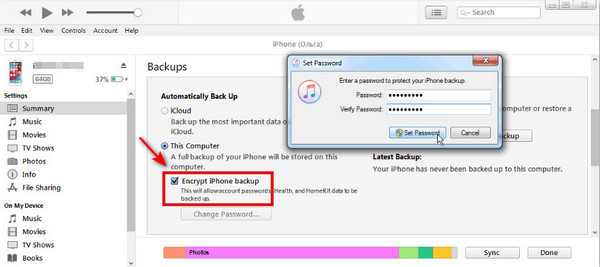
USBケーブルでiPhoneをコンピュータに接続し、次に iTunes コンピュータ上で。
iPhoneの同期が完了したら、左上のデバイスアイコンをクリックして まとめ タブ。
の横にあるボックスにチェックを入れます iPhoneのバックアップを暗号化する, を選択し、表示された画面で強力なiPhoneバックアップパスワードを設定します。
クリック パスワードを設定してください, をクリックすると、iTunesが新しい暗号化バックアップを作成します。
パート3.忘れてしまったiPhoneバックアップパスワードを復元する方法
多くのユーザーが直面する共通の悩みがあります。それは、 iTunesバックアップから復元. しようとしたときに、暗号化されたiPhoneバックアップのパスワードを忘れてしまっている、というものです。忘れたiPhoneバックアップパスワードを取り戻す方法はあるのでしょうか。安心してください。ここでは、パスワードを探し出し、バックアップデータへのアクセスを取り戻すために試せる4つの方法を紹介します。
考えられるバックアップパスワードを試す
次のステップへ進む前に、心当たりのあるパスワードをいくつか入力してみましょう。多くのユーザーは、自分でも気づかないうちに馴染みのあるパスワードを設定していることがあります。よく使うものをいくつか試すだけで、すぐにバックアップを解除できるかもしれません。まずは、他のアカウントで頻繁に使っているようなパスワードを思い出して入力してみてください。たとえば:
• Apple IDのパスワード
• Wi-Fiパスワード
・iPhoneの画面ロックパスコード
• メールパスワード
・他のサービスやプラットフォームで使用しているパスワード
キーチェーンを確認する(Macユーザーのみ)
「キーチェーンアクセス」は、パスワードや暗号鍵、証明書、メモなどを安全に保存・管理するための、macOS標準のユーティリティです。Macを使用している場合は、macOSの キーチェーン を確認して関連するパスワード項目を探すことで、忘れてしまったiPhoneバックアップパスコードの手がかりが見つかる可能性があります。
ノート:
この方法が使えるのは、以前にMac上のiTunesまたはFinderで暗号化バックアップを作成した際、「パスワードをキーチェーンに保存」を選択していた場合のみです。そうでない場合、キーチェーンには関連する記録は残っていません。
に行く アプリケーション Macで キーチェーンアクセス を検索し、Spotlightで 入る. キーを押します。表示された「キーチェーンアクセス」をダブルクリックして起動します。
クリック パスワード サイドバーの分類で iOSバックアップ を選択します。検索ボックスに.
と入力し、関連する保存パスワードの項目を探します。 パスワードを表示 検索結果をダブルクリックし、「.
」のチェックボックスをオンにします。
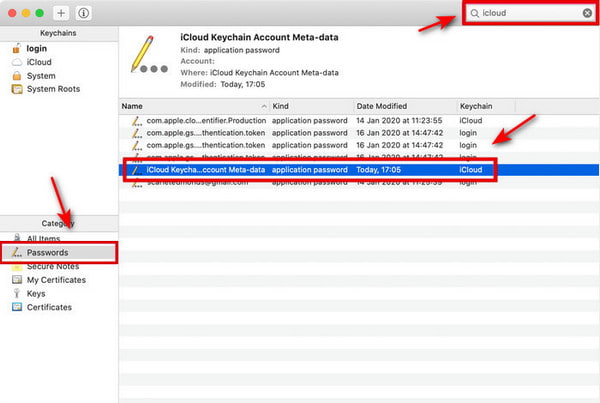
Macのログインパスワードを入力します。その後、iPhoneバックアップパスワードが表示されます。
iPhoneバックアップパスワードをリセットする.
ノート:
暗号化されたiPhoneバックアップパスワードをどうしても思い出せない場合は、iPhone上のすべての設定をリセットして、バックアップパスワードを削除することができます。この操作を行うと、ネットワーク設定、プライバシー設定、位置情報設定、既存のパスワードなど、すべての設定が削除または初期状態に戻されます。
この操作により、バックアップパスワードを含む「設定」に関連するすべてのパスワードがクリアされますが、写真や連絡先などの個人データは削除されません。ただし、これまでに作成した暗号化バックアップにはアクセスできなくなります。パスワードが解除されるためです。その後は、新しいバックアップを作成する必要があります。
に行く 設定 iPhoneで「すべての設定をリセット」する方法: 全般的 >> iPhoneを転送またはリセットする >> リセット.
選択する すべての設定をリセット, iPhoneの「.
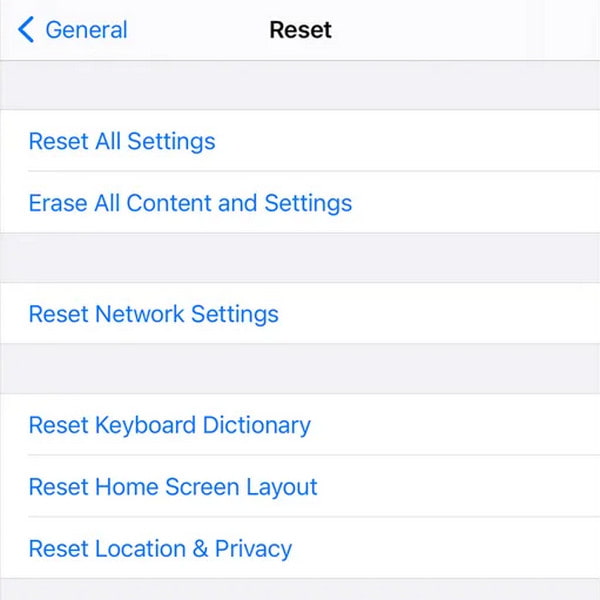
」を開き、「
」をタップし、求められたらパスコードを入力します。 imyPass iPassGo サードパーティ製の解除ツールでバックアップパスワードを削除する.

4,000,000以上のダウンロード
Apple ID、MDM、スクリーンタイムの制限をパスワードなしでバイパス。
すべてのiOSデバイスとバージョン(iOS 26/iPadOS 26)に対応。 iTunesバックアップパスワードモードを削除する インターフェースから。

USB ケーブルを使用してデバイスをコンピュータに接続します。開始するには、 iPhoneバックアップパスワードを削除する手順:.

ノート:
をオフにしていることを確認してください 私のものを探す をオフにします。そのためには、次の手順で操作できます 設定、タップ [あなたの名前] >> 私のものを探す >> デバイスを探す、オフにします。
これで数秒のうちに、iTunes のバックアップパスワードが削除されます。

結論
自分の iPhone バックアップにアクセスできなくなると、本当に厄介です。大事なファイルがそこにあることはわかっているのに、その iPhone のバックアップパスワードを忘れてしまったことが それらに手が届かないように感じさせます。とはいえ、慌てる必要はありません。本ガイドで紹介する解決策を使えば、忘れてしまった iPhone バックアップパスワードを復旧し、すべての大切なデータを安全に取り戻すことができます!
サミュエルはパスワードセキュリティとデジタルプライバシーを専門としています。以前は中小企業向けのサイバーセキュリティコンサルタントとして、デジタル資産の保護に携わっていました。サイバーセキュリティと倫理的ハッキングの認定資格を持ち、複雑なセキュリティ関連のトピックを、わかりやすく実践しやすいアドバイスへと噛み砕いて伝えています。また、ユーザーが自信を持ってアカウントを守れるように、パスワードに関するコツを共有することも楽しんでいます。
ホットなソリューション
-
iOSのロックを解除する
-
iOSのヒント
-
Androidのロックを解除
-
パスワードのヒント


