



 解決
解決 サポートセンター
 私たちに関しては
 コンタクト
コンタクトiPhoneおよびiPadでiCloudパスワードを素早くリセットする方法
 サミュエル・スペンサー に公開 2026年7月2日iOSのロックを解除する3 分で読める
パスワードを忘れた場合や、セキュリティ上の理由でiCloudアカウントがロックされた場合、iPhone上のすべてにアクセスできなくなってしまいます。なぜ、単なるパスワードの問題でAppleのあらゆるサービスが利用できなくなるのでしょうか?このガイドでは、iCloudアカウントの仕組みを説明し、最速かつ最も信頼できる方法で実行する方法を紹介します。 iCloudパスワードのリセット.

記事上で:
パート1.iCloudパスワードとApple IDパスワードは同じ?
多くのユーザーは、iCloudには別のパスワードがあると考えがちですが、実際にはiCloudアカウントはApple IDと直接紐づいています。つまり、バックアップ、写真、「探す」などのiCloudサービスに使用している認証情報は、Apple IDのログイン情報と同じです。そのため、AppleのiCloudパスワードリセットを行うと、実際にはApple IDアカウント全体のパスワードをリセットしていることになります。
この違いを理解しておくことは、iCloudパスワードのリセットを行う前にとても重要です。というのも、パスワードを変更すると、そのアカウントに紐づいているすべてのAppleサービスに影響するからです。
その後は、引き続きアクセスできる情報に応じて、復旧方法を選択します。
パート2.ほかのAppleデバイスを使ってiCloudパスワードをリセットする方法
もし別の信頼できるAppleデバイスにまだアクセスできるなら、iCloudパスワードのリセットはより早く、簡単になります。
別のAppleデバイスを使ってパスワードをリセットする手順は次のとおりです。
開ける 設定 Apple IDでサインインしている信頼できるAppleデバイスで、.
画面上部の自分の名前をタップしてApple ID設定を開き、次に パスワードとセキュリティ.
選ぶ パスワードを変更する を選択してパスワードリセットを開始します。
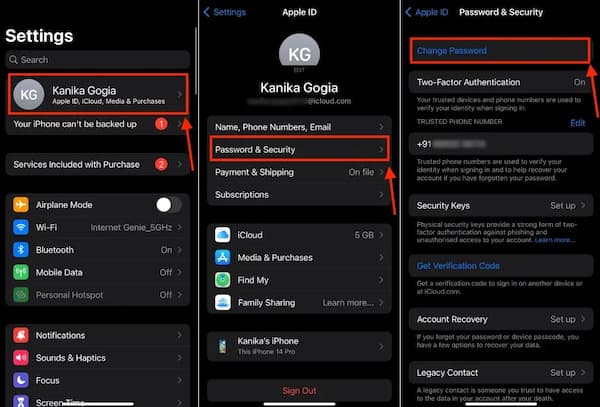
本人確認のため、求められたらデバイスのパスコードを入力します。
新しいパスワードを入力し、確認のために再入力して、画面の指示に従います。
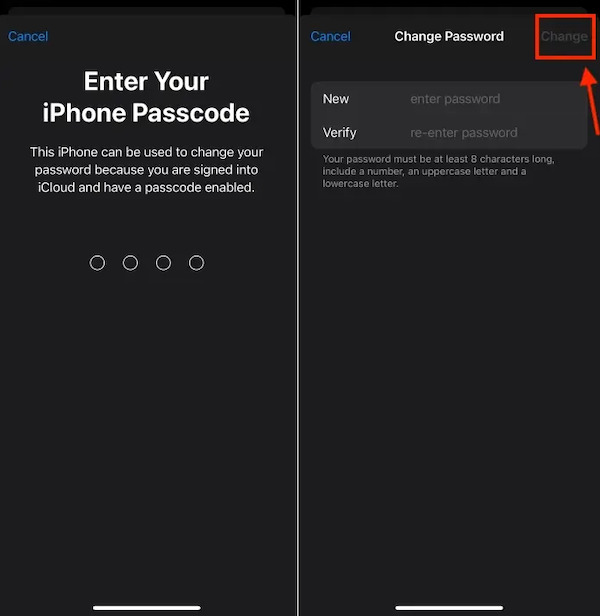
そのデバイスはすでに信頼されているため、Appleによる追加の確認は不要です。これにより、ほかのデバイスでサインインしている場合は、AppleのiCloudパスワードリセットをより迅速に完了できます。
パート3.新しいAppleデバイスでiCloudパスワードをリセットする方法
新しいiPhoneやiPadを購入したばかりの場合でも、初期設定の途中でiCloudパスワードのリセットを行うことができます。
新しいAppleデバイスでの操作手順は次のとおりです。
新しいiPhoneまたはiPadの電源を入れ、「 アプリとデータ 」またはApple IDサインインの画面が表示されるまで初期設定を進めます。
タップ パスワードをお忘れですか 「 」もしくは「Apple IDをお持ちでない」などのオプションを選択して、復旧プロセスを開始します。?
選択する Apple IDのパスワードを忘れた アカウントに紐づいているApple IDのメールアドレスを入力します。
利用可能な場合は、信頼できる電話番号や別の信頼できるデバイスなど、確認方法を選択します。
画面の指示に従って本人確認を行い、新しいパスワードを作成します。
これは新しいデバイスで利用できるApple公式の復旧手段です。パスワードのリセットが完了したら、再度サインインして、「iCloud」.
など、ほかのAppleサービスも続けて利用できます。 iCloudの回復 パート4.メールを使ってiCloudパスワードをリセットする方法.
Apple IDに紐づいているメールアカウントにまだアクセスできますか?もし可能であれば、別のAppleデバイスを使わずに、メールを利用してiCloudパスワードをリセットできます。
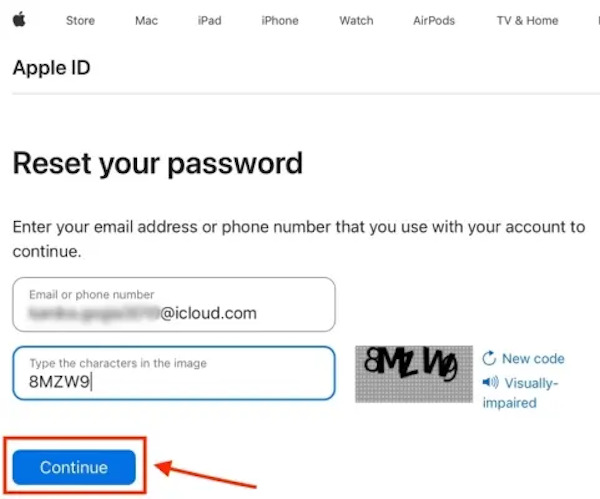
ブラウザを開き、Apple公式のアカウント復旧ページ「iforgot.apple.com」にアクセスします。
Apple IDに登録しているメールアドレスを入力し、「.
」をクリックします。次の画面で、確認メールを使ってパスワードをリセットするオプションを選択します。 継続する. Apple IDに紐づいているメールアカウントの受信トレイを確認します。Appleからのメールを受信したら開き、パスワードリセット用のリンクを探します。
メールに記載されているリンクをクリックし、画面の指示に従います。新しいパスワードを入力して確認し、変更を保存してリセットを完了します。
もし登録情報を一部変更している場合は、必ず.
を行ってください。ただし、メール認証は常に選択肢として表示されるとは限らない点に注意してください。利用可能な方法は、アカウントのセキュリティ設定に基づいてApple側で決定されます。 iCloudパスワードを変更する AppleサポートAppも、iCloudパスワードをリセットする別の手段です。この方法は、信頼できるデバイスのいずれも使えない場合でも利用できます。アプリ上の画面案内に従って、復旧手続き全体を進められます。
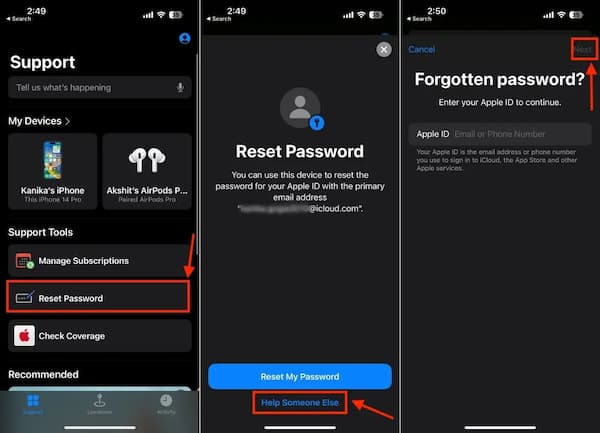
パート5.AppleサポートAppからiCloudパスワードをリセットする方法
AppleサポートAppがインストールされていない場合はダウンロードし、利用可能な任意のiPhoneまたはiPadでアプリを開きます。
をタップして、アカウント復旧プロセスを開始します。
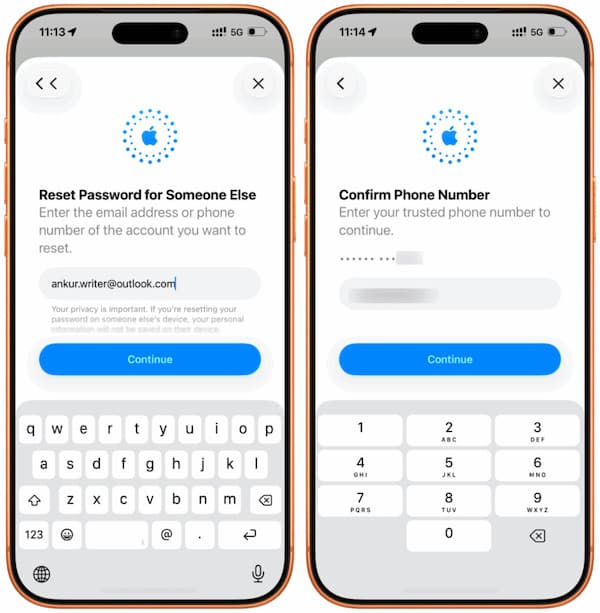
下にスクロールして サポートツール セクションをタップ パスワードを再設定する を選択します。このオプションは、そのデバイスで現在サインインしていないApple ID向けに用意されています。
プロンプトが表示されたら、 他の人を助ける. 復旧したいアカウントに紐づいているApple IDのメールアドレスを入力します。Apple IDを入力し、画面に表示される確認手順を完了します。
確認が完了したら、Apple ID用の新しいパスワードを作成します。確認のためにもう一度入力し、変更を保存してリセットを完了します。
AppleサポートAppでは、Apple IDパスワードリセットの際に使用されるのと同じ復旧システムにアクセスできます。通常のリセット方法が利用できない場合でも、このアプリを使えば、アカウントの確認と新しいパスワードの作成を行う別の手段が得られます。
iCloudパスワードのリセットを試みている最中にアクティベーションロック画面で行き詰まってしまった場合、状況は少し異なります。もはや単なるパスワードリセットの問題ではなく、そのデバイスが特定のApple IDにロックされており、アクセスが制限されている状態です。
ボーナスTips.パスワードなしでiCloudアクティベーションロックをバイパスする方法
iCloudパスワードのリセットを試みている途中で、アクティベーションロック画面で行き詰まってしまった場合は、状況が異なります。アクティベーションロックは、「探す」がオンになったときに自動的に有効になる、Appleデバイスに組み込まれたセキュリティ機能です。
この場合、あなたのデバイスはあるApple IDに紐づけられており、そのアカウントのパスワードがわからない状態です。その結果、アクティベーションロックは有効なままで、デバイスの使用や設定ができなくなります。アクティベーションロックを解除するには、プロ向けのツールが必要になることがあります。 imyPass iPassGo は、試してみる価値のある解決策です。元の認証情報がなくてもアクティベーションロックをバイパスして、デバイスへの完全なアクセスを取り戻すことができます。

4,000,000以上のダウンロード
ソフトを起動し、メイン画面から「」を選択します。 iCloudアクティベーションロックをバイパスする USBケーブルでiOSデバイスをコンピュータに接続します。「」をタップします。

警告文をよく読み、「」をクリックしてiCloudアクティベーションロックのバイパスを開始します。 信頼 警告をよく読み、「」「」をクリックしてiCloudアクティベーションロックをバイパスします。

デバイス情報を確認し、「」をクリックします。処理が完了するまでしばらくお待ちください。 今すぐ始めましょう to begin the iCloud Activation Lock bypass.

Apple IDなしでiCloudロックされたiPhoneを解除する方法を探している場合に、試せる一時的な回避策の1つがDNSバイパスです。DNSバイパスを利用すると、ウェブサイトの閲覧、音楽再生、いくつかの基本的なアプリの使用など、限定的な機能にアクセスできる場合があります。ただし、この方法の成功率は非常に低く、一般的にセットアップ途中の古いiOSバージョンでのみ有効です。

Verify your device information, then click アクティベーションのバイパスを開始. Wait patiently for the process to complete.

結論
この記事ではいくつかの iCloud パスワードをリセットする, には、信頼できるAppleデバイスを使う方法、新しいデバイスの初期設定中に行う方法、iforgot.apple.com経由のメール認証、Appleサポートアプリの利用などが含まれます。これらの公式な復旧方法は、ほとんどのユーザーに有効です。iCloudアクティベーションロック画面で行き詰まり、公式の方法がうまくいかない場合は、次のようなツールが役立つことがあります。 imyPass iPassGo のようなツールも役に立ちます。
サミュエルはパスワードセキュリティとデジタルプライバシーを専門としています。以前は中小企業向けのサイバーセキュリティコンサルタントとして、デジタル資産の保護に携わっていました。サイバーセキュリティと倫理的ハッキングの認定資格を持ち、複雑なセキュリティ関連のトピックを、わかりやすく実践しやすいアドバイスへと噛み砕いて伝えています。また、ユーザーが自信を持ってアカウントを守れるように、パスワードに関するコツを共有することも楽しんでいます。
ホットなソリューション
-
iOSのロックを解除する
-
iOSのヒント
-
Androidのロックを解除
-
パスワードのヒント


