



 解決
解決 サポートセンター
 私たちに関しては
 コンタクト
コンタクトiPhoneのペアレンタルコントロール(機能制限)を無効化して制限を解除する方法
 サミュエル・スペンサー に公開 2026年4月24日iOSのロックを解除する3 分で読める
iPhoneには、アプリや機能、データなどを管理できるさまざまな機能があります。そのひとつが「ペアレンタルコントロール」で、保護者が子どものiPhoneを管理・監視できるようにする内蔵機能です。これは、Appleが提供する「スクリーンタイム」機能と連動しています。
ペアレンタルコントロールは、iPhoneの使用時間を記録したり、コンテンツやアプリを制限したり、iPhoneの休止時間を設定したりと、さまざまな制限をかけることができます。しかし、iPhoneで制限されたコンテンツに再度アクセスするために、 ペアレンタルコントロールのオフり方 がわからないユーザーもいます。以下を読み進めると、スクリーンタイムのパスコードが不明な場合も含めて、この機能をオフにする方法がわかります。詳細を確認していきましょう。

記事上で:
パート1. パスコードがわかる場合にペアレンタルコントロールをオフにする方法(通常のやり方)
ペアレンタルコントロールをオフにするには? この機能をオフにするのは簡単です。パスコードさえわかれば、手間なく解除できます。方法は2つあり、自分のiPhoneの制限をオフにする方法と、子どものiPhoneの制限をオフにする方法があります。以下でそれぞれの手順を詳しく見ていきましょう。
1. 自分のiPhoneで行う場合
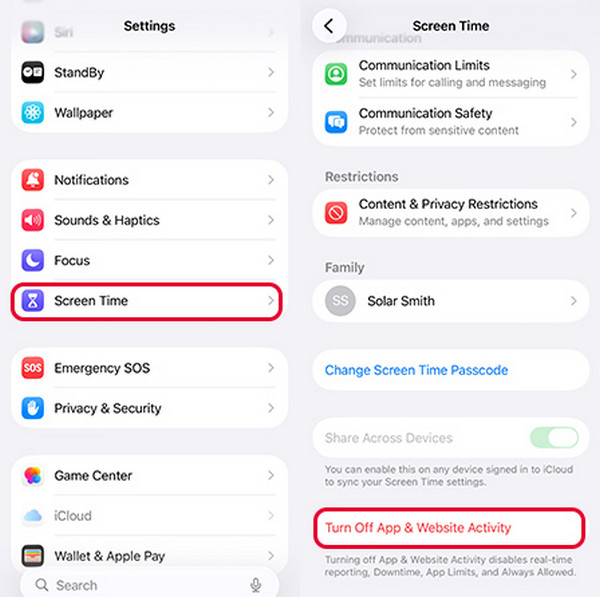
(他の方法で)制限だけを解除することはできません。iPhoneから制限を取り除くには、スクリーンタイム自体をオフにする必要があります。この操作は自分で行えます。必要なのは、制限をかける際に設定したスクリーンタイムのパスコードだけです。具体的な手順は以下のとおりです。 iPhoneのスクリーンタイムを削除する. 一覧から「スクリーンタイム」.
開く 設定 iPhoneで[設定]アプリを開きます。その後、表示された一覧から 上映時間 を選択します。「スクリーンタイムをオフにする」ボタンをタップします。スクリーンタイムのパスコードを入力し、同じボタンを再度タップします。その後、機能はオフになります。 アプリとウェブサイトのアクティビティ ボタン。
をタップします。 アプリとウェブサイトのアクティビティをオンにする 2. 子どものiPhoneで行う場合(ファミリー共有経由).
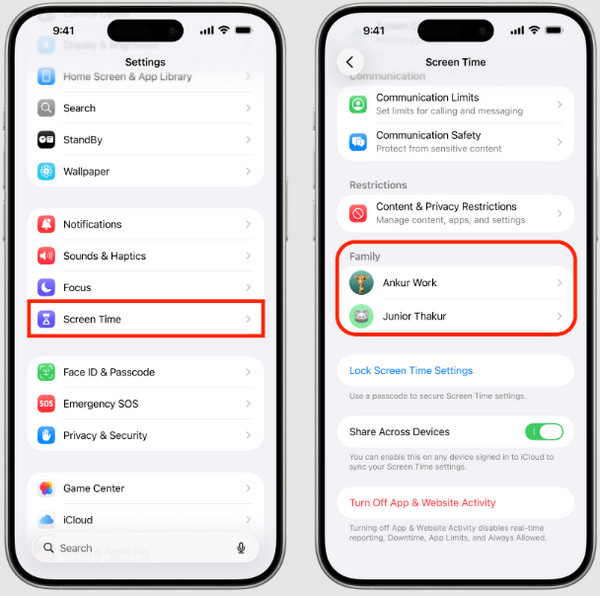
子どものスクリーンタイムをオフにしたい場合は、「ファミリー共有」を使って操作できます。これはスクリーンタイムと連携している機能です。ファミリー共有を使ってiPhoneのペアレンタルコントロールをオフにするにはどうすればよいのでしょうか。以下の手順に従ってください。
iPhoneで「設定」.
開く 設定 アプリを開きます。次に、画面上部の自分の名前(Apple ID)をタップします。 上映時間 ボタン。
に行く 家族. その後、「ファミリー共有」を選択し、一覧から子どもの名前を選びます。「スクリーンタイム」を選択し、パスコードを入力します。 アプリとウェブサイトのアクティビティをオンにする スクリーンタイムのパスコードを忘れてしまったらどうすればよいでしょうか。この問題があると、iPhoneでペアレンタルコントロールをオフにできません。その場合は、まずスクリーンタイムのパスコードをリセットするか、回避する必要があります。
パート2. スクリーンタイムのパスコードを忘れてしまったときの対処法
方法1:Apple IDを使ってパスコードをリセットする.
スクリーンタイムのパスコードは、Apple IDを使ってリセットできます。Apple IDが本人確認の役割を果たします。このリセット作業によってiPhoneのデータが失われることはありません。手順は以下のとおりです。
「設定」から「スクリーンタイム」を開き、「スクリーンタイムパスコードを変更」.
タップ 設定 そして、 上映時間 リストからボタンを選択します。次に、 スクリーンタイムのパスコードを変更する をタップします。同じボタンを再度タップし、現在のスクリーンタイムパスコードを入力します。
をタップします。 パスコードを忘れた場合 小さなウィンドウに表示される「パスコードをお忘れですか?」ボタン.
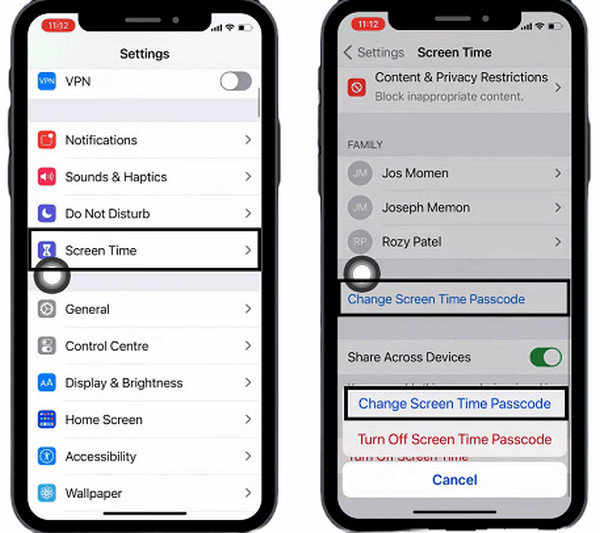
をタップします。次に、表示された入力欄にApple IDとパスワードを入力します。その後、新しいスクリーンタイムのパスコードを作成します。
imyPass iPassGo 方法2:imyPass iPassGoを使う.
「imyPass iPassGo」を使えば、インターネット接続不要でiPhoneのスクリーンタイムによる制限を解除できます。しかも、このツールは対象のAppleデバイス上のデータを一切消去しません。さらに、スクリーンタイムをオフにする際に、iPhoneを脱獄する必要もありません。
メインウェブサイトへ imyPass iPassGo. スクリーンタイム以外にも、このツールはMDM(モバイルデバイス管理)のバイパス、Apple IDの削除、iTunesバックアップパスワードの削除、iPhoneの画面ロックパスコードの解除などにも利用できます。以下の手順を参考に操作してください。
選択する スクリーンタイムのロックを解除 公式サイトからツールをダウンロードしてコンピュータにインストールし、その後起動します。 今すぐ始めましょう 左下のボタンをクリックします。
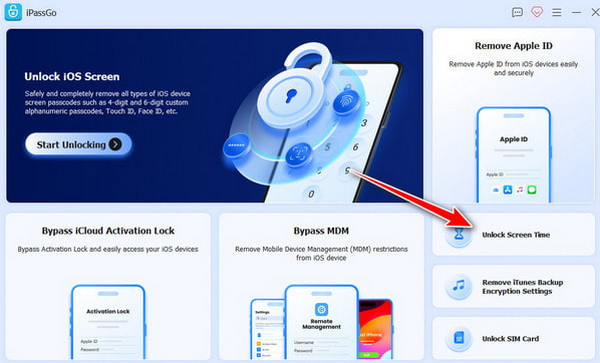
最初の画面で「スクリーンタイム解除」オプション 終了 ボタン。
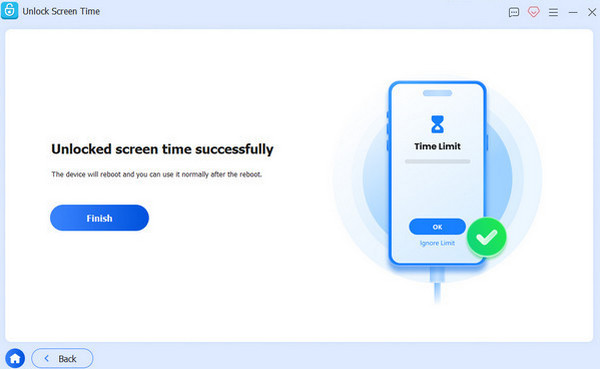
を選択します。USBケーブルでiPhoneをコンピュータに接続します。画面に表示される追加の指示に従い、「スタート」ボタンをクリックします。
スクリーンタイムパスコードの設定方法を選択します。すると、ツールがiPhone上のスクリーンタイム制限のバイパスを開始します。処理が完了するまで待ち、最後に「完了」.
開ける ファインダ また iTunes. ボタンをクリックします。 バックアップ 方法3:デバイスを消去してバックアップから復元する.
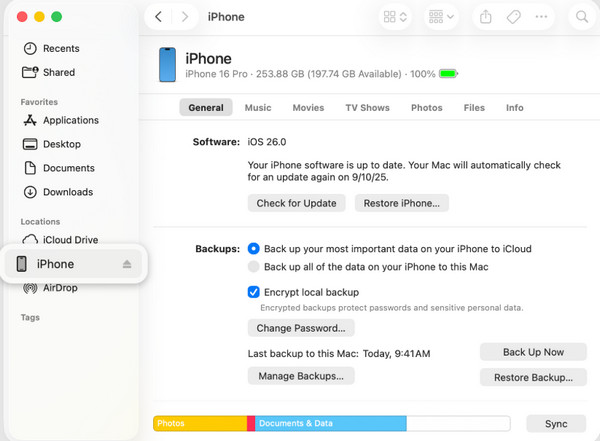
を選択 バックアップを復元 FinderやiTunesは、iPhoneのデータをバックアップする際によく利用されます。このバックアップを復元すると、iPhone上のデータはバックアップ内容で置き換えられるため、現状のデータは削除されます。この方法にはUSB接続が必要で、復元を続行するにはバックアップの暗号化パスコードがわかっている必要があります。iPhoneを消去してバックアップから復元することで、ペアレンタルコントロールをオフにする方法を確認しましょう。 戻す Macの場合はFinder、Windowsまたは古いmacOSの場合はiTunesを開きます。次に、USBケーブルでiPhoneをコンピュータに接続します。コンピュータを信頼し、左側または上部に表示されるiPhoneの名前を選択します。「一般」.
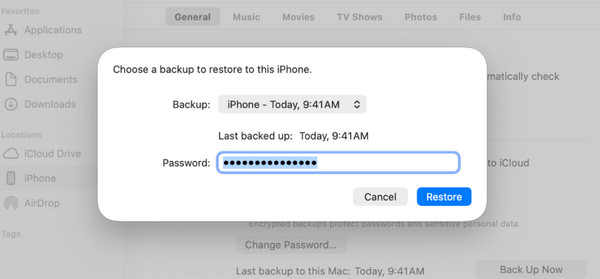
または「概要」タブに移動し、画面下部の「バックアップを復元」
ボタンをクリックします。その後、復元したいバックアップを選択し、パスコードを入力します。確認のため、もう一度「復元」.
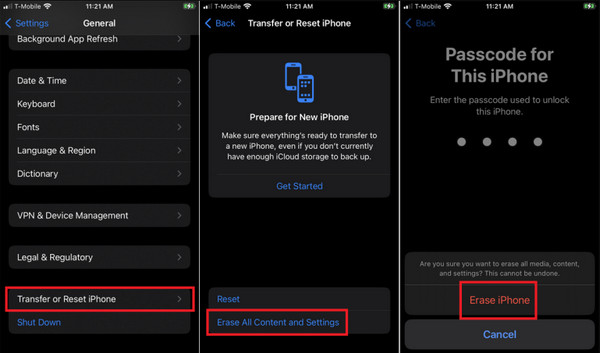
をタップします。 設定 button. Then, choose the 全般的 ボタンを選択します。次に iPhoneを転送またはリセットする ボタン。
タップ すべてのコンテンツと設定を消去.選択する 継続する ボタンをクリックします。
パート3. 特定の制限だけを無効にする方法
方法4:制限がなければデバイス上から直接消去する スクリーンタイムを確認 iPhoneを工場出荷時の状態にリセットすると、スクリーンタイムのパスコードをリセットできます。ただし、この方法は、iPhoneの「すべてのコンテンツと設定の消去」に制限がかかっていないユーザーにのみ有効です。また、バックアップがない場合は、ファイルが完全に失われてしまいます。以下の手順を参考にしてください。
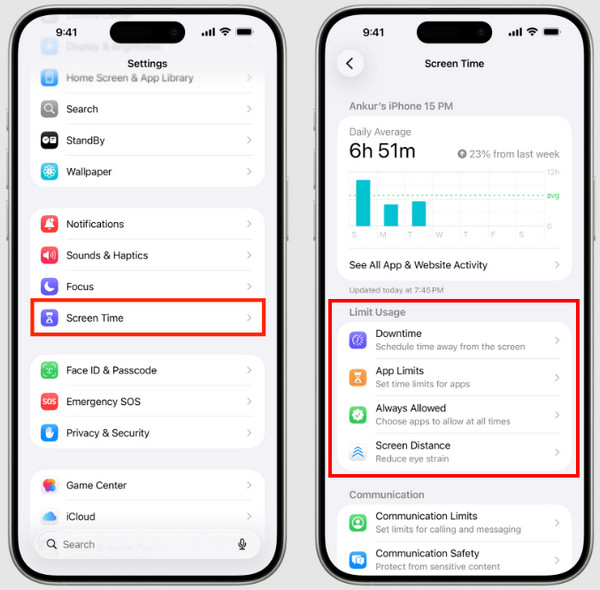
開ける 設定 をタップして、 上映時間 「設定」アプリで「一般」>「転送またはiPhoneをリセット」>「すべてのコンテンツと設定を消去」を選択し、iPhoneのパスコードを入力して認証します。 スクリーンタイムをオフにすると、iPhoneに設定されているすべての制限が無効になります。ただし、この機能の利点として、iPhone上の特定の制限だけを個別にオフにすることも可能です。この場合、その他の制限には影響しません。必要に応じて、 方法3:デバイスを消去してバックアップから復元する.
選択できます ダウンタイム 各項目ごとに詳細な設定画面を開いて、 アプリの制限 個別の制限内容を確認・変更できます。以下の手順で、スクリーンタイムの特定の項目からペアレンタルコントロールを削除する方法を学びましょう。 常に許可 「設定」から「スクリーンタイム」を開き、「スクリーンタイムパスコードを使用」または既存のパスコードを入力してロックを解除し、「コンテンツとプライバシーの制限」 コンテンツとプライバシーの制限 ボタンをタップします。次に、.
結論
が本記事の焦点となります。ノートパソコンにサインインできるかどうかは問題ではありません。 「休止時間」や「App使用時間の制限」 など、オフにしたいスケジュールがある場合はそれぞれの項目に進みます。「App使用時間の制限」内では、不要な制限のトグルをオフにしてアプリの使用制限を解除します。「常に許可」 imyPass iPassGo を選択して制限されているアプリを許可に切り替えることもできます。また、「コンテンツ制限」
サミュエルはパスワードセキュリティとデジタルプライバシーを専門としています。以前は中小企業向けのサイバーセキュリティコンサルタントとして、デジタル資産の保護に携わっていました。サイバーセキュリティと倫理的ハッキングの認定資格を持ち、複雑なセキュリティ関連のトピックを、わかりやすく実践しやすいアドバイスへと噛み砕いて伝えています。また、ユーザーが自信を持ってアカウントを守れるように、パスワードに関するコツを共有することも楽しんでいます。
ホットなソリューション
-
iOSのロックを解除する
-
iOSのヒント
-
Androidのロックを解除
-
パスワードのヒント


