



 Penyelesaian
 Pusat Sokongan
 Tentang kita
 Kenalan
Mengapa Face ID iPhone Anda Tidak Berfungsi dan Cara Mengatasinya
 Penny Warren Diterbitkan pada 06 Mac, 2026Buka kunci iOSBacaan 3 minit
"Saya Face ID tiba-tiba tidak berfungsi dan tidak mengenali saya. Bagaimana saya boleh menyelesaikan masalah ini?" Sejak iPhone X, Apple telah memperkenalkan Face ID. Ia membolehkan pengguna membuka kunci peranti iOS mereka dengan cepat dengan mengimbas wajah mereka. Namun, jika ia berhenti berfungsi atau berfungsi secara tidak normal, anda akan terkunci daripada peranti anda. Artikel ini berkongsi penyelesaian berkesan untuk membantu anda membetulkan masalah ini dan mendapatkan semula akses kepada iPhone anda.

Dalam artikel ini:
- Bahagian 1: Cara Face ID Berfungsi pada iPhone
- Bahagian 2: Mengapa Face ID Tidak Berfungsi
- Bahagian 3: Cara Mengatasi Face ID Tidak Berfungsi
- Bahagian 4: Cara Mengatasi Face ID Tidak Berfungsi selepas Penggantian Skrin
- Bahagian 5: Cara Mengatasi Face ID Tidak Berfungsi selepas Kemas Kini
- Bahagian 6: Cara Mengakses iPhone Jika Face ID Tidak Berfungsi
Bahagian 1: Cara Face ID Berfungsi pada iPhone
Face ID pada iPhone berfungsi dengan gabungan perkakasan dan perisian. Kamera TrueDepth yang terletak di bahagian atas iPhone anda digunakan untuk mengimbas wajah anda. Penderia dan komponen terbina dalam akan memancarkan 30,000 titik inframerah ke wajah anda untuk memetakan lengkung dan kedutan. Kemudian, hasil tersebut akan dipadankan dengan data Face ID. Jika sepadan, iPhone anda akan dinyahkunci. Jika tidak, anda akan diminta untuk mencuba lagi atau membuka kunci peranti anda dengan kod laluan.
Bilakah anda tidak dapat membuka kunci iPhone anda dengan Face ID?
- 1.Tahap bateri iPhone jatuh di bawah 10%.
- 2.Selepas menghidupkan semula iPhone anda, kali pertama anda mesti membuka kunci dengan kod laluan.
- 3.Anda mesti membuka kunci iPhone anda dengan kod laluan sekurang-kurangnya sekali setiap minggu.
- 4.iPhone anda tidak dinyahkunci selama lebih daripada 48 jam.
- 5.iPhone anda dikunci dari jauh.
Bahagian 2: Mengapa Face ID Tidak Berfungsi
Seperti yang dinyatakan sebelum ini, Face ID bergantung pada sistem penderia, pengimejan inframerah dan model pembelajaran mesin yang sangat bersepadu. Jika mana-mana bahagian rantaian ini terganggu, langkah keselamatan ini tidak akan berfungsi. Punca umum mengapa Face ID saya tidak berfungsi termasuk:
- 1.iPhone anda tersekat pada skrin kunci.
- 2.Kamera TrueDepth atau wajah anda terhalang.
- 3.Anda menetapkan Face ID dengan cara yang tidak betul.
- 4.Face ID tersekat atau membeku buat sementara waktu.
- 5.Tetapan yang tidak sesuai.
- 6.Gangguan perisian.
- 7.Perisian yang sudah lapuk atau versi beta perisian.
- 8.Kerosakan perkakasan.
Bahagian 3: Cara Mengatasi Face ID Tidak Berfungsi
Penyelesaian 1: Mulakan semula iPhone Anda
Penyelesaian cepat untuk membetulkan Face ID yang tidak berfungsi pada iPhone ialah menghidupkan semula peranti anda. Ini akan menutup semua apl dan proses pada iPhone anda, dan membetulkan gangguan kecil. Selain itu, ia boleh meningkatkan prestasi iPhone anda.
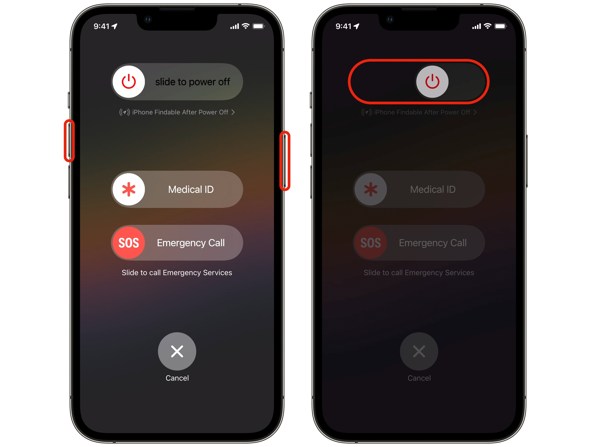
Tekan dan tahan sama ada Kelantangan butang + sebelah butang bersama-sama.
Apabila skrin mati kuasa muncul, lepaskan butang.
Gerakkan peluncur ke sebelah kanan, dan skrin anda akan menjadi hitam.
Beberapa minit kemudian, tekan lama butang sebelah butang sehingga anda melihat logo Apple.
Masukkan kod laluan iPhone anda untuk membuka kunci.
Kemudian, cuba buka kunci dengan Face ID anda.
Penyelesaian 2: Bersihkan Kamera Anda
Jika anda dipaparkan mesej Face ID tidak tersedia, cuba lagi nanti, buang semua benda yang menghalang wajah anda, seperti pelitup muka dan cermin mata hitam. Selain itu, pastikan mata, mulut dan hidung anda dapat dilihat sepenuhnya oleh kamera hadapan, terutama apabila anda diberitahu Face ID tidak berfungsi, dan turunkan kedudukan iPhone.
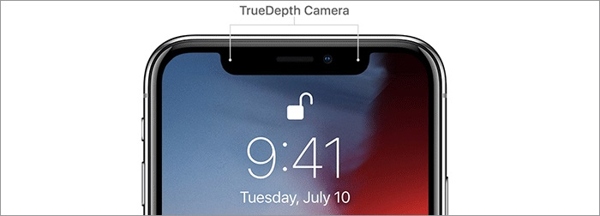
Selain itu, sebaiknya anda menanggalkan pelindung skrin dan sarung iPhone. Seterusnya, anda harus membersihkan kamera TrueDepth di bahagian atas peranti anda dan menanggalkan kotoran atau habuk. Ia mungkin menghalang cahaya inframerah yang digunakan oleh kamera TrueDepth.
Penyelesaian 3: Konfigurasikan Face ID dengan Betul
Face ID boleh digunakan untuk membuka kunci iPhone anda, membeli apl, menggunakan Apple Pay dan banyak lagi, bergantung pada konfigurasi anda. Jika Face ID tidak tersedia apabila anda membuka kunci peranti, periksa tetapan anda.

Jalankan tetapan apl daripada skrin utama anda.
Tatal ke bawah dan pilih ID Wajah & Kod Laluan.
Masukkan kod laluan iPhone anda.
Cari GUNAKAN FACE ID UNTUK bahagian.
Togol hidupkan Buka Kunci iPhone dan kes penggunaan lain yang anda mahu gunakan dengan Face ID.
Kemudian, cuba gunakan Face ID anda sekali lagi pada skrin kunci dan sebagainya.
Penyelesaian 4: Lumpuhkan Face ID dan Aktifkan Semula
Jika anda telah mendayakan Face ID untuk Buka Kunci iPhone atau kes-kes lain tetapi Face ID Apple masih tidak berfungsi, sebaiknya anda mendayakan semula fungsinya. Walaupun penyelesaian ini mudah, ia boleh membetulkan Face ID yang tersekat dan isu asas lain.
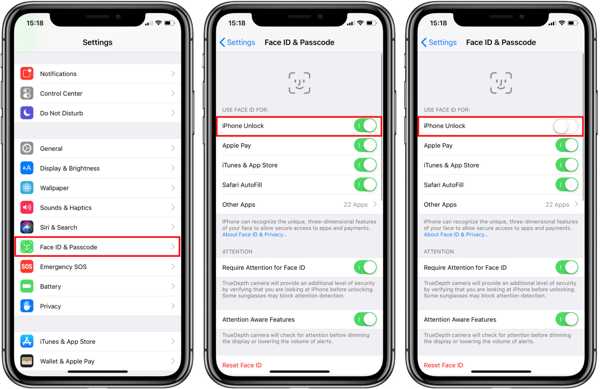
Pergi ke ID Wajah & Kod Laluan dalam awak tetapan aplikasi.
Masukkan kod laluan iPhone anda.
Togol padam Buka Kunci iPhone bawah GUNAKAN FACE ID UNTUK.
Seterusnya, but semula iPhone anda seperti biasa.
Buka kunci peranti anda dengan kod laluan apabila ia dihidupkan semula.
Kemudian, hidupkan semula Buka Kunci iPhone pada skrin tetapan ID Wajah & Kod Laluan.
Anda Mungkin Juga Suka:
Penyelesaian 5: Sediakan Face ID Alternatif
Dengan iOS 12 dan ke atas, anda boleh mempunyai sehingga dua Face ID. Walaupun Face ID boleh mempelajari perubahan wajah dan solekan anda dengan teknologi pengecaman wajah, namun jika anda lebih gemar memakai pelitup muka, anda boleh menyediakan Face ID alternatif.

Jalankan tetapan apl pada iPhone anda.
pilih ID Wajah & Kod Laluan, dan masukkan kod laluan anda.
Ketik Sediakan Penampilan Ganti dan pukul Mulakan.
pilih Gunakan Face ID dengan Topeng atau Jangan Guna Face ID dengan Pelitup Muka.
Ikut arahan pada skrin untuk mengimbas wajah anda.
Akhir sekali, ketik Selesai untuk melengkapkan persediaan Face ID baharu.
Penyelesaian 6: Tetapkan Semula ID Wajah
Jika Face ID anda masih tidak berfungsi pada iOS 16, menetapkannya semula mungkin membantu. Perlu diingat bahawa menetapkan semula Face ID akan memadamkan semua data wajah yang anda simpan secara automatik. iOS tidak akan meminta pengesahan.
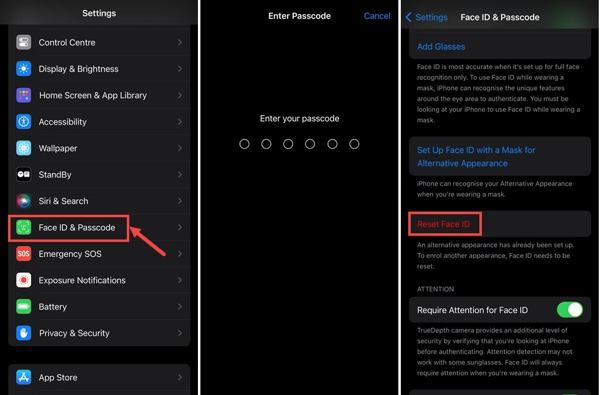
Pergi ke ID Wajah & Kod Laluan dalam awak tetapan aplikasi.
Jika diminta, taipkan kod laluan iPhone anda.
Ketik Tetapkan semula ID Wajah.
Seterusnya, mulakan semula iPhone anda.
Buka kunci peranti anda dengan kod laluan.
Kemudian, ketik Sediakan Face ID dalam tetapan.
Ikut arahan pada skrin untuk mendaftar semula wajah anda.
Apabila selesai, semak sama ada Face ID anda berfungsi semula.
Penyelesaian 7: Matikan Perlindungan Peranti Dicuri
Sesetengah pengguna melaporkan bahawa Face ID tidak berfungsi selepas Perlindungan Peranti Dicuri dihidupkan. Ciri ini menambah lapisan keselamatan tambahan pada peranti anda apabila anda membawanya ke lokasi yang tidak dikenali. Ia boleh menyebabkan peranti anda menjadi langsung tidak dapat diakses.
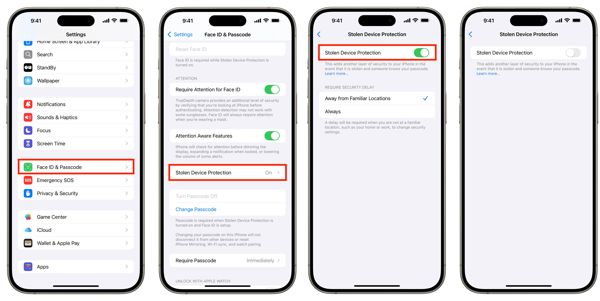
Letakkan iPhone anda di lokasi yang biasa.
Bukanya dengan kod laluan anda.
Navigasi ke tetapan, ID Wajah & Kod Laluan.
Masukkan kod laluan iPhone anda.
Tatal ke bawah dan pilih Perlindungan Peranti Dicuri.
Togol padam Perlindungan Peranti Dicuri.
Bahagian 4: Cara Mengatasi Face ID Tidak Berfungsi selepas Penggantian Skrin

Face ID ialah sistem yang kompleks yang merangkumi beberapa komponen, termasuk kamera TrueDepth, sensor inframerah dan enjin neural. Jika Face ID anda tidak berfungsi selepas penggantian skrin, proses itu mungkin mengganggu mana-mana bahagian rantaian ini. Sebagai contoh, komponen yang tidak sejajar atau alat ganti tidak tulen boleh menyebabkan Face ID rosak.
Adalah lebih baik anda menghubungi Apple atau penyedia perkhidmatan yang diberi kuasa untuk membeli skrin atau alat dan perisian bagi model iPhone anda. Anda boleh meminta bantuan daripada Apple dan lihat sama ada mereka sanggup menggantikan skrin pada iPhone anda. Dalam sesetengah kes, mereka mungkin enggan menyentuh iPhone yang telah diusik dan dipasang dengan alat ganti yang tidak asli.
Jika anda ditolak, cari perkhidmatan pembaikan pihak ketiga yang bereputasi untuk memeriksa skrin anda dan memadankan komponen Face ID.
Bahagian 5: Cara Mengatasi Face ID Tidak Berfungsi selepas Kemas Kini
Ada orang mengadu bahawa Face ID tidak berfungsi selepas mengemas kini kepada iOS 26. Sebenarnya, Apple menambah ciri baharu dan membaiki pepijat dalam setiap kemas kini. Untuk menguji kemas kini, Apple mengeluarkan versi beta untuk pembangun dan orang awam. Walau bagaimanapun, versi beta tidak boleh dipercayai. Jika anda mengalami masalah yang sama, anda mempunyai dua pilihan: kemas kini kepada perisian terkini atau nyahpasang versi beta.
Kemas kini Perisian

Pergi ke tetapan, Umum, dan Kemas Kini Perisian.
Jika kemas kini ditemui, ketik Muat turun dan pasang.
Ikut arahan pada skrin untuk memasang tampalan terkini.
Nyahpasang iOS 26 Beta

Sambungkan iPhone anda ke komputer dengan kabel USB.
Buka iTunes pada Windows dan macOS Mojave atau lebih awal, atau Finder pada macOS Catalina atau lebih baharu.
Letakkan iPhone anda dalam Mod Pemulihan:
Cepat tekan Kelantangan Naik butang.
Lakukan perkara yang sama kepada Perlahankan suara butang.
tahan sebelah butang sehingga ia memasuki Mod Pemulihan.
Sebaik sahaja iTunes atau Finder mengesan iPhone anda dalam Mod Pemulihan, klik Pulihkan butang.
Selepas dipulihkan, versi standard iOS yang terkini akan dipasang.
Bahagian 6: Cara Mengakses iPhone Jika Face ID Tidak Berfungsi
Apabila Face ID tidak mengenali saya, masalah besarnya ialah saya terkunci daripada peranti anda. Nasib baik, iPassGo boleh membantu anda mendapatkan semula akses kepada peranti anda dan mengalih keluar semua kunci skrin, termasuk Face ID. Selain itu, antara muka yang mesra pengguna menjadikannya mudah digunakan untuk pemula.

4,000,000+ Muat Turun
Alih keluar kunci skrin iPhone dengan satu klik.
Berfungsi untuk kod laluan digital, Face ID dan Touch ID.
Tidak memerlukan kata laluan Apple ID anda.
Menawarkan ciri bonus, seperti pintasan Masa Skrin.
Serasi dengan versi terkini iOS dan iPadOS.
Cara Mengakses iPhone Anda Apabila Face ID Tidak Berfungsi
Sambung ke iPhone anda
Lancarkan perisian buang kod laluan iPhone sebaik sahaja anda memasangnya pada PC anda. Ia tersedia pada Windows 11/10/8/7. Terdapat satu lagi versi untuk Mac. Sambungkan iPhone anda ke PC dengan kabel Lightning. Jika digesa, ketik Amanah pada skrin anda untuk mempercayai komputer ini. Pilih butang Lap Kod Laluan mod untuk meneruskan.

Semak maklumat peranti anda
Klik pada Mulakan selepas iPhone anda dikesan. Kemudian, maklumat peranti anda akan dimuatkan. Anda mesti mengesahkan setiap satunya dengan teliti. Setelah selesai, klik Mulakan butang untuk mula memuat turun pakej perisian tegar.

Alih keluar Face ID
Selepas firmware dimuat turun, klik butang Buka kunci untuk meneruskan. Baca mesej amaran dan sahkan proses buang Face ID. Masukkan 0000 ke dalam kotak dan mulakan proses tersebut. Beberapa minit kemudian, iPhone anda akan dimulakan semula. Anda boleh membuka kunci peranti anda tanpa sebarang sekatan dan menyediakan Face ID sekali lagi.

Perisian ini akan memasang versi standard iOS yang paling baharu pada iPhone anda secara automatik sepanjang proses itu.0
Kesimpulan
Artikel ini dikongsikan mengapa Face ID saya tidak berfungsi dan apa yang boleh anda lakukan untuk menghapuskan masalah itu. Kami terlebih dahulu menerangkan cara Face ID berfungsi pada iPhone. Yang lebih penting, kami menyenaraikan penyelesaian yang terbukti untuk membetulkan tetapan, konfigurasi dan perkara penting untuk Face ID pada iPhone anda supaya ia berfungsi seperti biasa. iPassGo ialah penyelesaian sehenti untuk mengalih keluar Face ID yang bermasalah daripada iPhone anda tanpa kemahiran teknikal atau kata laluan.
Penny ialah editor kanan daripada imyPass. Dia telah memberi tumpuan untuk menemui penyelesaian lokasi GPS yang sempurna dalam semua senario, dan juga mempunyai pengalaman dalam membetulkan komputer.
Penyelesaian Panas
-
Buka kunci iOS
- Semakan Perkhidmatan Buka Kunci iCloud Percuma
- Pintas Pengaktifan iCloud Dengan IMEI
- Alih keluar Mosyle MDM daripada iPhone & iPad
- Alih keluar support.apple.com/iphone/passcode
- Semakan Checkra1n iCloud Bypass
- Pintasan Kod Laluan Skrin Kunci iPhone
- Bagaimana untuk Jailbreak iPhone
- Buka kunci iPhone Tanpa Komputer
- Pintasan iPhone Dikunci kepada Pemilik
- Tetapkan Semula Kilang iPhone Tanpa Kata Laluan ID Apple
-
Petua iOS
-
Buka kunci Android
- Cara Mengetahui Jika Telefon Anda Dibuka Kunci
- Buka kunci Skrin Telefon Samsung Tanpa Kata Laluan
- Buka Kunci Kunci Corak pada Peranti Android
- Semakan Buka Kunci Terus
- Bagaimana untuk Membuka Kunci Telefon OnePlus
- Buka kunci OEM dan Betulkan Pembukaan OEM Dikelabukan
- Cara Membuka Kunci Telefon Sprint
-
Kata Laluan Windows


