



 Penyelesaian
 Pusat Sokongan
 Tentang kita
 Kenalan
Cara Memintas Face ID pada Android: 3 Cara Mudah Nyahkunci Android
 Gideon Byron Diterbitkan pada 22 Jun 2026Buka kunci AndroidBacaan 3 minit
Telefon Android menggunakan pelbagai kunci skrin untuk melindungi data pengguna. Pilihan yang paling biasa termasuk kata laluan, corak, dan PIN. Peranti Android yang lebih baharu juga menyokong pengesahan biometrik seperti pengecaman wajah atau Face Unlock. Sesetengah pengguna merujuknya sebagai Face ID, sama seperti pada peranti Apple.
Apabila kamera gagal mengecam wajah anda, bagaimana untuk memintas Face ID atau Face Unlock pada Android? Prosesnya mungkin rumit, tetapi panduan ini akan memberikan anda tiga kaedah yang berkesan.

Dalam artikel ini:
- Bahagian 1. Mengapa Face Unlock Android Tidak Berfungsi?
- Bahagian 2. Perbandingan Kaedah Memintas Face Unlock
- Bahagian 3. Memintas Pengecaman Wajah Menggunakan imyPass AnyPassGo
- Bahagian 4. Memintas Pengecaman Wajah melalui Google Find My
- Bahagian 5. Memintas Pengecaman Wajah dengan Kaedah Penyamaran (Spoofing)
- Lebih Banyak Tip: Face Unlock Android lwn. Face ID iPhone
Bahagian 1. Mengapa Face Unlock Android Tidak Berfungsi?
Face Unlock mungkin berhenti berfungsi atas beberapa sebab. Punca umum termasuk:
- Keadaan pencahayaan yang lemah: Jika anda berada dalam persekitaran yang gelap, kamera mungkin tidak dapat menangkap ciri wajah anda dengan jelas.
- Perubahan pada rupa wajah: Memakai pelitup muka, cermin mata, topi, solekan tebal atau sesuatu yang menghalang wajah anda boleh menjejaskan pengecaman.
- Kamera hadapan kotor: Habuk, cap jari, atau calar pada kanta kamera hadapan boleh mengganggu proses pengimbasan wajah.
- Kemas kini sistem: Kemas kini Android atau pepijat perisian sementara boleh menyebabkan Face Unlock berhenti berfungsi dengan baik.
Penyelesaian Pantas Apabila Face Unlock Tidak Berfungsi
- 1.Lap kanta kamera hadapan dengan kain lembut dan bersih untuk menanggalkan habuk dan cap jari.
- 2.Bergerak ke kawasan yang terang dan pastikan wajah anda kelihatan dengan jelas.
- 3.Tanggalkan sebarang item yang mungkin menutupi ciri wajah anda, seperti cermin mata hitam, pelitup muka, atau aksesori.
- 4.Mulakan semula peranti Android untuk menyegar semula sistem.
- 5.Padam profil pengecaman wajah sedia ada dan tetapkan semula Face Unlock.
- 6.Pasang kemas kini Android terkini untuk membetulkan pepijat perisian sementara.
Bahagian 2. Perbandingan Kaedah Memintas Face Unlock
Kami menguji tiga kaedah ini pada Samsung Galaxy (Android 16), Google Pixel (Android 9), dan telefon pintar Xiaomi (Android 12) untuk menilai keberkesanannya di bawah versi Android yang berbeza.
Berikut ialah jadual perbandingan bagi tiga kaedah yang diperkenalkan dalam artikel ini:
| Kaedah | Samsung Galaxy (Android 16) | Google Pixel (Android 9) | Xiaomi (Android 12) | Kehilangan Data | Kemudahan penggunaan | Keputusan Keseluruhan |
| imyPass AnyPassGo | Berjaya | Berjaya | Berjaya | ya | Mudah | Sangat berkesan |
| Google Cari Peranti Saya | Berjaya | Berjaya | Berjaya | ya | Mudah | Berkesan |
| Kaedah Spoofing | Gagal | Gagal | Sebahagiannya berfungsi | Tidak | Sukar | Tidak boleh dipercayai |
Keputusan menunjukkan bahawa alat nyahkunci profesional dan kaedah pemulihan rasmi menawarkan kadar kejayaan yang lebih tinggi, manakala teknik penyamaran (spoofing) secara umumnya tidak boleh dipercayai.
Bahagian 3. Memintas Pengecaman Wajah Menggunakan imyPass AnyPassGo
Apabila Face Unlock tidak berfungsi, anda perlu memintasnya untuk membuka kunci telefon Android anda. Pada masa yang sama, ia mempunyai proses pintasan yang paling sukar berbanding kunci skrin lain. imyPass AnyPassGo boleh membantu anda dengan prosedur ini tanpa kesukaran! Ia ialah program pihak ketiga yang membolehkan anda membuka pelbagai jenis kunci skrin pada telefon Android anda. Ini termasuk pengecaman wajah, cap jari, corak, kata laluan, dan PIN.
Prosedur pintasan boleh dilakukan pada pelbagai jenama telefon Android. Antaranya termasuk telefon Google, Samsung, Poco, LG, HTC, Lenovo, Alcatel, Oppo, Xiaomi, dan banyak lagi. Alat ini juga boleh digunakan untuk memintas ciri kunci Google FRP pada telefon Android anda. Langkah-langkah untuk memintas ciri Face Unlock disenaraikan di bawah.
Buka pelayar web yang anda mahu gunakan. Kemudian cari laman web imyPass AnyPassGo. Muatturunnya melalui butang di bahagian berhampiran penerangan. Seterusnya, tetapkannya melalui pelayar web. Satu tetingkap kecil akan dipaparkan. Sila pasang perisian tersebut selepas itu untuk membukanya sepenuhnya.
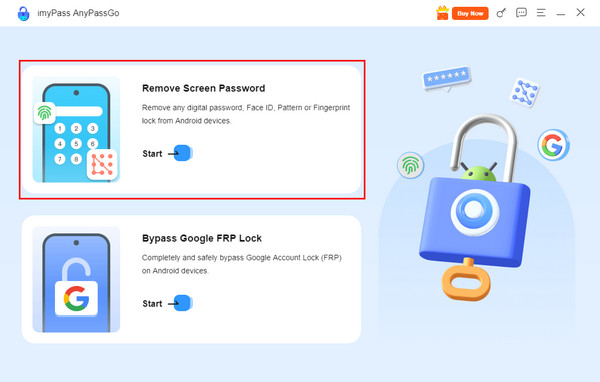
Anda akan melihat antara muka pertama alat ini. Sila pilih butang Alih Keluar Kata Laluan Skrin di bahagian kiri atas. Sebagai alternatif, anda boleh memilih butang Mulakan di bawahnya.
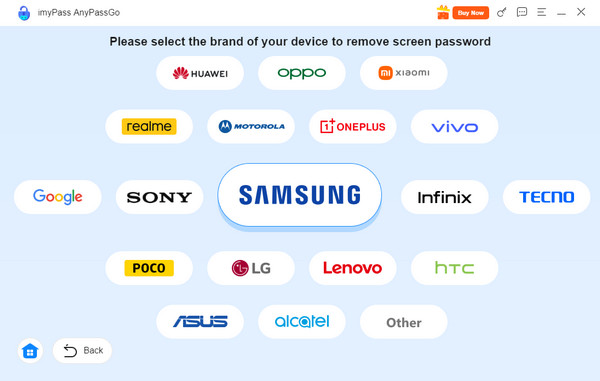
Anda akan dibawa ke senarai jenama telefon Android yang disokong oleh alat ini. Pilih jenama telefon Android yang anda gunakan. Dalam kes ini, anda akan melihat ciri yang sesuai untuk telefon anda.
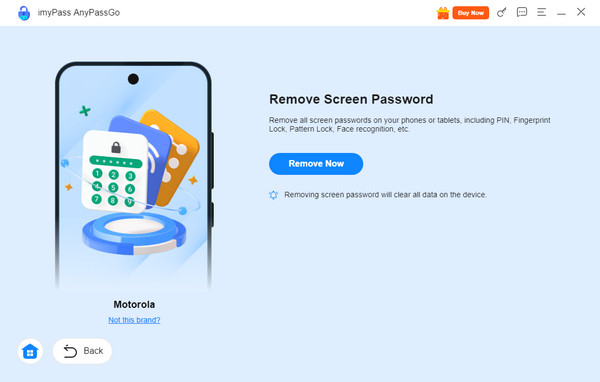
Sila sambungkan telefon Android anda ke komputer. Gunakan kabel USB untuk prosedur ini, dan sambungan mesti berjaya untuk meneruskan. Apabila maklumat telefon Android terpapar, sila klik butang Keluarkan Sekarang Proses pintasan untuk pengecaman wajah akan bermula.
Bahagian 4. Memintas Pengecaman Wajah melalui Google Find My
Google Cari Peranti Saya atau kini juga dikenali sebagai Find Hub, ialah perkhidmatan yang ditawarkan oleh Google untuk membantu anda menjejak telefon Android yang tersalah letak, dicuri, atau hilang. Perkhidmatan ini juga boleh memadamkan data telefon Android anda untuk memintas pengecaman wajah. Memandangkan telefon Android dikunci, anda boleh menggunakan peranti lain. Google Find My Device boleh diakses pada pelbagai peranti yang mempunyai pelayar web.
Namun begitu, ciri kunci Google FRP akan diaktifkan selepas tetapan kilang dilakukan menggunakan perkhidmatan ini. Anda dikehendaki memasukkan maklumat akaun Google yang betul yang dikaitkan dengan telefon Android tersebut. Sila ikuti arahan di bawah untuk mengetahui cara menggunakan Google Find My Device atau Find Hub.
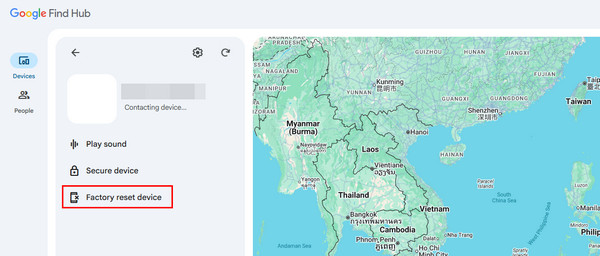
Buka peranti anda bersama pelayar webnya. Kemudian cari laman web Google Cari Peranti Saya atau Cari Hab. Daftar masuk ke akaun Google yang dipautkan kepada telefon Android yang ingin anda buka kuncinya. Seterusnya, klik butang Peranti butang daripada senarai.
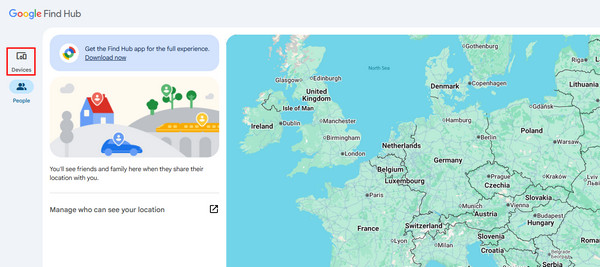
Peranti yang dikaitkan dengan akaun Google tersebut akan dipaparkan. Sila cari telefon Android yang ingin anda buka kuncinya. Kemudian, lebih banyak pilihan akan dipaparkan pada skrin.
Klik pada Peranti Tetapan Semula Kilang butang di bawah telefon Android. Seterusnya, anda akan diminta melakukan beberapa pengesahan. Akhir sekali, klik butang Padam pada tetingkap kecil yang akan dipaparkan pada skrin.
Bahagian 5. Memintas Pengecaman Wajah dengan Kaedah Penyamaran (Spoofing)
Spoofing ialah tindakan menyamar sebagai seseorang atau sesuatu yang lain. Ia boleh jadi penyamaran GPS, penyamaran identiti, dan banyak lagi. Anda boleh membuka kunci Face ID atau pengecaman wajah dengan mengelirukannya (spoofing)! Terdapat beberapa teknik spoofing yang biasa digunakan.
1. Guna Video
Apabila merakam video, subjek di dalamnya akan bergerak, terutamanya orang. Menggunakan video adalah mudah apabila pemilik telefon Android tidak dapat menggunakan pengecaman wajah secara langsung. Anda boleh meminta video mereka dan mengimbasnya untuk membuka kunci pengecaman wajah.
2. Guna Gambar
Sebagai alternatif, anda boleh menggunakan gambar dan bukannya video. Namun, terdapat model telefon Android yang memerlukan orang itu berkelip. Anda mungkin memerlukan alat penyuntingan pihak ketiga berasaskan AI yang boleh menggerakkan gambar seperti video.
3. Guna Topeng
Topeng juga telah dipertingkatkan, iaitu topeng silikon yang hampir menyalin ciri wajah seseorang dengan tepat. Namun, topeng silikon tidaklah sepraktikal kaedah spoofing sebelum ini. Ia juga mahal pada masa kini.
Lebih Banyak Tip: Face Unlock Android lwn. Face ID iPhone
Ramai pengguna menggunakan kedua-dua Face Unlock dan Face ID, namun keduanya tidak sama sepenuhnya. Face ID ialah teknologi pengesahan wajah Apple yang digunakan pada iPhone, manakala peranti Android biasanya menggunakan Face Unlock atau pengecaman wajah.
Pada banyak telefon Android, Face Unlock bergantung terutamanya pada kamera hadapan untuk mengenal pasti ciri wajah. Sesetengah model Android premium juga menggunakan sensor tambahan untuk meningkatkan ketepatan dan keselamatan. Sebaliknya, Face ID Apple menggunakan sistem kamera TrueDepth untuk menghasilkan peta kedalaman terperinci wajah pengguna, menjadikannya lebih tahan terhadap foto dan cubaan penyamaran ringkas.
Bagaimana untuk Nyahkunci iPhone Jika Face ID Tidak Berfungsi?
Jika Face ID gagal mengenali wajah anda, ia biasanya membenarkan anda membuka kunci iPhone dengan kod laluan skrin. Jika anda terlupa kod laluan iPhone anda, anda mungkin perlu menggunakan pilihan pemulihan rasmi Apple untuk mendapatkan semula akses kepada peranti anda. Ini biasanya melibatkan pemadaman data iPhone, jadi sandarkan data penting anda terlebih dahulu.
Kesimpulan
Pengecaman wajah, Face Unlock, atau buka kunci Face ID telah dibincangkan dalam artikel ini. Kami telah menyenaraikan tiga cara mudah untuk memintasnya. imyPass AnyPassGo ialah yang paling mudah digunakan antara ketiga-tiganya. Selain pengecaman wajah, ia juga boleh membuka kunci kata laluan, corak, PIN, dan lain-lain. Muat turun alat ini untuk mengetahui lebih lanjut tentang butirannya.
Gideon menulis tentang cara membuka kunci peranti iOS, Android dan Windows. Sebelum ini, dia bekerja sebagai pakar peranti mudah alih di sebuah pusat pembaikan, membantu pelanggan dengan peranti terkunci dan pemulihan kata laluan. Pada masa lapangnya, dia menguji alat buka kunci baharu, menyesuaikan peranti pintar dan menjadikan proses buka kunci yang kompleks lebih mudah serta selamat.
Penyelesaian Panas
-
Buka kunci Android
-
Buka kunci iOS
-
Petua Kata Laluan
-
Petua iOS

