



 Penyelesaian
 Pusat Sokongan
 Tentang kita
 Kenalan
Matikan Skrin Kunci pada Android untuk Akses Lebih Pantas
 Gideon Byron Diterbitkan pada 1 Julai 2026Buka kunci AndroidBacaan 4 minit
Android boleh menyimpan ribuan fail dan data penggunanya. Data ini boleh penting untuk sekolah, kerja, urusan peribadi, dan lain-lain. Jadi, menambah kunci skrin adalah penting. Dalam kes ini, tiada akses tanpa kebenaran. Namun, kunci skrin agak menyusahkan apabila anda perlu membukanya dengan kerap.
Cara membuang kunci skrin pada Android? Terdapat kaedah standard dan lanjutan untuk proses ini. Dalam artikel ini, kaedah yang paling disyorkan disertakan sebagai rujukan anda. Jika anda mahu mengetahui semua perinciannya, sila teruskan membaca hantaran ini.

Dalam artikel ini:
Bahagian 1. Kaedah Standard - Nyahaktifkan Kunci Skrin Melalui Tetapan
Apabila anda melaksanakan nyahaktifkan kunci skrin Android, terdapat kaedah standard yang boleh digunakan. Ia tidak memerlukan alatan atau aplikasi pihak ketiga. Kelebihan utamanya ialah pengguna baharu juga boleh melakukannya. Oleh sebab Android mempunyai pelbagai model dan jenama, terdapat beberapa kaedah berbeza yang diperlukan. Lihat kaedah tersebut dalam senarai di bawah.
1. Langkah Umum untuk Kebanyakan Peranti Android (Pixel, OnePlus, Motorola, Xiaomi)
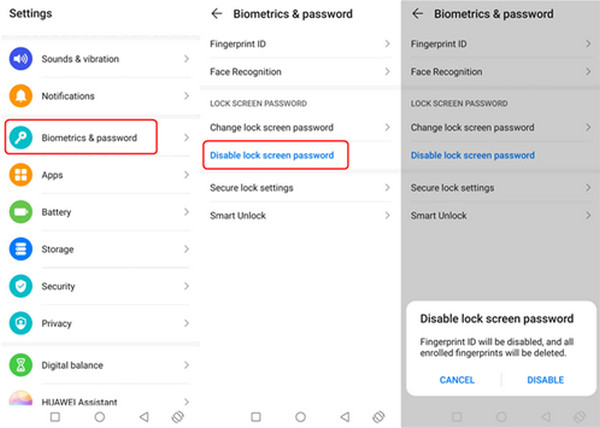
Pixel, Motorola, Xiaomi, OnePlus, dan jenama telefon Android lain mempunyai langkah umum untuk mematikan kunci skrin. Lihat langkah-langkah di bawah.
Ketik tetapan dan pilih Biometrik & Kata Laluan. Kemudian, pilih butang Nyahaktifkan Kata Laluan Skrin Kunci butang.
Pilih yang Lumpuhkan di bahagian bawah. Dengan cara ini, proses akan disahkan.
2. Cara Nyahaktifkan Skrin Kunci pada Samsung Galaxy (One UI)
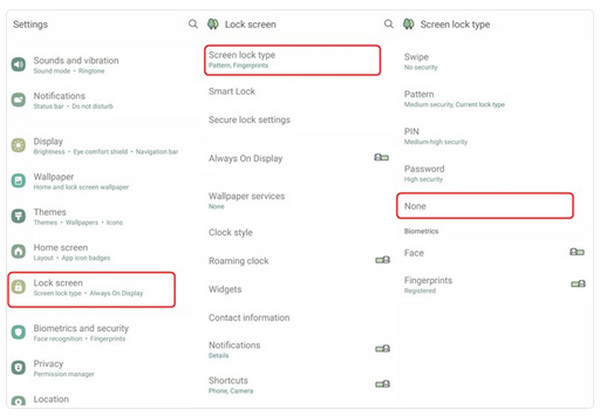
Bagaimana cara mematikan kunci skrin pada Android One UI? Ia ialah antara muka pengguna proprietari untuk telefon Samsung. Tetapi anda perlu mengetahui kod kunci skrin. Jika tidak, anda perlu memintas skrin kunci Samsung. Sila rujuk langkah di bawah untuk mengetahuinya.
Buka tetapan. Ketik Keselamatan & Privasi. Kemudian, pilih butang Kunci Peranti butang.
Masukkan kod kunci semasa anda. Kemudian, pilih tiada untuk mengesahkan proses.
3. Cara Nyahaktifkan Skrin Kunci pada Google Pixel / Android Stok
Telefon Google Pixel dan Android Stok mempunyai prosedur yang berbeza. Namun, tidak perlu risau kerana prosesnya hampir sama. Sila ikuti langkah di bawah untuk hasil terbaik.
Ketik tetapan. pilih Keselamatan & Privasi. Ketik Buka Kunci Peranti dan pilih Kunci Skrin.
pilih tiada. Akhir sekali, sahkan untuk menggunakan perubahan tersebut.
Bahagian 2. Kaedah Lanjutan untuk Nyahaktifkan Skrin Kunci
Selain kaedah standard, kaedah lanjutan juga boleh digunakan. Walau bagaimanapun, kebanyakannya memerlukan kemahiran peringkat pertengahan hingga profesional. Kami akan membantu anda memahaminya dengan lebih lanjut. Tatal ke bawah untuk mengetahui perincian penuhnya.
1. Menggunakan Smart Lock (Bukan Nyahaktif Sepenuhnya, tetapi Lebih Mudah)
Smart Lock mengekalkan skrin kunci aktif tetapi mengabaikannya secara automatik dalam situasi yang selamat. Anda boleh menetapkan lokasi dipercayai, peranti dipercayai, dan sebagainya. Namun, anda tidak boleh membuka kunci secara kekal.
2. Lupa Kata Laluan Anda? Apa yang Perlu Dilakukan Apabila Anda Terkunci
Jika anda tidak boleh masuk ke tetapan peranti kerana terlupa PIN, corak, atau kata laluan, anda memerlukan kaedah pemulihan. Lihat kaedah tersebut dalam senarai di bawah.
1. Find My Device Google
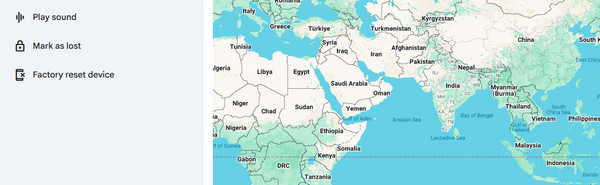
Google Find My Device atau Find Hub boleh mengunci atau memadam telefon anda dari jauh melalui mana-mana pelayar web. Langkah di bawah akan memandu anda cara melakukannya.
Cari laman web Google Find Hub . Log masuk dengan akaun Google anda.
klik Peranti. Pilih peranti anda daripada senarai. Akhir sekali, pilih Peranti Tetapan Semula Kilang butang.
2. SmartThings Find Samsung
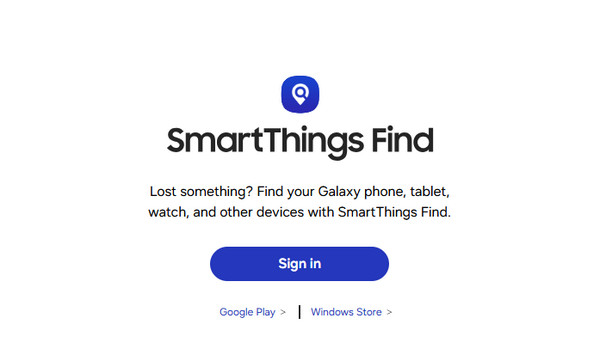
Samsung SmartThings Find boleh membuka kunci peranti Samsung anda dari jauh. Ia hampir sama dengan kaedah sebelumnya. Tetapi ia eksklusif untuk peranti Samsung.
Layari laman web bagi Samsung SmartThings Find. Log masuk dengan akaun Samsung anda. Pilih peranti anda di bahagian kiri.
Sila pilih Padamkan Data butang. Sahkan proses dengan memilih Padam.
3. Tetapan Semula Kilang
Tetapan semula kilang akan memadam semua data tetapi membuang kunci. Kaedah ini memerlukan kemahiran profesional. Lihat langkah di bawah sebagai panduan anda.
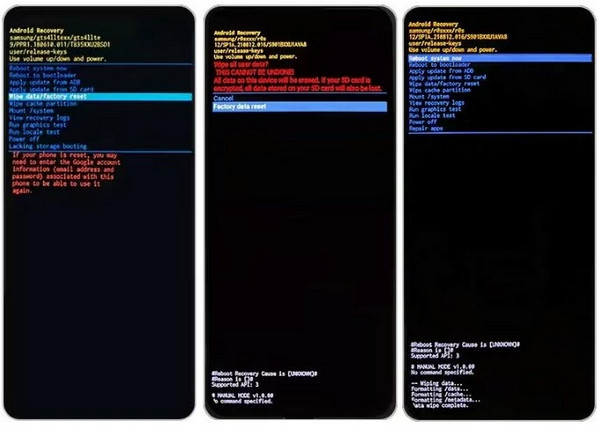
Matikan telefon Android. Tekan Kuasa dan Perlahankan suara. Tunggu sehingga skrin mod pemulihan muncul.
pilih Lap Data/Tetap Semula Kilang. Pilih Tetapan Semula Data Kilang. Pilih Hidupkan semula sistem sekarang pilihan.
4. Alat Nyahkunci Pihak Ketiga
imyPass AnyPassGo ialah alat terbaik untuk memadamkan skrin kunci pada Android. Ia menyokong pelbagai jenama telefon Android, termasuk Google, LG, Asus, Alcatel, Lenovo, Vivo, Oppo, Huawei, dan banyak lagi. Alat ini juga boleh digunakan untuk memintas kunci Google FRP bagi jenama yang disebutkan. Perisian ini juga boleh berfungsi secara luar talian! Lihat cara menggunakan alat ini dengan langkah terperinci di bawah.
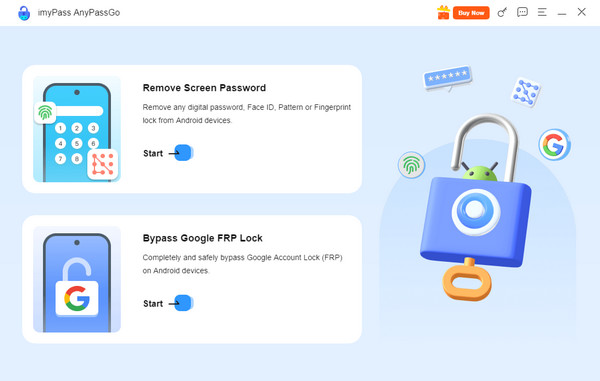
Layari laman web bagi imyPass AnyPassGo. Kemudian, sediakan, pasang, dan buka alat tersebut.
Pilih Alih Keluar Kata Laluan Skrin. Sambungkan telefon Android anda ke komputer menggunakan kabel USB.
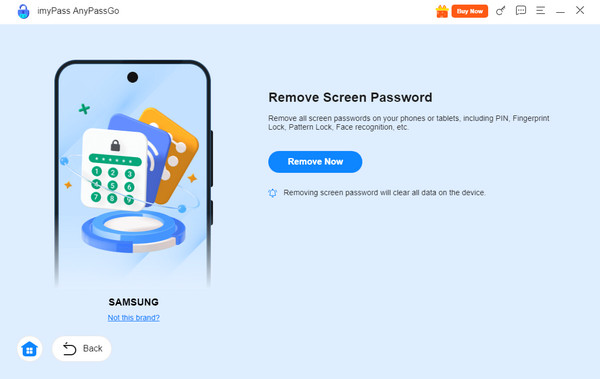
Pilih jenama telefon Android anda. Kemudian, klik Keluarkan Sekarang butang.
Bahagian 3. Mematikan Pemberitahuan & Tetapan Pantas pada Skrin Kunci
Selain Skrin kunci Android kod kunci.
anda juga boleh mematikan pemberitahuan dan tetapan pantas. Dalam bahagian ini, anda akan melihat dua kaedah yang boleh digunakan. Tatal ke bawah untuk mengetahuinya.
Kadangkala, pemberitahuan Android boleh dilihat dari skrin kunci. Ciri ini tidak digalakkan kerana seseorang mungkin dapat melihat pemberitahuan sulit. Jika anda mahu mematikannya, sila ikut langkah di bawah.
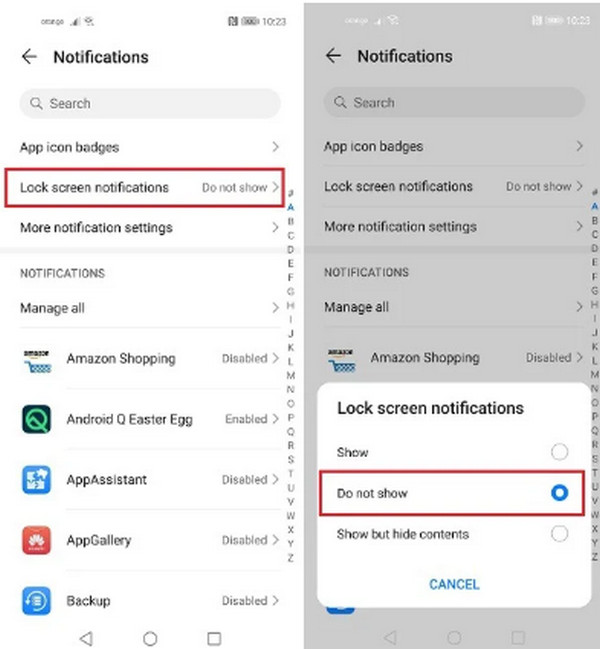
Buka tetapan. Kemudian, pergi ke butang Pemberitahuan bahagian.
Ketik pada Pemberitahuan Skrin Kunci . Seterusnya, ketik Jangan Tunjukkan Selain membaiki isu perisian dan perkakasan pada Face ID anda, anda juga boleh membuangnya untuk membuka kunci iPhone.
2. Lumpuhkan Akses Tetapan Pantas dari Skrin Kunci (Google Pixel)
Beberapa ciri boleh diakses pada telefon Android. Anda boleh mengakses Kamera, Wallet, dan ciri lain. Jika anda ingin membuangnya, anda boleh melumpuhkan ciri khusus tersebut. Lihat caranya di bawah.
Buka tetapan. Kemudian, ketik Paparan & Sentuhan butang.
Pilih yang Skrin kunci . Seterusnya, matikan Kawalan Peranti, Wallet, Kamera, dan ciri lain yang tersedia.
Bahagian 4. Aplikasi Pihak Ketiga - Jalan Pintas untuk Kawalan Penuh
Kaedah melalui Tetapan sentiasa lebih digalakkan kerana ia percuma dan tidak memerlukan muat turun alat atau aplikasi pihak ketiga. Tetapi sesetengah pengguna lebih suka aplikasi pengurus skrin kunci untuk kawalan yang lebih terperinci. Antara aplikasi yang boleh digunakan ialah Widgetsmith, Color Widgets, Top Widgets, dan Lock Screen 16.
Kesimpulan
Secara keseluruhannya, anda boleh matikan skrin kunci pada Android menggunakan kaedah biasa dan lanjutan. Kebanyakannya ialah alat terbina dalam dan pihak ketiga. imyPass AnyPassGo ialah perisian terbaik yang boleh membuka kunci pelbagai jenama telefon Android apabila kata laluan tidak diketahui. Jika anda berminat untuk mengetahui lebih lanjut tentang alat ini, muat turunnya pada komputer anda!
Gideon menulis tentang cara membuka kunci peranti iOS, Android dan Windows. Sebelum ini, dia bekerja sebagai pakar peranti mudah alih di sebuah pusat pembaikan, membantu pelanggan dengan peranti terkunci dan pemulihan kata laluan. Pada masa lapangnya, dia menguji alat buka kunci baharu, menyesuaikan peranti pintar dan menjadikan proses buka kunci yang kompleks lebih mudah serta selamat.
Penyelesaian Panas
-
Buka kunci Android
-
Buka kunci iOS
-
Petua Kata Laluan
-
Petua iOS

