



 Penyelesaian
 Pusat Sokongan
 Tentang kita
 Kenalan
Apple ID Tidak Sah atau Disokong: Maksudnya dan Cara Membetulkannya
 Penny Warren Diterbitkan pada 17 Jun 2025Buka kunci iOSBacaan 3 minit
Apabila ID Apple anda tidak berfungsi, anda boleh dihalang daripada melakukan perkara mudah seperti log masuk, memuat turun aplikasi atau menggunakan iCloud. Anda mungkin melihat mesej yang mengatakan, "Apple ID tidak sah atau disokong." Ia boleh berasa mengelirukan dan menakutkan jika anda tidak tahu maksudnya.
Kami faham betapa mengecewakannya perkara ini. Jadi, dalam siaran ini, kami akan menunjukkan kepada anda sebab Apple ID anda tidak sah atau disokong, apa yang mungkin menyebabkannya dan cara anda boleh membetulkannya langkah demi langkah. Dengan langkah yang betul, anda boleh masuk semula ke akaun Apple anda tanpa tekanan.

Dalam artikel ini:
Bahagian 1: Mengapa ID Apple Saya Tidak Berfungsi
ID Apple anda tidak berfungsi boleh menghalang anda daripada memuat turun aplikasi, menggunakan iCloud, atau log masuk. Ia boleh berasa mengelirukan, tetapi sentiasa ada sebabnya. Untuk membetulkannya, anda perlu mengetahui apa yang salah. Selalunya, ia adalah salah satu masalah mudah ini. Semak senarai di bawah dan semak setiap satu untuk melihat apa yang mungkin menjadi puncanya!
1. Kata laluan salah
Anda tidak boleh log masuk jika kata laluan ditaip dengan salah, walaupun dengan satu huruf. Semak semula apa yang anda taip.
2. Akaun terkunci
Terlalu banyak percubaan yang salah boleh mengunci ID Apple anda. Untuk masuk semula, anda perlu menetapkan semula kata laluan anda.
3. Sambungan internet yang teruk
Internet yang lemah atau tiada boleh menghalang peranti anda daripada menyambung ke pelayan Apple.
4. Versi iOS lapuk
Jika iPhone atau iPad anda tidak dikemas kini, Apple ID anda mungkin tidak berfungsi dengan betul.
5. Isu sistem Apple
Kadang-kadang, masalahnya bukan anda. Pelayan Apple mungkin tidak berfungsi. Semak status sistem mereka dalam talian.
6. ID Apple lama atau tidak aktif
Akaun lama yang anda tidak gunakan dalam masa yang lama atau ID Apple tidak aktif mungkin tidak lagi berfungsi atau memerlukan pengesahan.
7. Tetapan peranti yang salah
Tetapan seperti tarikh dan masa boleh menjejaskan log masuk Apple ID jika tidak betul.
Bahagian 2: Cara Betulkan "ID Apple Tidak Sah atau Disokong"
Jika anda melihat mesej yang mengatakan "ID Apple tidak sah atau disokong", ID Apple anda tidak berfungsi pada peranti itu. Ia mungkin tidak sepadan dengan peraturan Apple atau peranti anda mungkin tidak menerimanya. Ia juga boleh bermakna Apple ID anda terlalu lama atau tidak pernah disediakan sepenuhnya. Jangan risau! Terdapat cara untuk memperbaikinya. Ikuti setiap langkah di bawah. Hanya baca perlahan-lahan dan cuba setiap satu!
1. Semak Status Sistem Apple
Sebelum anda melakukan apa-apa, semak sama ada perkhidmatan Apple berfungsi. Pergi ke halaman Status Sistem Apple. Lihat senarai dan lihat jika "ID Apple" mempunyai titik hijau. Jika ia kuning atau merah, masalahnya bukan anda. Ia adalah Apple. Tunggu sebentar dan cuba lagi kemudian. Jika ia hijau, masalahnya berada di pihak anda, jadi pergi ke langkah seterusnya.
2. Sahkan Butiran Log Masuk
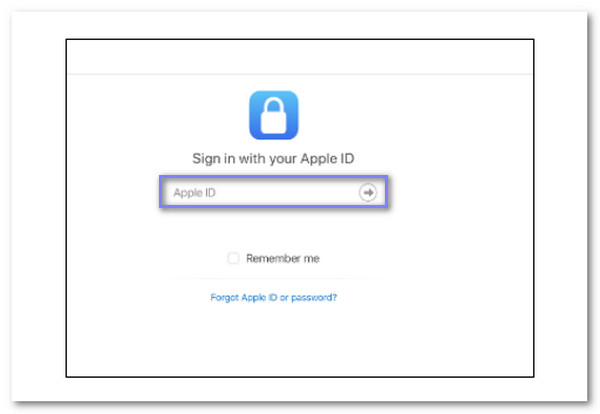
Jika kata laluan Apple ID anda tidak berfungsi, pastikan anda menaip semuanya dengan betul. Ini bermakna e-mel Apple ID penuh anda dan kata laluan yang betul. Semak semula untuk kesilapan menaip. Lihat sama ada Caps Lock dihidupkan. Selain itu, pastikan anda menggunakan alamat e-mel yang betul yang dipautkan ke akaun Apple anda. Jika anda terlupa, ikuti langkah ke halaman iForgot Apple. Ia adalah kesilapan biasa, jadi jangan berasa buruk. Luangkan masa sahaja.
3. Tetapkan semula Kata Laluan ID Apple
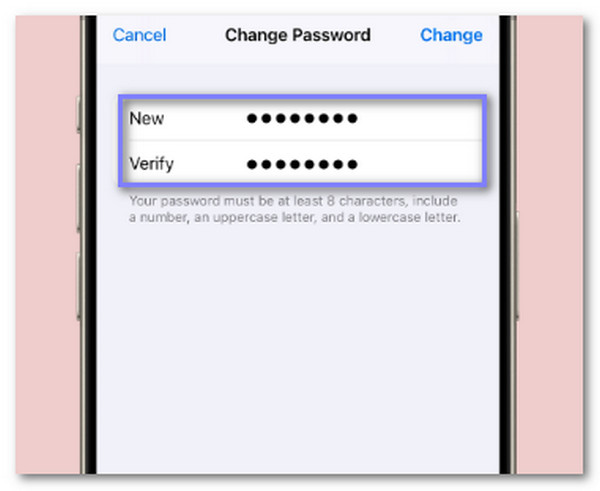
Jika anda masih tidak boleh log masuk, kata laluan anda mungkin salah, atau akaun anda mungkin dikunci. Anda boleh menetapkan semula kata laluan anda dengan mudah. Pergi ke iforgot.apple.com. Masukkan e-mel Apple ID anda. Kemudian, ikuti panduan untuk membuat kata laluan baharu. Pilih sesuatu yang kuat tetapi mudah diingati. Selepas itu, cuba log masuk semula. Ia biasanya berfungsi jika kata laluan adalah masalah.
4. Alih keluar dan tambah semula ID Apple
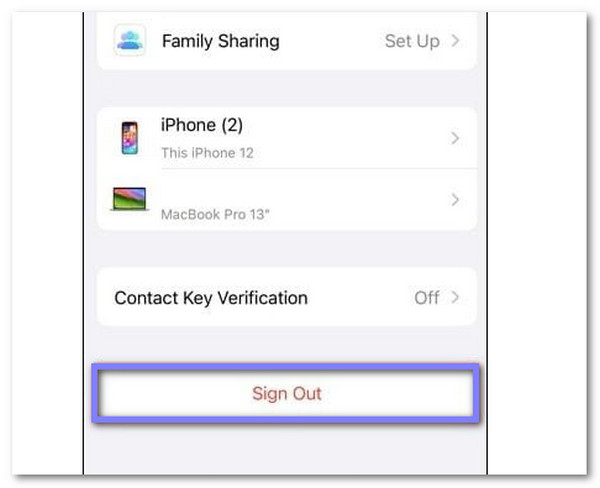
Jika mesej masih muncul, cuba log keluar dan masuk semula. Pergi ke Tetapan > Nama Anda > Log Keluar. Anda mungkin perlu memasukkan kata laluan anda. Sebaik sahaja anda log keluar, mulakan semula iPhone atau iPad anda. Kemudian, kembali ke tetapan dan log masuk semula. Ia boleh membetulkan pepijat kecil. Jika Apple ID anda berfungsi dengan baik, ia akan bersambung semula tanpa masalah.
5. Pintasan Apple ID Apabila Terlupa Kod Laluan
Terkunci daripada iPhone anda tidak pernah menyeronokkan, terutamanya apabila anda terlupa kod laluan Apple ID anda. Anda ketik dan cuba, tetapi tiada apa yang berjaya. Rasanya telefon anda tidak berguna. Tetapi berita baiknya ialah imyPass iPassGo boleh membantu anda membuka kuncinya dengan cepat.
imyPass iPassGo ialah pembuka kunci iOS selamat yang dibuat untuk masalah seperti ini. Ia membantu anda membuka kunci kod laluan 4 digit dan 6 digit, Face ID, Touch ID, kod Masa Skrin dan juga mengalih keluar Apple ID. Ia berfungsi pada semua iPhone, termasuk iPhone 17, dan menyokong iOS 18 dan iPadOS 18 terkini.
Cuma ikut panduan mudah di bawah, dan anda akan kembali!
Pertama, pasang program pada komputer anda. Terdapat juga versi untuk Mac.
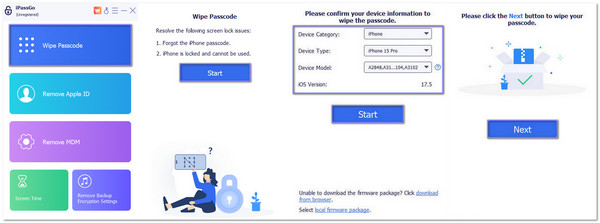
Sebaik sahaja ia dipasang, bukanya. Dari skrin utama, pilih Lap Kod Laluan. Sekarang, dapatkan kabel kilat dan sambungkan iPhone anda ke komputer. Selepas peranti disambungkan, program akan menunjukkan ia sudah sedia. Kemudian, klik Mulakan untuk memulakan.
Setelah iPhone dikesan, imyPass iPassGo akan menunjukkan butiran peranti anda. Lihatlah mereka dengan teliti. Jika sesuatu kelihatan salah, betulkan sebelum anda meneruskan. Kemudian, klik Mulakan untuk memuat turun perisian tegar yang betul untuk iPhone anda. Perisian tegar ini akan membantu mengalih keluar Apple ID dengan selamat. Sila tunggu muat turun selesai.
Setelah perisian tegar sedia, klik Buka kunci. Mesej dengan amaran akan muncul. Sila baca dengan teliti. Kemudian, taip 0000 untuk mengesahkan anda memahami apa yang anda lakukan. Selepas itu, pintasan akan bermula. Apple ID anda akan dialih keluar dalam beberapa minit dan anda boleh menggunakan peranti itu semula. Pastikan anda tidak memutuskan sambungan iPhone semasa langkah ini.
Catatan: Pastikan Cari iPhone Saya dimatikan. Jika ia dihidupkan, pintasan mungkin tidak berfungsi. Juga, jangan tetapkan semula peranti menggunakan apl tetapan sekali lagi, atau ID Apple mungkin kembali.
Kini, iPhone anda dibuka kuncinya dan anda boleh menggunakannya seperti baharu, walaupun tanpa kata laluan Apple ID lama.
6. Kemas kini iOS
Versi lama iOS mungkin menyebabkan Apple ID anda berhenti berfungsi. Anda boleh membetulkannya dengan mengemas kini peranti anda. Pergi ke Tetapan > Umum > Kemas Kini Perisian. Jika terdapat kemas kini baharu, tekan Muat turun dan pasang. Telefon anda mungkin dimulakan semula dan mungkin mengambil masa beberapa minit. Apabila ia selesai, cuba gunakan Apple ID anda sekali lagi. Kemas kini membetulkan banyak ralat seperti ini.

7. Semak Tetapan Tarikh & Masa
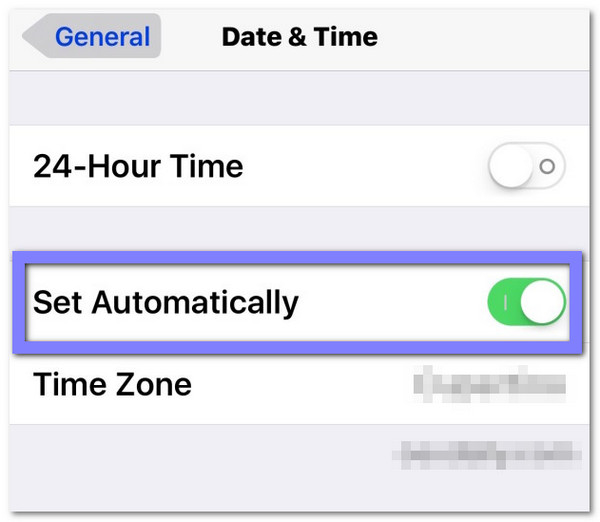
Jika tarikh atau masa anda salah, Apple mungkin menyekat log masuk anda. Pergi ke Tetapan > Umum > Tarikh & Masa. Pastikan Tetapkan Secara Automatik dihidupkan. Jika ia dimatikan, hidupkannya. Peranti anda akan sepadan dengan masa yang sesuai berdasarkan lokasi anda. Selepas itu, cuba log masuk ke Apple ID anda sekali lagi. Ia mungkin kelihatan kecil, tetapi ia banyak membantu.
8. Hubungi Sokongan Apple
Jika tiada apa-apa yang berjaya, sudah tiba masanya untuk meminta bantuan. Pergi ke support.apple.com. Anda boleh bersembang, menelefon atau membuat temu janji. Pasukan sokongan Apple boleh menyemak akaun anda dan memberitahu anda apa yang salah. Mereka mungkin bertanya soalan untuk memastikan anda. Itu perkara biasa. Jawab sahaja dengan jujur. Mereka akan membantu anda membetulkannya langkah demi langkah.
Kesimpulan
Jika anda pernah melihat mesej "ID Apple ini tidak sah atau tidak disokong," jangan panik. Sekarang anda tahu apa yang perlu dilakukan. Kami berkongsi beberapa cara mudah dan berguna untuk membetulkannya. Salah satu perkara terbaik yang boleh anda cuba ialah memintas ID Apple apabila anda terlupa kod laluan anda menggunakan imyPass iPassGo. Ia selamat, mudah dan berfungsi walaupun pada iPhone dan iPad terkini. Ambil satu langkah pada satu masa, dan peranti anda akan berfungsi semula!
Penny ialah editor kanan daripada imyPass. Dia telah memberi tumpuan untuk menemui penyelesaian lokasi GPS yang sempurna dalam semua senario, dan juga mempunyai pengalaman dalam membetulkan komputer.
Penyelesaian Panas
-
Buka kunci iOS
- Semakan Perkhidmatan Buka Kunci iCloud Percuma
- Pintas Pengaktifan iCloud Dengan IMEI
- Alih keluar Mosyle MDM daripada iPhone & iPad
- Alih keluar support.apple.com/iphone/passcode
- Semakan Checkra1n iCloud Bypass
- Pintasan Kod Laluan Skrin Kunci iPhone
- Bagaimana untuk Jailbreak iPhone
- Buka kunci iPhone Tanpa Komputer
- Pintasan iPhone Dikunci kepada Pemilik
- Tetapkan Semula Kilang iPhone Tanpa Kata Laluan ID Apple
-
Petua iOS
-
Buka kunci Android
- Cara Mengetahui Jika Telefon Anda Dibuka Kunci
- Buka kunci Skrin Telefon Samsung Tanpa Kata Laluan
- Buka Kunci Kunci Corak pada Peranti Android
- Semakan Buka Kunci Terus
- Bagaimana untuk Membuka Kunci Telefon OnePlus
- Buka kunci OEM dan Betulkan Pembukaan OEM Dikelabukan
- Cara Membuka Kunci Telefon Sprint
-
Kata Laluan Windows


