



 Penyelesaian
 Pusat Sokongan
 Tentang kita
 Kenalan
Perkara yang Boleh Anda Lakukan Jika Anda Tidak Dapat Mengaktifkan iPad
 Samuel Spenser Diterbitkan pada 17 Julai 2025Buka kunci iOSBacaan 3 minit
"Ipad saya tiba-tiba mengatakan ia perlu diaktifkan, tetapi saya menerima mesej yang mengatakan Tidak Dapat Mengaktifkan iPad Ini apabila saya cuba mengaktifkannya. Sebarang cadangan?" Apabila anda mendapat iPad baharu atau peranti tetapan semula kilang, anda perlu mengikut Pembantu Persediaan Apple untuk mengaktifkannya. Jika proses berhenti oleh mesej ralat, jangan panik. Artikel ini menerangkan sebab ralat itu berlaku dan perkara yang perlu anda lakukan apabila anda menghadapi ralat.

Dalam artikel ini:
Bahagian 1: Punca Biasa iPad Tidak Dapat Diaktifkan
Ralat pengaktifan mungkin muncul dalam bentuk yang berbeza. Contohnya, Tidak Dapat Mengaktifkan iPad Ini kerana pelayan pengaktifan tidak tersedia buat sementara waktu, atau Tidak Dapat Mengaktifkan iPad tanpa sambungan internet. Mesej menunjukkan sebab iPad anda tidak diaktifkan:
1. Pelayan Apple tidak berfungsi.
2. Sambungan Internet lemah.
3. Gangguan perisian.
Bahagian 2: Bagaimana untuk Betulkan iPad Tidak Dapat Aktifkan
Penyelesaian 1: Semak Pelayan Apple
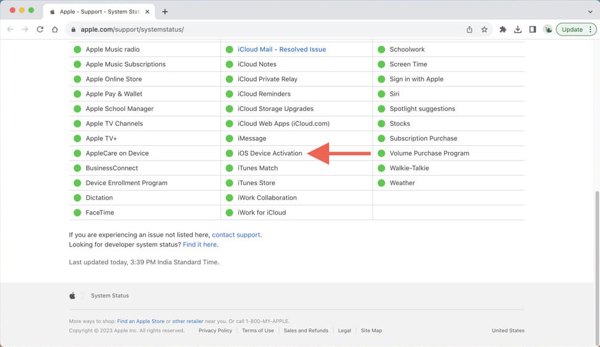
Apabila iPad anda tidak boleh diaktifkan, adalah idea yang baik untuk menyemak status pelayan pengaktifan Apple. Walaupun ia tidak biasa, pelayan ini kadang-kadang boleh rosak untuk penyelenggaraan atau sebab lain. Pergi ke https://www.apple.com/support/systemstatus/ dalam pelayar web dan semak pelayan yang berkaitan. Jika ia dilambangkan dengan oren atau merah, anda perlu menunggu ia berfungsi semula.
Penyelesaian 2: Sambung ke Wi-Fi
Seperti yang dinyatakan sebelum ini, anda tidak dapat mengaktifkan iPad anda kerana sambungan internet yang lemah. Mengaktifkan iPad memerlukan rangkaian internet yang baik. Penyelesaiannya mudah: sambung ke rangkaian Wi-Fi yang stabil.
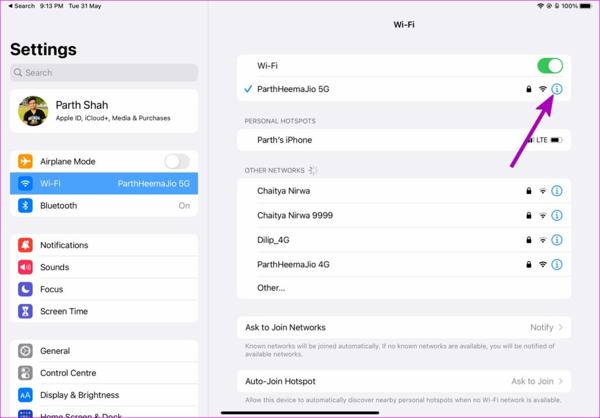
Buka tetapan apl pada iPad anda.
Pilih yang Wi-Fi tab.
Togol pada Wi-Fi pilihan
Sambung ke rangkaian Wi-Fi yang mempunyai isyarat yang kuat.
Penyelesaian 3: Mulakan Semula Persediaan
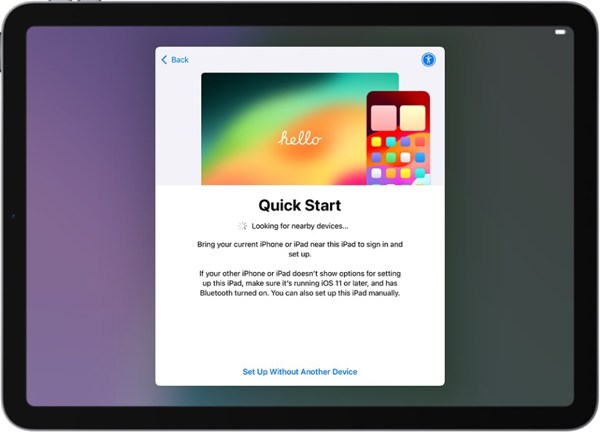
iPad anda tidak boleh diaktifkan jika Pembantu Persediaan tersekat dalam gelung ralat sementara. Penyelesaian paling mudah ialah memulakan semula proses persediaan dari awal. Untuk melakukan itu, tekan lama butang sebelah atau Kuasa butang. Kemudian, ketik Mulakan semula dan sediakan iPad anda sekali lagi.
Penyelesaian 4: Aktifkan iPad dengan Komputer
Jika ralat Tidak Dapat Mengaktifkan iPad terus muncul, lebih baik anda mengaktifkan peranti anda dengan iTunes atau Finder pada PC atau Mac. Penyelesaian ini memerlukan komputer dengan sambungan internet dan kabel USB.
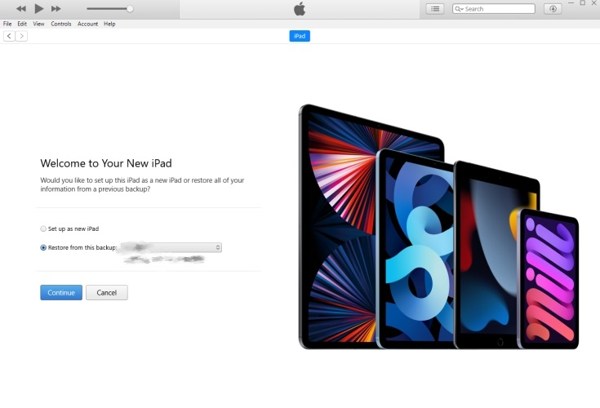
Sambungkan iPad anda ke PC atau Mac dengan kabel USB.
Buka versi terkini iTunes pada Windows atau macOS Mojave dan lebih awal.
Sebaliknya, Buka Finder pada macOS Catalina atau lebih baru.
Klik peranti anda pada bar sisi dalam Finder atau bahagian atas sebelah kanan dalam iTunes.
iTunes/Finder akan berinteraksi dengan pelayan Apple dan mengaktifkan peranti anda.
Petua: Jika digesa, masukkan ID Apple dan kata laluan anda.
Kemudian pilih Sediakan sebagai Baharu atau Pulihkan daripada Sandaran, bergantung pada keadaan anda.
Ikut arahan pada skrin untuk mengaktifkan dan menyediakan iPad anda.
Penyelesaian 5: Pulihkan iPad dalam Mod Pemulihan
Penyelesaian lain untuk tidak mengaktifkan iPad anda ialah memulihkan peranti anda Mod pemulihan. Itu mengalih keluar semua tetapan dan data daripada iPad anda. Kemudian, anda boleh mengaktifkan dan menyediakannya sebagai peranti baharu.
Sambungkan iPad anda ke komputer dengan kabel yang serasi.
Buka iTunes atau Finder, bergantung pada sistem pengendalian anda.
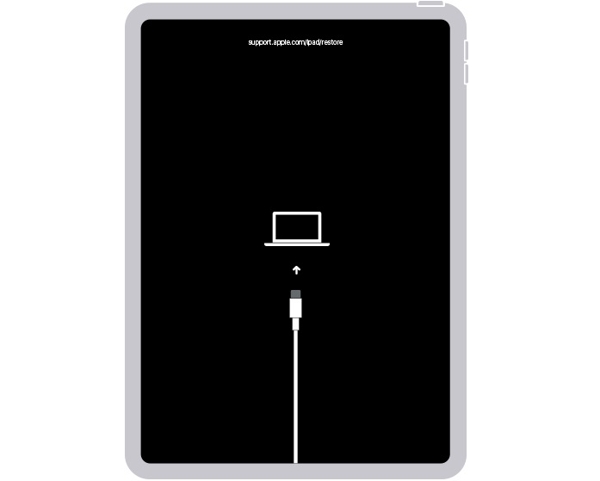
Letakkan iPad anda dalam Mod Pemulihan:
Pada iPad tanpa butang Laman Utama
Tekan dan lepaskan dengan cepat Kelantangan Naik butang.
Lakukan perkara yang sama dengan Perlahankan suara butang.
Tekan lama pada Butang sisi sehingga skrin sambung ke komputer muncul.
Pada iPad dengan butang Laman Utama
Pegang Rumah + Kuasa butang bersama-sama.
Lepaskannya sehingga anda melihat skrin sambung ke komputer.
4: Apabila iTunes/Finder mengesan iPad anda dalam Mod Pemulihan, dialog akan muncul.
5: Klik pada Pulihkan butang untuk mula memulihkan peranti anda.
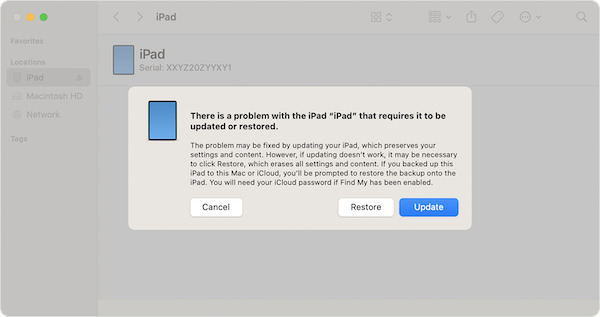
6: Setelah selesai, iPad anda akan dimulakan semula.
7: Putuskan sambungan peranti anda dan jalankan Pembantu Persediaan.
8: Ikut gesaan untuk mengaktifkan dan menyediakan iPad anda.
Bahagian 3: Bagaimana untuk Alih Keluar Apple ID daripada iPad dan Aktifkan Ia Semula
Jika anda menghadapi ralat Tidak Dapat mengaktifkan iPad disebabkan masalah dengan ID Apple anda, imyPass iPassGo boleh membantu anda menyelesaikan masalah ini. Ia mampu mengalih keluar akaun Apple anda tanpa sebarang sekatan. Antara muka yang mesra pengguna menjadikannya pilihan yang sesuai untuk orang biasa.

4,000,000+ Muat Turun
Padamkan Apple ID daripada iPad anda dengan cepat.
Tidak memerlukan kod laluan iPad atau kata laluan Apple ID anda.
Tersedia untuk pelbagai situasi, termasuk akaun Apple yang dikunci.
Serasi dengan versi terkini iPadOS dan model iPad.
Menawarkan ciri praktikal lain seperti Menggodam Masa Skrin dan pintasan skrin kunci.
Bagaimana untuk mengalih keluar Apple ID daripada iPad anda
Pasang alat penyingkiran ID Apple
Lancarkan perisian penyingkiran Apple ID terbaik selepas anda memasangnya pada komputer anda. Sambungkan iPad anda ke komputer anda dengan kabel Pencahayaan. Perisian akan mengesan peranti anda secara automatik. Pilih yang Alih keluar Apple ID mod dan klik pada Mulakan butang.

Alih keluar Apple ID daripada iPad anda
Situasi 1: Cari iPad Saya Dilumpuhkan
Perisian akan segera mengalih keluar Apple ID anda daripada peranti anda.
Situasi 2: Cari iPad Saya Didayakan pada iPadOS 11.3 atau Terdahulu
pilih Umum dalam tetapan dan ketik Tetapkan Semula Semua Tetapan pada iPad anda. Apabila ia selesai, perisian akan melakukan tugasnya.
Situasi 3: Cari iPad Saya Didayakan pada iPadOS 11.4 atau Kemudian
Hidupkan pengesahan dua faktor. Masuk 0000 dan sahkan membuka kunci. Semak maklumat peranti anda dan mula mengalih keluar Apple ID daripada iPad anda.
Apabila ia selesai, iPad anda akan but semula, dan anda boleh mengaktifkannya secara terus.

Kesimpulan
Artikel ini menerangkan perkara yang boleh anda lakukan apabila anda tidak boleh mengaktifkan iPad anda. Anda boleh mengikuti penyelesaian kami satu demi satu untuk menyingkirkan ralat dan mengaktifkan peranti anda dengan lancar. imyPass iPassGo boleh mengalih keluar akaun Apple ID anda daripada peranti anda dan anda boleh menyediakannya semula.
Samuel ialah editor kanan daripada imyPass. Dia pakar dalam membuka kunci kata laluan. Beliau mempunyai lebih lima tahun pengalaman menulis tutorial mengenai membuka kunci telefon.
Penyelesaian Panas
-
Buka kunci iOS
- Semakan Perkhidmatan Buka Kunci iCloud Percuma
- Pintas Pengaktifan iCloud Dengan IMEI
- Alih keluar Mosyle MDM daripada iPhone & iPad
- Alih keluar support.apple.com/iphone/passcode
- Semakan Checkra1n iCloud Bypass
- Pintasan Kod Laluan Skrin Kunci iPhone
- Bagaimana untuk Jailbreak iPhone
- Buka kunci iPhone Tanpa Komputer
- Pintasan iPhone Dikunci kepada Pemilik
- Tetapkan Semula Kilang iPhone Tanpa Kata Laluan ID Apple
-
Petua iOS
-
Buka kunci Android
- Cara Mengetahui Jika Telefon Anda Dibuka Kunci
- Buka kunci Skrin Telefon Samsung Tanpa Kata Laluan
- Buka Kunci Kunci Corak pada Peranti Android
- Semakan Buka Kunci Terus
- Bagaimana untuk Membuka Kunci Telefon OnePlus
- Buka kunci OEM dan Betulkan Pembukaan OEM Dikelabukan
- Cara Membuka Kunci Telefon Sprint
-
Kata Laluan Windows


