



 Penyelesaian
 Pusat Sokongan
 Tentang kita
 Kenalan
Gunakan Cakera Tetapan Semula Kata Laluan Windows 7 untuk Membuka Kunci Akaun Pentadbir
 Penny Warren Diterbitkan pada 27 November 2025Kata Laluan WindowsBacaan 3 minit
Sangat mudah untuk menambah kata laluan pada akaun anda semasa log masuk ke Windows 7. Anda tidak perlu risau tentang fail anda apabila anda meninggalkannya tanpa pengawasan. Dengan cara ini, tiada sesiapa boleh mengakses fail anda kerana mereka tidak tahu kata laluan. Walau bagaimanapun, ada kemungkinan anda juga tidak boleh mengakses fail tersebut. Ia berlaku apabila anda terlupa kata laluan secara tidak sengaja.
Mencipta atau menggunakan cakera tetapan semula kata laluan pada Windows 7 akan membantu anda menetapkan semula kata laluan anda. Perkara yang baik mengenainya ialah ia membolehkan anda mendapatkan semula akses kepada semua fail anda kerana ia menghalang kehilangan data. Tatal di bawah untuk menemui empat kaedah yang boleh membantu anda.

Dalam artikel ini:
- Bahagian 1. Bagaimana untuk Tetapkan Semula Kata Laluan Windows 7 Menggunakan Tetapan
- Bahagian 2. Bagaimana untuk Tetapkan Semula Kata Laluan Windows 7 Menggunakan Perintah
- Bahagian 3. Tetapkan Semula Kata Laluan Windows 7 Tanpa Log Masuk
- Bahagian 4. Tetapkan Semula Kata Laluan Windows 7 Tanpa Cakera
Bahagian 1. Bagaimana untuk Tetapkan Semula Kata Laluan Windows 7 Menggunakan Tetapan
Windows 7 mempunyai cara terbina dalam untuk menetapkan semula kata laluan anda. Ia boleh dilakukan menggunakan Pusat Kawalan. Prosedur ini agak teknikal, tetapi ia menjamin anda peluang tinggi untuk menetapkan semula kata laluan Windows 7 anda. Ikuti langkah di bawah.
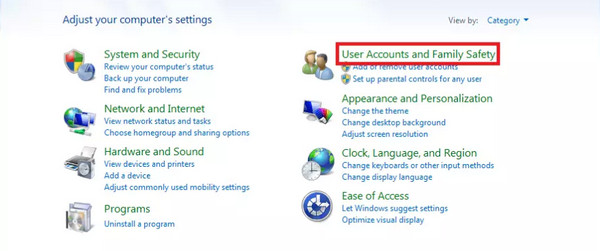
Cari untuk Pusat Kawalan daripada Bar Carian Windows bahagian di sudut kiri bawah. Kemudian, tetingkapnya akan muncul pada skrin utama. Sila pilih Akaun Pengguna dan Keselamatan Keluarga butang di bahagian atas sebelah kanan senarai pilihan.
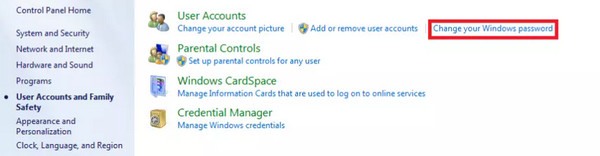
Submenu akan muncul, mengandungi Akaun pengguna pilihan. Sila klik pada Tukar Kata Laluan Windows Anda butang di bahagian atas sebelah kanan. Windows 7 akan meminta gambaran keseluruhan profil pengguna anda. Sila klik pada Tukar Kata Laluan Anda butang.
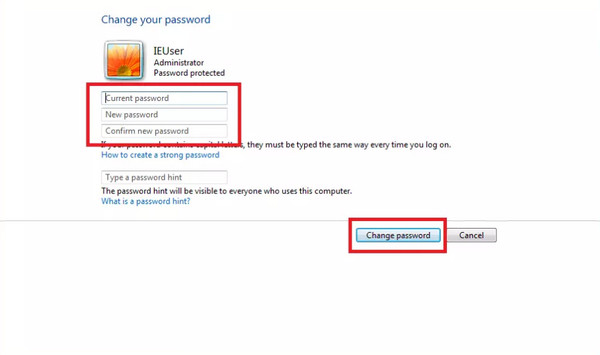
Akan terdapat berbilang maklumat yang diperlukan dari skrin seterusnya, termasuk nama akaun pengguna anda. Masukkan maklumat yang diperlukan daripada senarai, dan anda boleh memasukkan maklumat daripada Taip Petunjuk Kata Laluan bahagian. Akhir sekali, pilih Tukar kata laluan butang dari skrin di bahagian bawah sebelah kanan.
Bahagian 2. Bagaimana untuk Tetapkan Semula Kata Laluan Windows 7 Menggunakan Perintah
Prompt Perintah ialah salah satu alat paling profesional pada PC anda. Ia berfungsi dengan kod dan maklumat lain yang kebanyakannya boleh difahami oleh profesional. Anda tidak boleh menggunakannya untuk buat cakera tetapan semula kata laluan Windows, tetapi ia boleh digunakan untuk menetapkan semula kata laluan Windows 7. Walau bagaimanapun, ia hanya boleh dilakukan jika PC mempunyai akaun pentadbir yang boleh diakses. Jika tiada pilihan, anda tidak boleh meneruskan prosedur. Adakah anda mempunyai akaun pentadbir lain pada PC anda? Gunakan Prompt Perintah untuk menetapkan semula kata laluan Windows 7 dengan langkah di bawah.
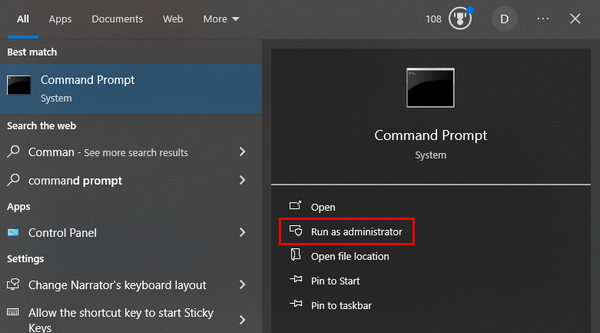
Log masuk ke akaun pentadbir lain dan klik butang Bar Carian Windows butang di bahagian bawah kiri. Cari untuk Arahan prompt nama dan klik Jalankan sebagai Pentadbir butang di sebelah kanan. Ia akan membuka Prompt Perintah selepas itu.
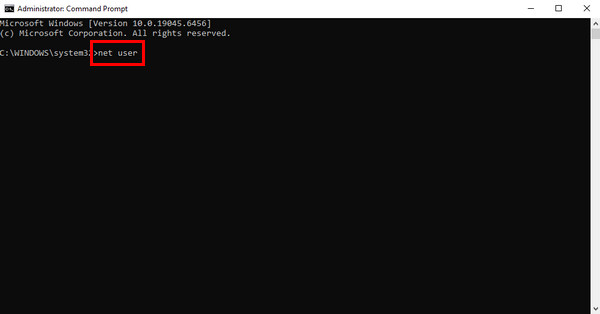
Pada antara muka kosong Prompt Perintah, sila taip pengguna bersih dan pukul Masuk untuk meneruskan. taip pengguna bersih [nama pengguna] [kata laluan]. Gantikan [nama pengguna] dengan nama pengguna semasa yang anda tetapkan untuk menetapkan semula kata laluan, dan masukkan kata laluan baharu daripada [kata laluan] bahagian. Anda kini boleh log masuk ke kelayakan akaun terbaharu anda.
Bahagian 3. Tetapkan Semula Kata Laluan Windows 7 Tanpa Log Masuk
imyPass Windows Password Reset ialah alat pihak ketiga yang berguna yang boleh membimbing anda tentang cara menetapkan semula kata laluan pada Windows 7 tanpa log masuk. Ia membolehkan anda mencipta cakera tetapan semula yang terbakar menggunakan pemacu denyar CD/DVD atau USB. Prosedurnya adalah yang terbaik untuk orang baru kerana ia mempunyai ciri dan antara muka mudah yang mudah dinavigasi.
Alat ini tidak akan menetapkan semula semua kata laluan daripada akaun pengguna yang dibuat daripada Windows 7. Ia membolehkan anda memilih akaun pengguna yang mana anda perlu menetapkan semula kata laluan, bukannya menetapkan semula semua akaun. Langkah-langkah di bawah ialah panduan utama anda tentang cara menggunakan alat tersebut.
Sila muat turun versi terkini imyPass Windows Password Reset. Lawati laman web rasminya untuk melakukannya. Kemudian, sediakan, pasang dan buka alat pada PC anda untuk memulakan proses tetapan semula kata laluan.
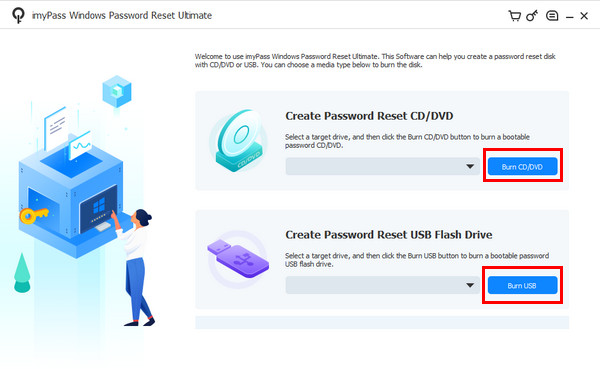
Dari antara muka pertama, anda akan melihat dua ciri utama untuk mencipta cakera tetapan semula kata laluan. Masukkan USB atau CD/DVD. Anda boleh memilih Cipta CD/DVD Tetapan Semula Kata Laluan atau Buat Tetapan Semula Kata Laluan Pemacu Denyar USB ciri. Kemudian, pilih Bakar CD/DVD atau Bakar USB butang untuk meneruskan.
Mulakan semula PC yang dikunci dan tekan ESC atau F12. Kemudian, anda akan melihat but menu pada skrin. Pilih USB atau CD/DVD yang dimasukkan. PC akan dimulakan semula, dan antara muka alat akan digesa. Pilih sistem pengendalian PC yang dikunci daripada senarai.
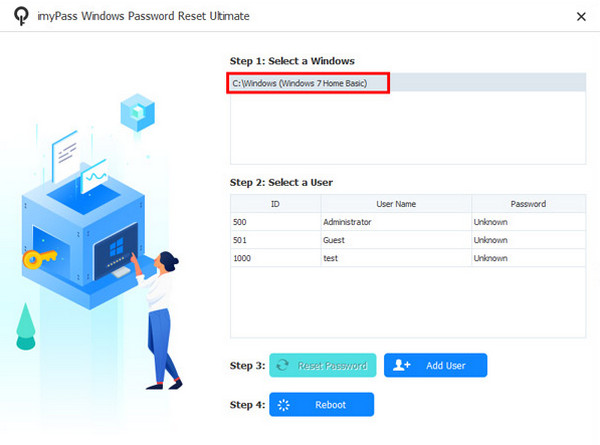
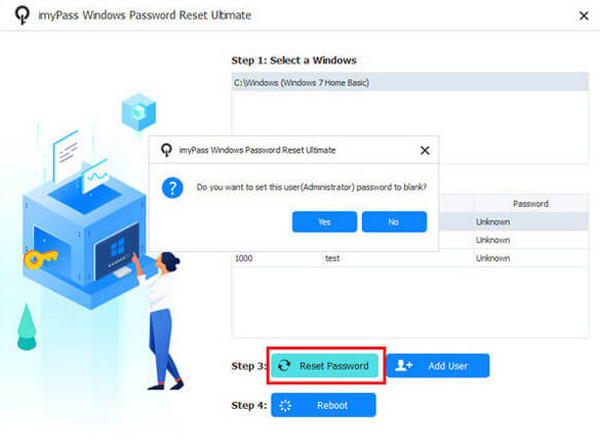
Seterusnya, sila pilih akaun pengguna yang anda suka untuk menetapkan semula kata laluan. Kemudian, pilih Menetapkan semula kata laluan butang. klik ya untuk meneruskan, dan klik pada But semula butang sebagai langkah terakhir skrin.
Bahagian 4. Tetapkan Semula Kata Laluan Windows 7 Tanpa Cakera
Kebanyakan kaedah di bawah memerlukan cakera untuk tetapan semula kata laluan Windows 7. Daripada menggunakan Windows 7, Windows 8, atau Pemecah kata laluan Windows 10, anda boleh melakukan tetapan semula kilang Windows 7 tanpa kata laluan. Prosedur ini tidak memerlukan cakera, CD atau DVD. Walau bagaimanapun, ia akan memadam semua data daripada Windows 7 anda. Jika itu berlaku, kata laluan daripada akaun pengguna akan dialih keluar.
Prosedur ini memerlukan kemahiran profesional kerana kehadiran Prompt Perintah. Ia adalah alat lanjutan yang menggunakan kod untuk melaksanakan aktiviti pada PC anda. Jika anda seorang pemula, kami mengesyorkan agar anda mengikuti langkah-langkah dengan teliti untuk menggunakan alat tersebut.
Hidupkan PC yang disebutkan dan tekan butang F8 kekunci pada papan kekunci fizikal anda sehingga Pilihan But Lanjutan skrin muncul. Kemudian, akan terdapat berbilang teks yang akan muncul pada skrin. Pilih Mod Selamat dengan Prompt Perintah butang untuk meneruskan.
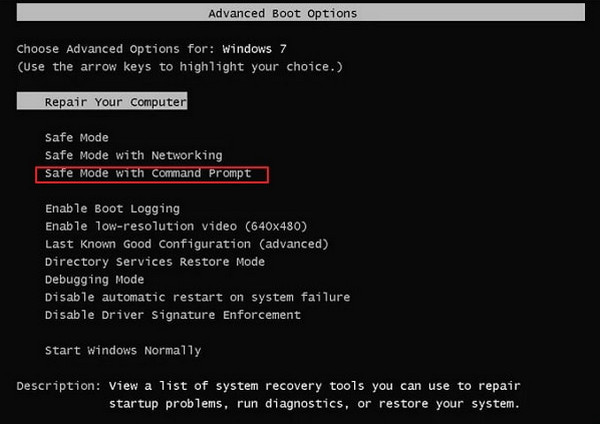
The Arahan prompt antara muka akan muncul. Sila masukkan pemulihan cd kod dan tekan butang Masuk kunci untuk mengekodnya. Kemudian, masukkan rstrui.exe kod dan tekan butang Masuk kunci untuk meneruskan.

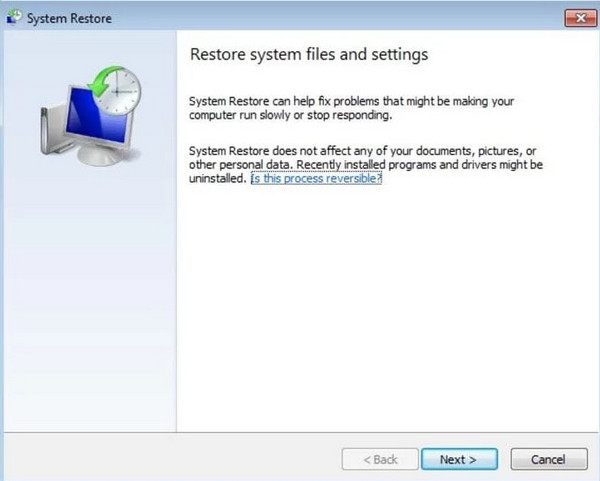
The Pemulihan Sistem skrin akan muncul pada skrin. Sila klik pada Seterusnya butang dan pilih titik pemulihan untuk PC. Klik pada Seterusnya butang untuk meneruskan. Kemudian, sahkan pemulihan sistem dan klik butang ya butang untuk memulakan proses.
Kesimpulan
Jawatan ini adalah mengenai bagaimana untuk menetapkan semula kata laluan dalam Windows 7 tanpa log masuk, cakera, dsb. Kaedah untuk menggunakan tetapan dan arahan juga ada. imyPass Windows Password Reset berada di sini untuk membantu anda menetapkan semula kata laluan Windows 7 tanpa log masuk. Sila muat turun alat untuk mendapatkan maklumat lanjut mengenainya.
Penny ialah editor kanan daripada imyPass. Dia telah memberi tumpuan untuk menemui penyelesaian lokasi GPS yang sempurna dalam semua senario, dan juga mempunyai pengalaman dalam membetulkan komputer.
Penyelesaian Panas
-
Kata Laluan Windows
- Pintasan Kata Laluan Windows 8
- Tunjukkan Kata Laluan Pentadbir Menggunakan CMD
- Pintas Kata Laluan Windows 10
- Hack Kata Laluan pada Komputer Windows
- Pintasan Kata Laluan Pentadbir pada Windows
- Top 5 Windows 10 Kata Laluan Crackers
- Tetapan Semula Kata Laluan Windows Vista
- Alat Pemulihan Kata Laluan Windows Percuma
-
Petua Windows
-
Betulkan Windows
-
Petua Kata Laluan

Tetapan Semula Kata Laluan Windows
Tetapkan semula Akaun Pentadbir/Pengguna Windows
Muat turun Muat turun
