


 Penyelesaian
 Pusat Sokongan
 Tentang kita
 Kenalan
Panduan Pemalsuan Lokasi: Cara Menukar Lokasi di iPad
 Penny Warren Diterbitkan pada 03 November 2026Lokasi GPSBacaan 3 minit
Tidak mahu lokasi sebenar anda diketahui supaya rakan tidak boleh menjejak anda di Find My? Terokai zon baharu dan tangkap Pokémon yang jarang dari rumah, atau dapatkan lebih banyak padanan di bandar lain? Jika anda tertanya-tanya cara menukar lokasi pada iPad, teruskan membaca untuk mengetahui setiap cara yang boleh dipercayai untuk menukar lokasi yang anda kongsi, rantau Akaun Apple atau lokasi GPS.

Dalam artikel ini:
Bahagian 1: Mengapa Menukar Lokasi pada iPad
Terdapat pelbagai sebab mengapa anda mungkin mahu menukar lokasi pada iPad.
- 1.Lindungi privasi anda. Anda mungkin tidak mahu orang lain mengetahui lokasi sebenar anda apabila menggunakan apl, kenalan, Find My atau perkhidmatan berasaskan lokasi yang lain. Melaraskan lokasi iPad memberi anda lebih kawalan dan melindungi privasi anda.
- 2.Akses kandungan khusus rantau. Sesetengah apl, permainan dan kandungan digital hanya tersedia di negara atau rantau tertentu. Menukar lokasi iPad membolehkan anda menggunakan apl yang tidak tersedia di kawasan anda.
- 3.Terokai ciri eksklusif mengikut geo. Sesetengah permainan dan perkhidmatan menyediakan ciri, acara atau kandungan yang berbeza bergantung pada lokasi anda. Menukar lokasi pada iPad boleh membantu anda menemui kandungan baharu.
Bahagian 2: Cara Menukar Lokasi daripada iPhone ke iPad
Jika anda menggunakan kedua-dua iPhone dan iPad, anda mungkin perasan bahawa lokasi yang ditunjukkan pada iPad anda tidak sepadan dengan lokasi sebenar anda. Punca biasa mungkin kerana Find My menggunakan peranti Apple lain sebagai sumber lokasi anda. Bagaimana untuk menukar lokasi Find My kepada iPad? Anda boleh membekukan lokasi iPad anda pada Find My daripada iPhone anda jika anda log masuk dengan Apple ID yang sama.
Buka apl Find My pada iPad anda.
Ketik saya di bahagian bawah skrin.
Ketik Gunakan iPad Ini sebagai Lokasi Saya untuk menukar sumber lokasi yang dikongsi kepada iPad anda.
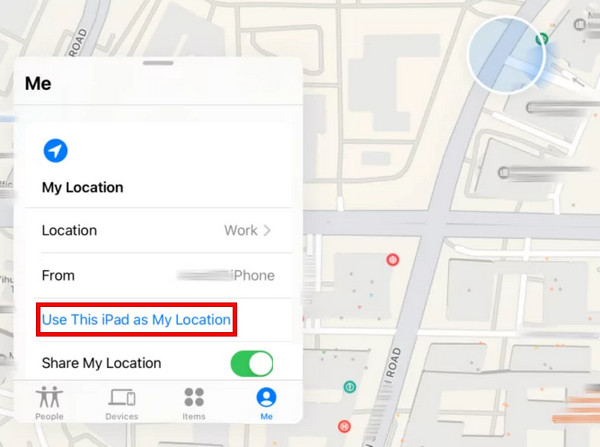
Jika anda mahu iPhone anda menunjukkan lokasinya sendiri, buka Find My pada iPhone anda dan pilih Gunakan iPhone Ini sebagai Lokasi Saya.
Bahagian 3: Cara Menukar Negara/Rantau pada iPad
Jika anda mahu menggunakan apl, permainan, langganan atau media dari negara lain, anda mungkin perlu menukar negara atau rantau Akaun Apple anda. Ini akan menukar kandungan App Store dan tetapan pembayaran pada iPad anda.
Buka tetapan pada iPad anda, ketik nama anda di bahagian atas, kemudian pilih Media & Pembelian.
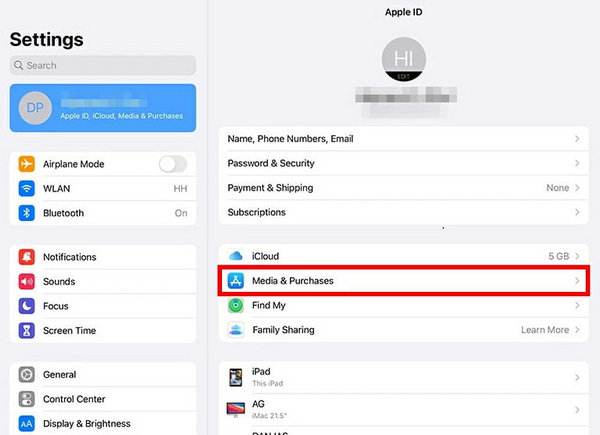
Ketik Papar akaun dan log masuk jika diperlukan.
Pilih Negara/Wilayah, kemudian ketik Tukar Negara atau Wilayah.
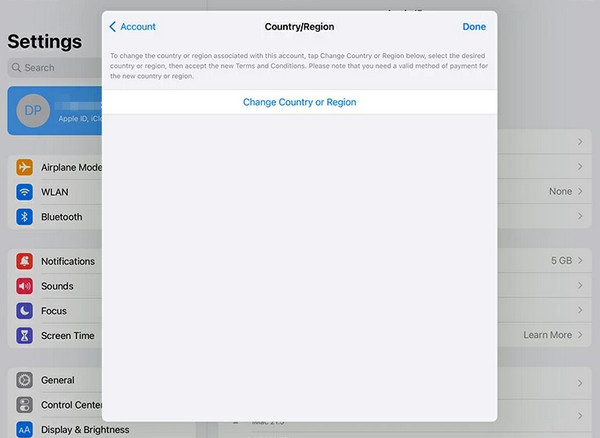
Pilih negara atau rantau baharu, semak terma dan syarat, lalu ketik Setuju.
Ketik Kaedah Pembayaran, kemudian masukkan maklumat pembayaran dan alamat pengebilan baharu anda. Rantau App Store, iTunes dan perkhidmatan anda akan dikemas kini secara automatik.
Menukar negara atau rantau hanya memberi kesan kepada perkhidmatan Apple dan kandungan App Store. Ia tidak akan menukar lokasi GPS anda dalam Find My, Maps atau apl berasaskan lokasi.
Bahagian 4: Cara Memalsukan Lokasi GPS pada iPad
Jika anda mahu memalsukan lokasi anda dalam apl atau membuka kunci permainan yang dikunci mengikut geo, seperti Pokémon Go, anda perlu memalsukan lokasi GPS anda. imyPass iLocaGo ialah penukar lokasi yang membolehkan anda menetapkan lokasi GPS maya pada iPad anda tanpa bergerak. Anda boleh memilih lokasi pada peta dan menerapkannya pada iPad anda untuk apl yang disokong. Ia juga menawarkan pelbagai mod untuk mensimulasikan pergerakan dengan laluan, kelajuan dan destinasi tersuai. Selain itu, iLocaGo berfungsi tanpa jailbreak dan tidak memerlukan anda mengubah suai tetapan sistem pada iPad anda.
4,000,000+ Muat Turun
Tukar lokasi anda pada iPad ke mana-mana sahaja dengan mudah.
Terokai apl, permainan dan perkhidmatan di tempat yang berbeza.
Palsukan GPS pada Facebook, Snapchat, Tinder dan lebih banyak apl.
Simulasikan kelajuan berjalan atau memandu sebenar untuk laluan tersuai.
Cara menukar lokasi anda pada iPad:
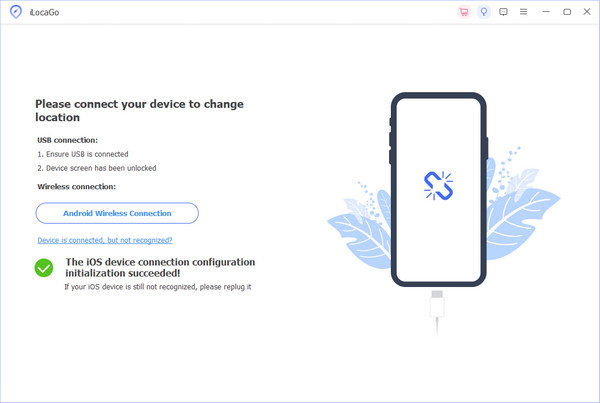
Sambungkan iPad anda ke komputer menggunakan kabel USB. Ketik Amanah pada iPad anda apabila digesa.
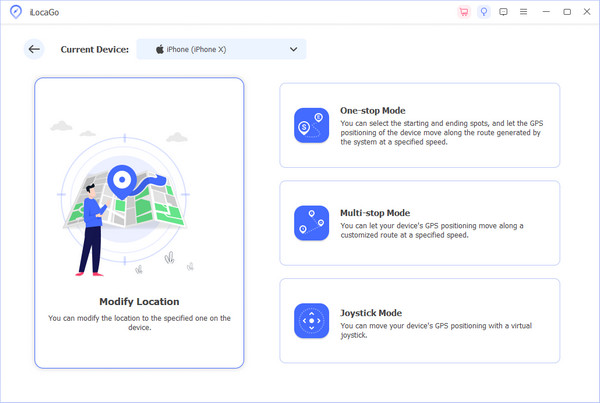
Lancarkan perisian dan pilih pilihan Ubah suai Lokasi daripada antara muka.
Peta akan muncul pada skrin anda. Anda boleh seret, zum masuk dan zum keluar untuk mencari lokasi yang dikehendaki. Sebagai alternatif, anda juga boleh memasukkan nama tempat tertentu dalam bar carian untuk menemuinya dengan cepat.
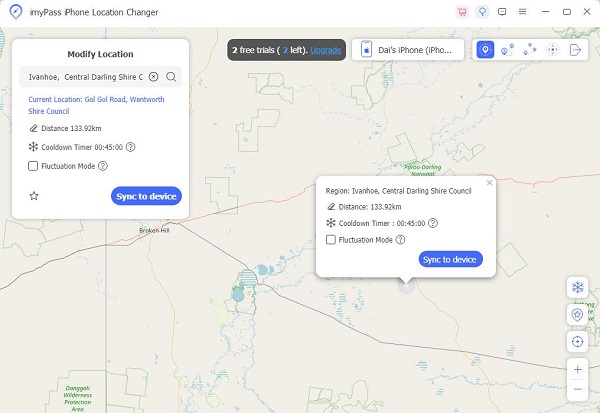
klik Segerakkan ke peranti untuk menggunakan lokasi baharu pada iPad anda serta-merta.
Soalan Lazim.
-
Mengapa iPad saya menunjukkan lokasi yang salah?
iPad anda mungkin memaparkan lokasi yang berbeza jika Cari Milik Saya (Find My) sedang menggunakan lokasi peranti Apple yang lain. Anda boleh menyemak tetapan Cari Milik Saya dan memilih peranti yang anda ingin gunakan untuk berkongsi lokasi.
-
Adakah ia selamat untuk memalsukan lokasi GPS pada iPad?
Secara umum, ya, selagi anda menggunakan alat spoofing GPS yang bereputasi baik. Ia sepatutnya tidak mengubah fail sistem teras atau memadam data iPad anda. Namun begitu, masih ada beberapa perkara yang perlu diberi perhatian. Sesetengah aplikasi dan permainan tidak membenarkan pemalsuan lokasi, dan jika ia mengesannya, anda mungkin berdepan sekatan atau malah penggantungan akaun. Sudah tentu, jangan gunakan GPS palsu untuk aktiviti yang menyalahi undang-undang.
-
Bolehkah VPN menukar lokasi iPad saya?
VPN boleh membuatkan seolah-olah anda melayari dari lokasi lain, tetapi itu hanya alamat IP anda. Ia tidak boleh memalsukan kedudukan GPS anda. Permainan berasaskan lokasi atau aplikasi peta masih akan melihat lokasi GPS sebenar anda. VPN juga tidak boleh menukar wilayah App Store anda.
Kesimpulan
Sama ada anda cuba menyembunyikan lokasi sebenar, membuka kunci apl yang dikunci mengikut geo atau meluaskan rangkaian sosial anda, terdapat cara yang mudah untuk menukar lokasi pada iPad. Jika anda mahukan alat untuk menetapkan lokasi maya, imyPass iLocaGo ialah pilihan yang kukuh untuk pemalsuan GPS iPad pada Windows dan macOS.
Penny menumpukan perhatian kepada penyelesaian masalah GPS dan pengoptimuman Windows. Dahulu beliau pernah bekerja sebagai jurutera sokongan teknikal, membantu pelanggan menyelesaikan masalah berasaskan lokasi dan sistem dengan cekap. Berbekalkan pengalaman dalam sokongan IT, beliau menyediakan penyelesaian praktikal yang benar-benar berkesan. Pada masa lapangnya, beliau gemar mendaki dan melakukan geocaching, menguji teknologi GPS dalam dunia sebenar.
Penyelesaian Panas
-
Lokasi GPS
-
Buka kunci iOS
-
Petua iOS
-
Buka kunci Android


