



 Penyelesaian
 Pusat Sokongan
 Tentang kita
 Kenalan
Penggantian Lokasi Rumah Hulu: Cara Menonton Hulu di Luar Amerika Syarikat
 Penny Warren Diterbitkan pada 18 Jun 2026Lokasi GPSBacaan 4 minit
Hulu ialah platform penstriman popular untuk menonton rancangan TV, filem, sukan secara langsung, dan TV Langsung dalam talian. Namun, ia mempunyai peraturan ketat bahawa ia hanya tersedia di Amerika Syarikat. Ramai pengguna tertanya-tanya: "Bolehkah saya menonton Hulu Live TV ketika berada jauh dari rumah?"
Jika anda cuba menyahsekat Hulu dari luar AS, anda mungkin perlu mengubah suai lokasi Hulu anda. Walaupun kedengaran rumit, sebenarnya ia lebih mudah daripada yang anda sangkakan. Dalam panduan ini, kami akan tunjukkan kepada anda cara menukar lokasi Rumah Hulu anda langkah demi langkah.

Dalam artikel ini:
Bahagian 1. Cara Mendayakan Perkhidmatan Lokasi untuk Hulu
Sebelum menggunakan perisian penstriman ini, anda akan digesa untuk mendayakan perkhidmatan lokasi terlebih dahulu. Semak cara mendayakan perkhidmatan lokasi pada pelayar atau peranti.
Pada Android
Pergi ke tetapan > Keselamatan & lokasi > Lokasi.
Togol Lokasi ke Hidup.
Di bawah Permintaan lokasi terkini, pastikan Hulu dibenarkan mengakses lokasi anda.
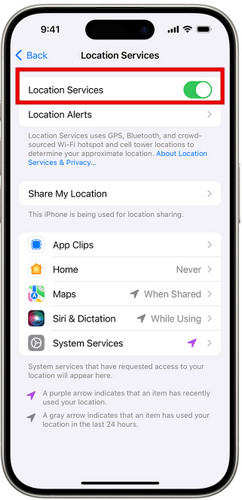
Pada iOS
Pergi ke tetapan > Privasi > Perkhidmatan Lokasi.
Togol Perkhidmatan Lokasi ke Hidup jika ia Dimatikan.
Tatal ke bawah untuk mencari Hulu, pilih Semasa Menggunakan Apl atau Sentiasa.
Pada Chrome
klik Lagi (tiga titik menegak) di penjuru kanan atas dan pilih tetapan.
Tatal ke bawah untuk memilih Maju.
Pergi ke Privasi dan keselamatan > Tetapan Tapak > Perkhidmatan Lokasi.
Togol Tanya sebelum mengakses kepada hidup, dan pastikan Hulu dibenarkan.
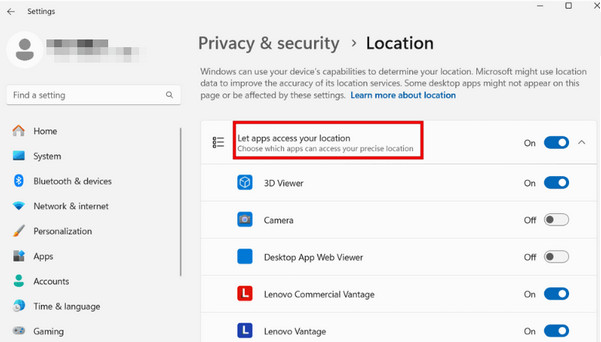
Pada Edge
Klik butang Windows Mulakan butang, kemudian pergi ke tetapan > Privasi > Lokasi.
Tatal ke Pilih apl yang boleh menggunakan lokasi tepat anda dan pastikan Edge didayakan.
Bahagian 2. Mengapa Hulu Papar Ralat Lokasi
Sesetengah pengguna melaporkan menerima ralat lokasi yang mengatakan mereka tidak berada di rumah semasa menggunakan Hulu Live TV. Secara umum, ini berlaku kerana Hulu tidak dapat mengesahkan bahawa rangkaian semasa anda sepadan dengan rangkaian Rumah yang ditetapkan. Punca biasa termasuk:
- Menggunakan peranti ruang tamu yang disambungkan ke rangkaian selain rangkaian yang ditetapkan sebagai rangkaian Rumah.
- Menyambung ke rangkaian mudah alih atau rangkaian yang dikenal pasti Hulu sebagai mudah alih/bukan kediaman.
- Menggunakan rangkaian Wi-Fi berkongsi, seperti di asrama, pejabat atau pangsapuri.
- Menukar Pembekal Perkhidmatan Internet (ISP) anda atau menukar alamat IP anda.
Dalam kes ini, anda boleh mengemas kini rangkaian rumah anda untuk menyelesaikan isu ini. Langkah terperinci disediakan dalam Bahagian 3.
Bahagian 3. Cara Menukar Lokasi Rumah pada Hulu
Hulu membenarkan anda mengemas kini lokasi rumah sehingga empat kali setahun. Jika anda menghadapi ralat lokasi dengan Hulu, ikut langkah berikut untuk menukar lokasi rumah Hulu anda secara manual.
Jika anda menukar lokasi rumah Hulu terlalu kerap, Hulu mungkin memaparkan mesej ralat lokasi.
Lawati laman web rasmi Hulu dan log masuk ke akaun Hulu anda.
Klik ikon profil dan pilih Akaun daripada menu lungsur.
Tatal ke bawah ke Privasi dan Tetapan bahagian, kemudian klik Tetapkan atau Tukar Rumah.
Sahkan dan simpan lokasi baharu.
Bahagian 4. Cara Menonton Hulu di Luar Amerika Syarikat
Hulu hanya tersedia secara rasmi di Amerika Syarikat kerana sekatan pelesenan. Jika anda mengembara ke luar negara atau tinggal di luar AS, anda tidak boleh menstrim filem, rancangan atau episod di Hulu. Tetapi jangan risau. Masih ada cara untuk membolehkan anda menikmati rancangan kegemaran di wilayah lain.
Kaedah 1: Menggunakan Alat Lokasi Maya
Penukar lokasi profesional boleh membantu anda menyembunyikan lokasi GPS dengan mudah dan membuka kunci kandungan serta laman web dari pelbagai rantau di seluruh dunia. Ia adalah alat yang sangat disyorkan yang membolehkan anda memalsukan lokasi dengan mudah dan menonton apa sahaja di Hulu walaupun anda berada di Mexico, Kanada, Perancis, atau hampir di mana-mana sahaja.

4,000,000+ Muat Turun
Tukar lokasi anda pada Hulu, Facebook dan lebih banyak apl berasaskan lokasi.
Buka kunci rancangan, permainan, filem khusus geo tanpa batasan.
Simulasikan pergerakan anda dengan laluan tersuai dan kelajuan boleh laras.
Serasi sepenuhnya dengan Android 17 dan iOS 27 terkini.
Langkah-langkah untuk menukar lokasi anda di Hulu:
Sambungkan peranti anda ke komputer menggunakan kabel USB. Untuk pengguna Android, anda juga boleh menggunakan sambungan tanpa wayar. Ketik Amanah pada telefon anda apabila diminta.

Lancarkan perisian dan pilih pilihan Ubah suai Lokasi daripada antara muka.

Peta akan muncul pada skrin anda. Anda boleh seret, zum masuk dan zum keluar untuk mencari lokasi yang dikehendaki. Sebagai alternatif, taip nama tempat dalam bar carian untuk mencarinya dengan cepat.

klik Segerakkan ke peranti untuk menerapkan lokasi baharu pada peranti anda serta-merta.
Kaedah 2: Menggunakan VPN
Menggunakan VPN yang boleh dipercayai juga boleh menyembunyikan alamat IP anda dan membuka sekatan geografi. Untuk pengalaman penstriman yang lebih lancar, elakkan menggunakan VPN percuma kerana ia selalunya sesak, tidak stabil, dan perlahan.
Pilih dan pasang VPN yang bereputasi pada peranti anda.
Lancarkan VPN dan log masuk ke akaun anda.
Pilih pelayan AS dan sambung kepadanya.
Kosongkan kuki dan cache untuk Hulu, kemudian buka Hulu dan log masuk ke akaun anda.
Jika Hulu mengesan VPN anda, cuba tukar ke pelayan AS yang lain atau sambung semula untuk menyegarkan alamat IP anda.
Kesimpulan
Menukar lokasi Hulu anda boleh membantu menyelesaikan ralat lokasi biasa dan memintas sekatan geo di luar Amerika Syarikat. Jika anda sedang mencari penyelesaian penggantian lokasi rumah Hulu yang boleh dipercayai, lokasi maya alat seperti imyPass iLocaGo boleh membantu anda menonton Hulu TV Live semasa mengembara ke mana-mana sahaja!
Penny menumpukan perhatian kepada penyelesaian masalah GPS dan pengoptimuman Windows. Dahulu beliau pernah bekerja sebagai jurutera sokongan teknikal, membantu pelanggan menyelesaikan masalah berasaskan lokasi dan sistem dengan cekap. Berbekalkan pengalaman dalam sokongan IT, beliau menyediakan penyelesaian praktikal yang benar-benar berkesan. Pada masa lapangnya, beliau gemar mendaki dan melakukan geocaching, menguji teknologi GPS dalam dunia sebenar.
Penyelesaian Panas
-
Lokasi GPS
-
Buka kunci iOS
-
Petua iOS
-
Buka kunci Android


