



 Penyelesaian
 Pusat Sokongan
 Tentang kita
 Kenalan
Cara Berkongsi Lokasi Anda di Instagram untuk iOS/Android
 Penny Warren Diterbitkan pada 2 Jun 2026Lokasi GPSBacaan 3 minit
Umum mengetahui bahawa media sosial seperti Instagram menggunakan maklumat lokasi anda di latar belakang atau ketika berkongsi kandungan. Meta telah melancarkan ciri baharu di Instagram yang membolehkan pengguna mengakses lokasi rakan mereka dan sebaliknya. Dahulu, pengguna hanya boleh berkongsi lokasi mereka dalam siaran dan cerita. Panduan ini berkongsi kaedah yang terbukti berkesan dan menerangkan cara untuk berkongsi lokasi anda di Instagram pada iPhone atau telefon Android anda.

Dalam artikel ini:
Bahagian 1. Cara Berkongsi Lokasi Langsung di Instagram
Bolehkah anda berkongsi lokasi di Instagram? Jawapannya ialah ya. Selain itu, anda boleh berkongsi lokasi langsung anda atau menambah lokasi pada siaran anda. Perlu diingat bahawa ciri perkongsian lokasi langsung tidak tersedia di semua rantau.
Cara Berkongsi Lokasi Langsung di Instagram
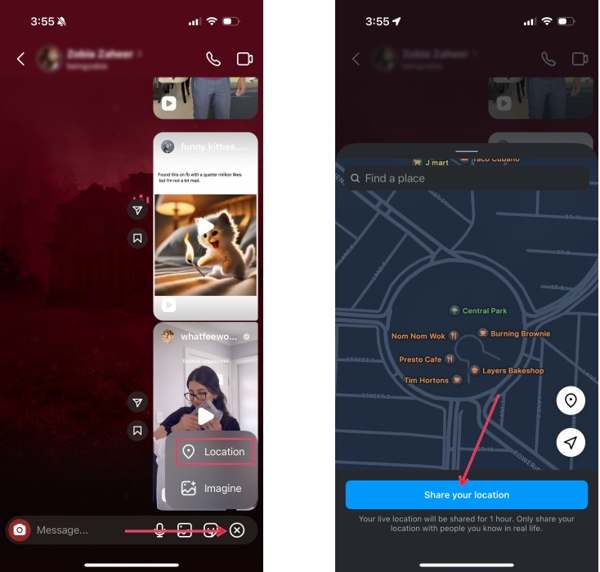
Buka sembang dengan kenalan yang dikehendaki di Instagram.
Ketik pada + butang di bahagian bawah dan pilih Lokasi.
Jika anda menggunakan ciri ini buat pertama kali, pastikan Perkhidmatan Lokasi diaktifkan dan ketik teruskan.
Jika peta tidak menjejak lokasi anda, ketik butang Kompas untuk menjejaknya secara manual.
Kemudian, skrin peta interaktif akan muncul.
Ketik pada Kongsi lokasi anda butang di bahagian bawah untuk berkongsi lokasi anda di IG.
Cara Berkongsi Lokasi Pin di Instagram
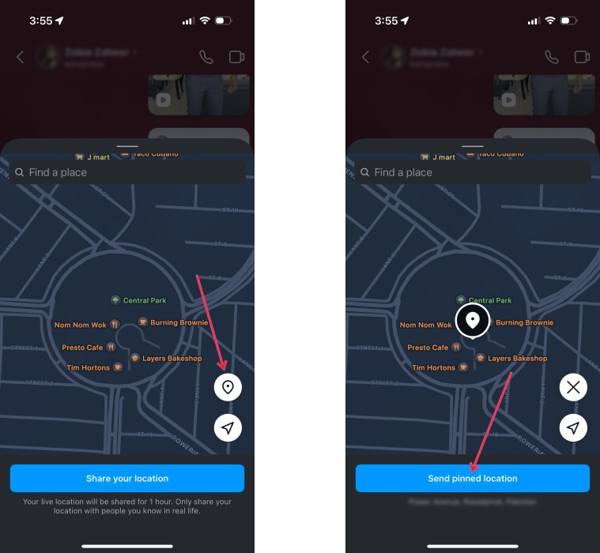
Jika anda mahu berkongsi lokasi statik di Instagram, buka sembang yang diingini.
Ketik pada Tambah butang dan pilih Lokasi.
Ketik pada Pin butang pada peta.
Seterusnya, pin kedudukan yang betul atau cari alamat di bar carian.
Akhir sekali, ketik Hantar lokasi yang dipinkan butang.
Bahagian 2. Cara Berkongsi Lokasi di Instagram
Selain Mesej Langsung, anda juga boleh berkongsi lokasi dalam siaran dan cerita Instagram. Sebenarnya, Instagram membenarkan pengguna berkongsi lokasi sebagai siaran bebas atau menambah data lokasi pada sesuatu siaran.
Cara Berkongsi Lokasi di Instagram
Jalankan aplikasi Instagram dan ketik butang Carian.
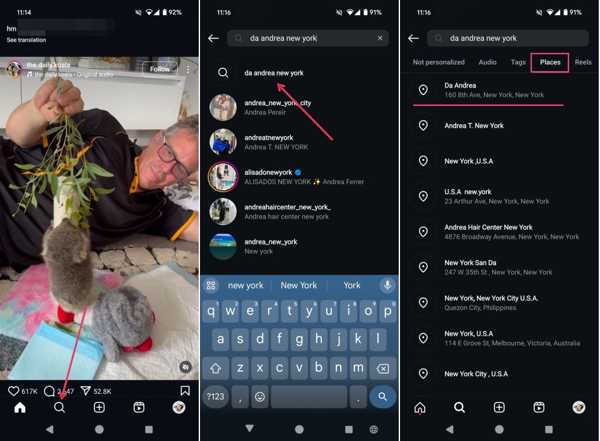
Taip alamat, seperti restoran, dan pilih lokasi yang betul daripada hasil carian.
Tukar kepada tempat tab di bawah bar carian.
Ikuti arahan untuk mula berkongsi lokasi di IG.
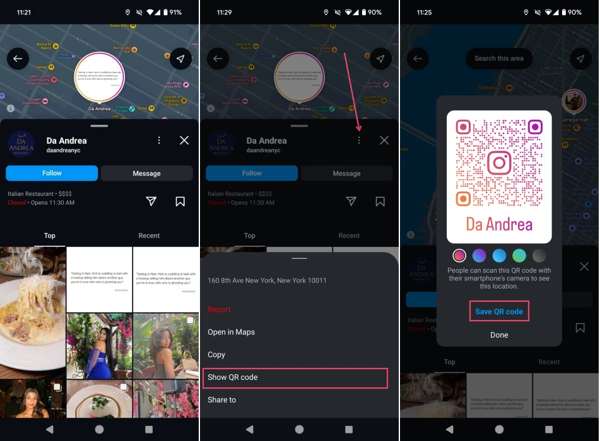
Jika anda mahu berkongsi dengan seseorang, ketik Lagi butang dengan ikon tiga titik, dan pilih Tunjukkan kod QR.
Ketik Simpan kod QR dan kongsikannya di Instagram atau aplikasi pemesejan.
Cara Menambah Lokasi dalam Siaran Instagram
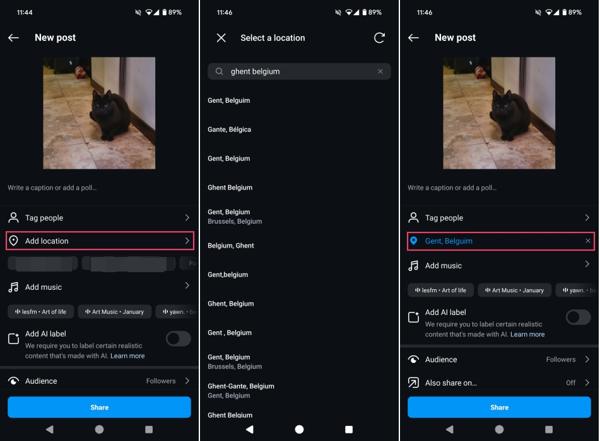
Cipta siaran baharu di Instagram anda.
Ketik Tambah lokasi di bawah bahagian tag.
Cari lokasi tertentu dan ketiknya.
Selesaikan tetapan untuk siaran tersebut.
Akhir sekali, ketik Kongsi butang untuk berkongsi lokasi anda di Instagram.
Cara Menambah Lokasi dalam Cerita Instagram
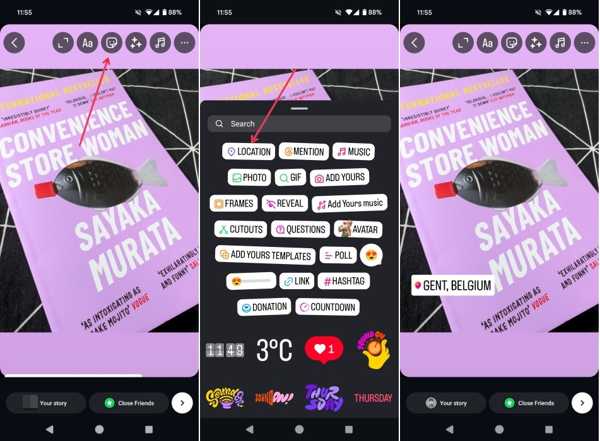
Buat Cerita baharu di Instagram.
Ketik pada Pelekat butang di bahagian atas.
Pilih yang Lokasi pelekat.
Cari lokasi yang betul dan tambahkannya untuk berkongsi lokasi dalam Cerita Instagram.
Bahagian 3. Cara Mematikan Perkongsian Lokasi di Instagram
Langkah-langkah di atas membantu anda memahami cara perkongsian lokasi Instagram berfungsi. Namun begitu, aplikasi ini tidak menyediakan ciri untuk berhenti berkongsi lokasi metadata. Sebagai alternatif, anda perlu melakukannya dalam aplikasi Tetapan.
Cara Mematikan Perkongsian Lokasi di Instagram pada iPhone
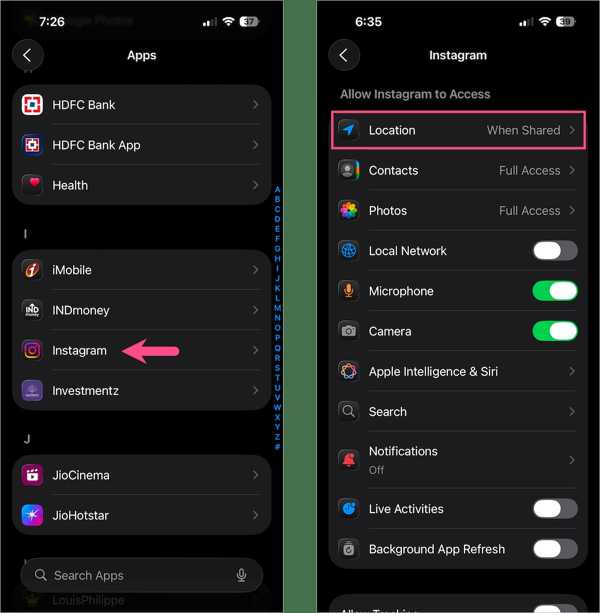
Jalankan tetapan apl pada iPhone anda.
Pergi ke Apl tab dan pilih Instagram.
Ketik Lokasi dan pilih tidak pernah atau Semasa Menggunakan Apl untuk mematikan perkongsian lokasi di Instagram.
Cara Berhenti Berkongsi Lokasi di Instagram pada Android
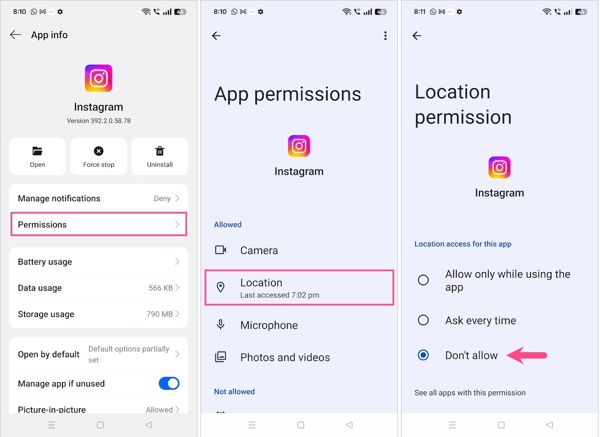
pilih Apl atau Pengurusan Aplikasi dalam apl Tetapan anda.
Pilih apl Instagram.
Ketik pada kebenaran pilihan dan tekan Lokasi.
Seterusnya, pilih Jangan benarkan untuk berhenti berkongsi lokasi di Instagram.
Bahagian 4. Cara Berhenti Berkongsi Lokasi di Instagram untuk iOS/Android
Sebaik sahaja anda mematikan perkongsian lokasi di Instagram, platform sosial itu akan membaca lokasi terakhir yang tersedia. Sebagai alternatif, anda boleh menyembunyikan privasi lokasi anda dengan menggunakan imyPass iLocaGo. Ia memalsukan geolokasi anda dengan sebarang alamat. Antara mukanya direka dengan baik dan mudah digunakan.

4,000,000+ Muat Turun
Hentikan perkongsian lokasi Instagram anda tanpa diketahui orang lain.
Tukar lokasi peranti mudah alih anda ke sebarang kedudukan.
Mensimulasikan pergerakan dengan pelbagai mod.
Menawarkan pelbagai pilihan penyesuaian.
Menyokong hampir semua peranti iPhone dan Android.
Cara Menghentikan Perkongsian Lokasi di Instagram pada iPhone Anda
Sambung ke iLocaGo
Muat turun dan pasang perisian penukar lokasi pada PC anda. Terdapat satu lagi versi untuk Mac. Buka perisian dari desktop anda apabila anda perlu berhenti berkongsi lokasi anda di Instagram. Sambungkan iPhone anda ke PC dengan kabel Lightning. Perisian akan mengesan peranti anda serta‑merta.

Jika anda menggunakan telefon Android, sambungkannya ke komputer anda dengan kabel USB atau rangkaian Wi‑Fi.
Pilih Ubah suai Lokasi
The Ubah suai Lokasi mod digunakan untuk menukar lokasi statik. Tiga mod lain, Mod Sehenti, Mod berbilang henti, dan Mod Kayu Bedik, digunakan untuk membuat laluan maya. Di sini, kami memilih Ubah suai Lokasi mod untuk meneruskan.

Hentikan perkongsian lokasi Instagram anda
Kemudian, lokasi semasa anda akan dijejaki pada peta. Masukkan alamat yang tepat ke dalam ruangan atau klik posisi yang betul pada peta. Akhir sekali, klik butang Ubah suai . Hidupkan iPhone anda dan jalankan Instagram.

Anda Mungkin Juga Suka:
Kesimpulan
Artikel ini berkongsi pelbagai cara untuk perkongsian lokasi di Instagram. Pada masa ini, anda boleh berkongsi lokasi langsung atau yang dipinkan di platform sosial anda melalui Mesej Langsung (Direct Messages). Selain itu, anda berkongsi lokasi dengan orang lain menggunakan kod QR pada peta terbina dalam. Anda juga boleh menambah lokasi pada hantaran atau cerita (story) di Instagram untuk berkongsinya. imyPass iLocaGo membolehkan anda untuk tidak berkongsi lokasi apabila mengakses Instagram tanpa memaklumkan orang lain.
Penny menumpukan perhatian kepada penyelesaian masalah GPS dan pengoptimuman Windows. Dahulu beliau pernah bekerja sebagai jurutera sokongan teknikal, membantu pelanggan menyelesaikan masalah berasaskan lokasi dan sistem dengan cekap. Berbekalkan pengalaman dalam sokongan IT, beliau menyediakan penyelesaian praktikal yang benar-benar berkesan. Pada masa lapangnya, beliau gemar mendaki dan melakukan geocaching, menguji teknologi GPS dalam dunia sebenar.
Penyelesaian Panas
-
Lokasi GPS
-
Buka kunci iOS
-
Petua iOS
-
Buka kunci Android


