



 Penyelesaian
 Pusat Sokongan
 Tentang kita
 Kenalan
Cara Membetulkan Life360 Tidak Berfungsi pada iPhone dan Android
 Penny Warren Diterbitkan pada 27 Mac 2026Lokasi GPSBacaan 3 minit
"Isteri saya dan saya menggunakan Life360 untuk mengemas kini lokasi kami. Baru-baru ini, lokasi isteri saya tidak dikemas kini. Dia keluar dari rumah 15 minit yang lalu, tetapi Life360 masih menunjukkan dia berada di rumah. Mengapa Life360 tidak berfungsi?" Sebagai aplikasi perkongsian lokasi yang popular, Life360 membolehkan pengguna menjejak dan dijejak bersama keluarga dan rakan. Namun, sesetengah pengguna menghadapi masalah dengan aplikasi ini. Artikel ini berkongsi lapan penyelesaian untuk membetulkan masalah ini dengan cepat.

Dalam artikel ini:
Bahagian 1: Mengapa Life360 Tidak Berfungsi
Life360 menggunakan teknologi GPS untuk menjejak lokasi. Sebaik sahaja anda memasang aplikasi ini pada peranti mudah alih anda, ia akan sentiasa mengemas kini keberadaan anda dan berkongsi maklumat tersebut dengan bulatan (circles) anda. Ia juga menggunakan isyarat Wi-Fi dan Bluetooth. Punca utama mengapa Life360 tidak berfungsi termasuk:
1. Sambungan GPS dan internet yang lemah.
2. Life360 disekat atau dihadkan.
3. Peranti anda berada dalam mod kuasa rendah.
4. Life360 sudah lapuk atau tersangkut.
5. Gangguan perisian.
Bahagian 2: Cara Membetulkan Life360 Tidak Berfungsi
Penyelesaian 1: Semak Keizinan Aplikasi
Mengapa saya tidak menerima pemberitahuan Life360? Dalam kebanyakan kes, masalah ini disebabkan oleh keizinan pemberitahuan yang disekat. Penyelesaiannya mudah: semak keizinan aplikasi anda dan hidupkan pemberitahuan.
Pada iPhone
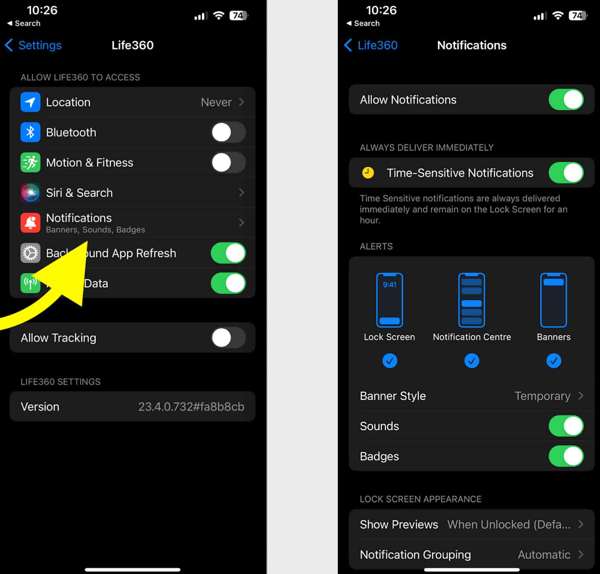
Buka tetapan aplikasi.
pilih Kehidupan360 dan ketik Pemberitahuan.
Togol hidupkan Benarkan Pemberitahuan dan Pemberitahuan Sensitif Masa.
Pada Android
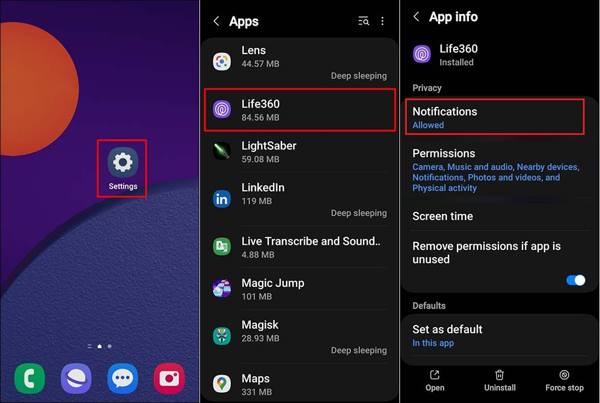
Lari tetapan.
Pergi ke Apl dan pilih Kehidupan360.
Ketik Notifications (Pemberitahuan), dan pilih benarkan.
Penyelesaian 2: Kemas kini Life360
Jika anda tidak dapat ditemui di Life360, sebaiknya anda mengemas kini aplikasi anda. Aplikasi versi lama boleh menyebabkan pelbagai masalah. Sebenarnya, pembangun membetulkan pepijat dan menambah ciri baharu dalam setiap kemas kini aplikasi.
Pada iPhone
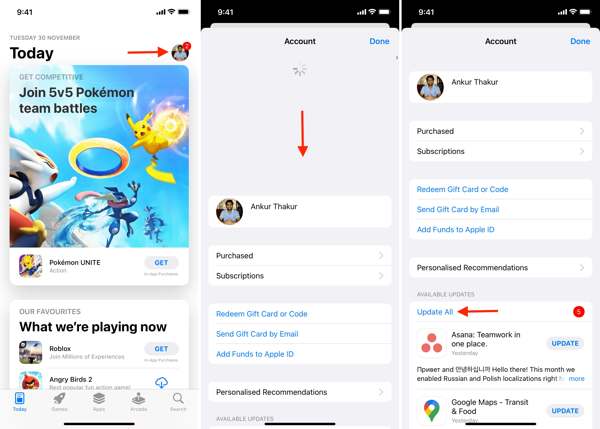
Buka anda Stor aplikasi.
Ketik pada profil anda.
Leret ke bawah dari bahagian atas skrin anda.
Ketik KEMASKINI untuk Life360.
Pada Android
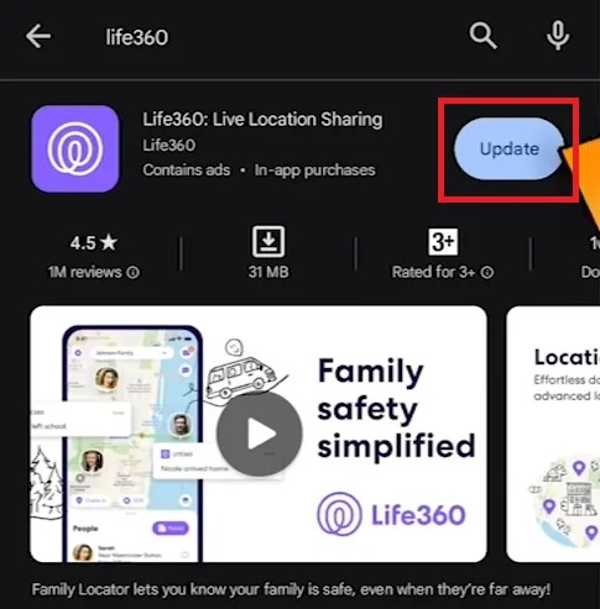
Buka Play Store dan cari Kehidupan360.
Semak sama ada kemas kini tersedia.
Ketik pada Kemas kini butang.
Penyelesaian 3: Mulakan Semula Aplikasi
Mengapa Life360 kata saya sedang memandu sedangkan saya tidak? Masalah ini sebahagiannya kerana aplikasi atau peranti anda tersangkut. Anda boleh paksa henti aplikasi dan mulakan semula Life360 untuk berkongsi lokasi anda seperti biasa.
Pada iPhone
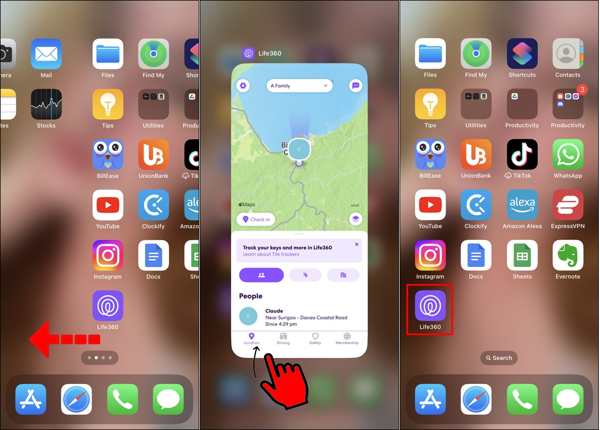
Akses ke Penukar Apl pada peranti anda.
Leret ke kiri dan kanan untuk mencari aplikasi Life360.
Ketik aplikasi itu dan leret ke atas untuk menutupnya.
Kemudian, buka Life360 semula.
Pada Android
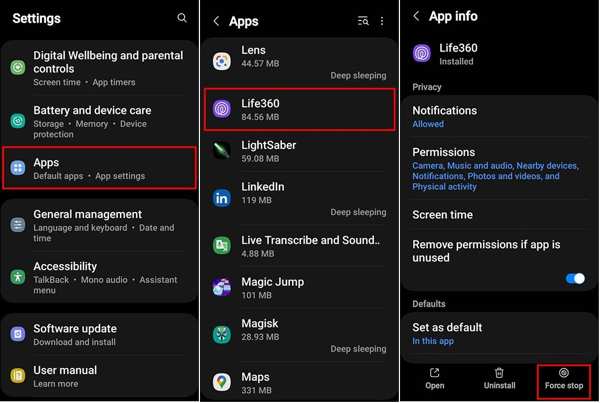
Pergi ke Apl dalam tetapan.
pilih Kehidupan360 dan ketik Hentikan paksa.
Selepas itu, buka semula aplikasi tersebut.
Penyelesaian 4: Semak Akaun Anda
Selepas menukar kelayakan akaun (account credentials) untuk Life360, anda mesti mengemas kininya pada semua peranti anda. Selain itu, anda perlu mengemas kini jika e-mel atau nombor telefon yang dikaitkan tidak lagi digunakan. Jika tidak, Life360 tidak akan berfungsi hari ini.
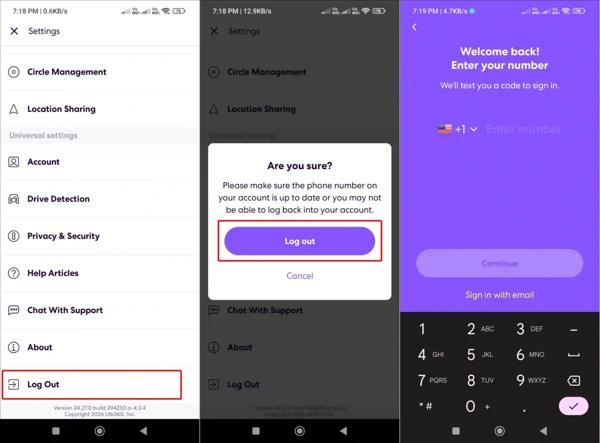
Lari Kehidupan360 pada telefon anda.
Ketik pada tetapan butang dengan ikon gear.
Tatal ke bawah dan ketik Log keluar.
Mulakan semula iPhone atau telefon Android anda.
Seterusnya, log masuk dengan akaun dan kata laluan anda.
Penyelesaian 5: Hidupkan Perkongsian Lokasi
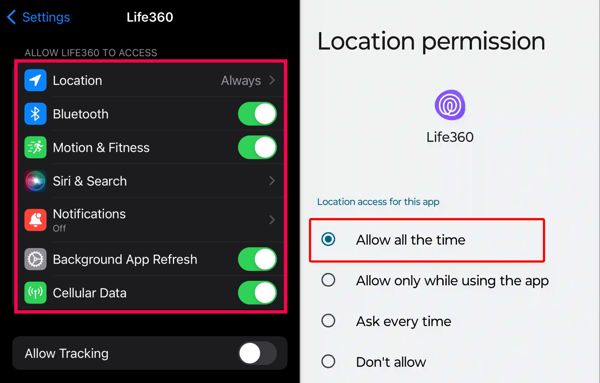
Life360 berfungsi melalui GPS pada telefon mudah alih anda. Jika anda secara tidak sengaja mematikan Perkongsian Lokasi, aplikasi Life360 tidak akan berfungsi. Oleh itu, sebaiknya anda menyemak Perkongsian Lokasi untuk Life360 dan pastikan ia dihidupkan.
Pada iPhone
pilih Kehidupan360 dalam awak tetapan aplikasi.
Ketik Lokasi dan pilih Sentiasa.
Kemudian, hidupkan semula Lokasi Tepat.
Pada Android
Jalankan tetapan aplikasi.
Pergi ke Apl dan pilih Kehidupan360.
Ketik kebenaran dan pilih Lokasi.
Menghidupkan Perkongsian Lokasi dalam mod Always (Sentiasa) memastikan Life360 boleh mengemas kini lokasi anda secara berterusan, walaupun aplikasi berada di latar belakang.
Togol hidupkan Gunakan lokasi yang tepat.
Bacaan Lanjutan:
Penyelesaian 6: Benarkan Penyegaran Aplikasi Latar Belakang
Jika Life360 anda tidak memaparkan kelajuan, anda perlu membenarkan Background App Refresh (Penyegaran Aplikasi Latar Belakang). Setelah anda mematikan pilihan ini, Life360 tidak dapat mengemas kini lokasi dan kelajuan anda apabila ia berjalan di latar belakang.
Pada iPhone
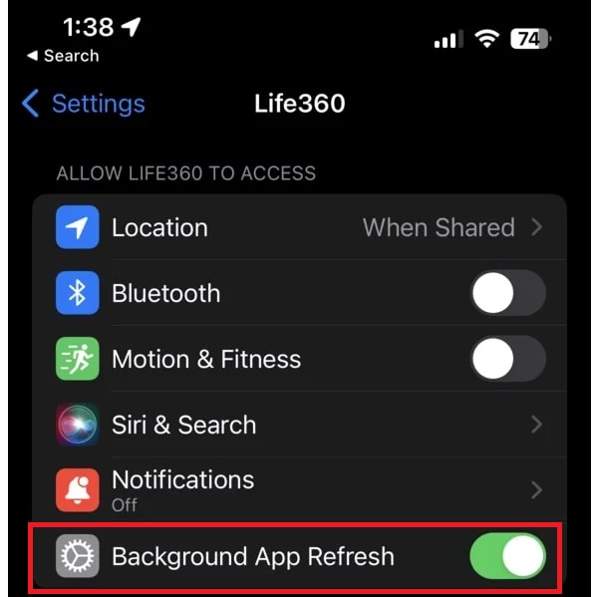
pilih Kehidupan360 dalam tetapan.
Cari Benarkan Life360 Mengakses bahagian.
Togol hidupkan Muat Semula Apl Latar Belakang.
Pada Android
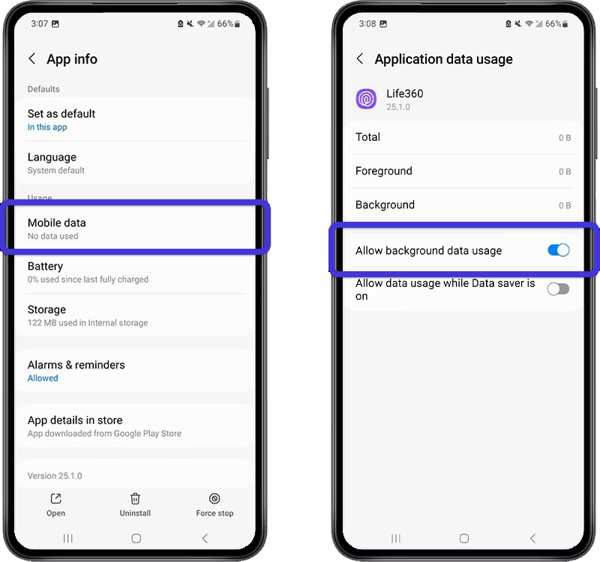
Pergi ke Apl dalam tetapan.
pilih Kehidupan360 dan ketik Data Mudah Alih & Wi-Fi.
Togol hidupkan Benarkan penggunaan data latar belakang.
Bahagian 3: Petua Bonus: Cara Menukar Lokasi Life360 Tanpa Memaklumkan Orang Lain
iLocaGo ialah kaedah berkesan untuk menukar lokasi Life360 anda ke mana-mana sahaja pada iPhone atau telefon Android anda. Yang lebih penting, reka bentuk yang mesra pengguna menjadikannya mudah digunakan, terutamanya untuk pemula.

4,000,000+ Muat Turun
Tukar lokasi Life360 dengan satu klik.
Gunakan alamat yang tepat atau sebarang kedudukan.
Tawarkan berbilang mod untuk tujuan yang berbeza.
Menyokong pelbagai jenis iPhone dan peranti Android.
Cara Menukar Lokasi Life360 Tanpa Memaklumkan Orang Lain
Pasang alat spoofing lokasi Life360
Lancarkan alat spoofing lokasi Life360 selepas memasangnya pada komputer anda. Sambungkan iPhone atau telefon Android anda ke komputer dengan kabel USB yang serasi.

Pilih mod
pilih Ubah suai Lokasi jika anda perlu menukar lokasi statik. Tiga mod lain, Mod Sehenti, Mod Berbilang henti, dan Mod Kayu Bedik, digunakan untuk membuat laluan maya.

Tukar lokasi Life360
Masukkan alamat ke dalam ruangan atau klik satu kedudukan pada peta. Akhir sekali, klik butang Ubah suai . Sekarang, anda boleh membuka aplikasi Life360 pada peranti mudah alih anda, dan aplikasi sepatutnya mengemas kini lokasi anda secara automatik.

Kesimpulan
Artikel ini menerangkan apa yang perlu anda lakukan jika Life360 tidak berfungsi. Anda boleh mempelajari punca utama masalah ini. Seterusnya, anda boleh mengikuti penyelesaian kami satu demi satu untuk membetulkan aplikasi penjejakan lokasi anda dan berkongsi kedudukan anda dengan keluarga dan rakan. Jika anda ingin menyembunyikan lokasi sebenar anda apabila menggunakan Life360, iLocaGo adalah berguna. Ia membolehkan anda memalsukan geolokasi anda sama ada pada iPhone atau telefon Android.
Penny menumpukan perhatian kepada penyelesaian masalah GPS dan pengoptimuman Windows. Dahulu beliau pernah bekerja sebagai jurutera sokongan teknikal, membantu pelanggan menyelesaikan masalah berasaskan lokasi dan sistem dengan cekap. Berbekalkan pengalaman dalam sokongan IT, beliau menyediakan penyelesaian praktikal yang benar-benar berkesan. Pada masa lapangnya, beliau gemar mendaki dan melakukan geocaching, menguji teknologi GPS dalam dunia sebenar.
Penyelesaian Panas
-
Lokasi GPS
-
Buka kunci iOS
-
Petua iOS
-
Buka kunci Android


