



 Penyelesaian
 Pusat Sokongan
 Tentang kita
 Kenalan
Apakah Maksud Location Expired pada iPhone dan Cara Mengatasinya
 Penny Warren Diterbitkan pada 23 Jun 2026Lokasi GPSBacaan 4 minit
"Apabila rakan-rakan saya dan saya cuba berkongsi lokasi, iPhone saya memaparkan Location Expired sebelum lokasi sempat dimuatkan. Mengapa ia memaparkan Location Expired ?" Menurut penyelidikan kami, ralat biasa ini berlaku apabila iPhone anda tidak dapat mengemas kini atau berkongsi maklumat lokasi semasanya. Sesetengah pengguna iPhone menghadapi masalah yang menjengkelkan ini. Artikel ini berkongsi penyelesaian berkesan untuk membetulkan ralat ini tanpa kehilangan data. Bahagian 1. Apa Maksud Location Expired dan Mengapa Ia BerlakuBahagian 2. Cara Mengatasi Location Expired pada iPhone.

Dalam artikel ini:
- Bahagian 3. Penyelesaian Sehenti untuk Membetulkan iPhone Location Expired
- Apa maksud Location Expired? Mesej ralat ini agak membimbangkan pada peranti iOS. Ia mengganggu keupayaan untuk menjejak atau berkongsi kedudukan anda. Kebiasaannya, ralat ini berlaku ketika berkongsi lokasi dalam Messages atau aplikasi lain. Ia bermaksud bahawa maklumat lokasi tidak lagi tersedia atau tidak lagi terkini. Apabila ralat ini muncul, anda tidak dapat melihat lokasi yang dikongsi atau berkongsi lokasi anda pada iPhone.
- Sebelum melalui penyelesaian, mari kita teliti punca asas mengapa iPhone anda asyik memaparkan Location Expired.
Bahagian 3. Penyelesaian Sehenti untuk Membetulkan iPhone Location Expired
Location Services telah dilumpuhkan secara tidak sengaja.
Find My disekat atau tersekat.
- 1.Terdapat masalah dengan sambungan rangkaian pada iPhone anda.
- 2.Lokasi telah dikongsi terlalu lama dan telah tamat tempoh secara semula jadi.
- 3.iOS sudah lapuk.
- 4.Walaupun mesej ralat iPhone yang memaparkan Location Expired boleh menjengkelkan, anda boleh cuba penyelesaian di bawah satu per satu untuk membetulkan ralat ini pada iPhone anda. Selepas itu, anda boleh berkongsi lokasi seperti biasa.
- 5.Penyelesaian 1: Periksa Semula Location Services.
- 6.Gangguan perisian.
Apa maksud Location Expired? Mesej ralat ini agak membimbangkan pada peranti iOS. Ia mengganggu keupayaan untuk menjejak atau berkongsi kedudukan anda. Kebiasaannya, ralat ini berlaku ketika berkongsi lokasi dalam Messages atau aplikasi lain. Ia bermaksud bahawa maklumat lokasi tidak lagi tersedia atau tidak lagi terkini. Apabila ralat ini muncul, anda tidak dapat melihat lokasi yang dikongsi atau berkongsi lokasi anda pada iPhone.
Pastikan anda membenarkan kenalan yang dikehendaki untuk membetulkan masalah Location Expired pada iPhone.
butang serentak. Untuk iPhone tanpa Face ID, tekan dan tahan
Buka tetapan pada iPhone anda.
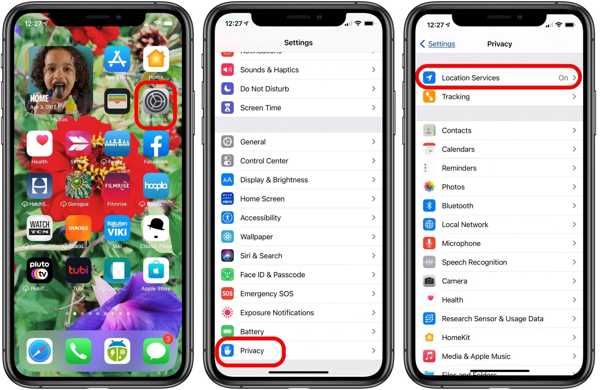
Pergi ke Privasi tab.
Ketik pada Perkhidmatan Lokasi butang.
Togol pada Perkhidmatan Lokasi pilihan.
Kemudian, ketik Kongsi Lokasi Saya butang.
Togol pada Kongsi Lokasi Saya pilihan.
Apabila skrin kuasa mati muncul, lepaskan butang atau butang-butang tersebut.
Penyelesaian 2: Mulakan semula iPhone Anda
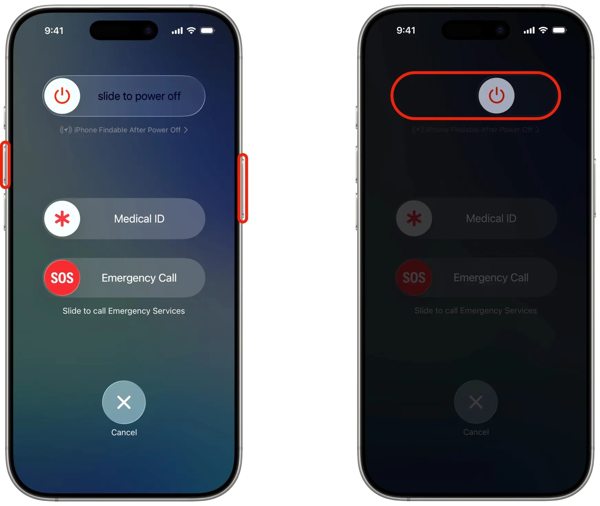
Untuk iPhone dengan Face ID, tekan dan tahan sama ada Kelantangan butang + sebelah Selepas skrin sentuh anda menjadi hitam, tunggu beberapa minit. sebelah atau Kuasa butang.
Kemudian, tekan dan tahan.
Gerakkan peluncur ke sebelah kanan untuk menutup peranti anda.
butang Side.
Kini, cuba kongsi lokasi anda sekali lagi untuk memeriksa sama ada Location Expired telah diselesaikan. Sambung ke rangkaian yang stabil dan atasi Location Expired pada iPhone. atau Kuasa butang sehingga anda melihat logo Apple.
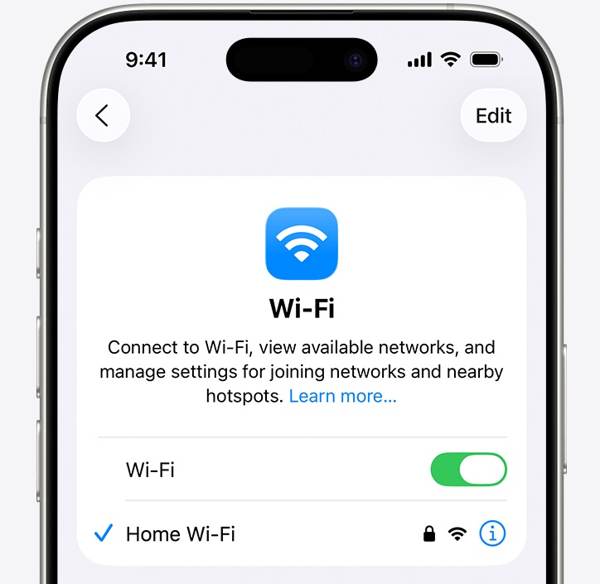
Penyelesaian 4: Semak Rangkaian Anda.
Penyelesaian 3: Tarikh dan Masa yang Betul
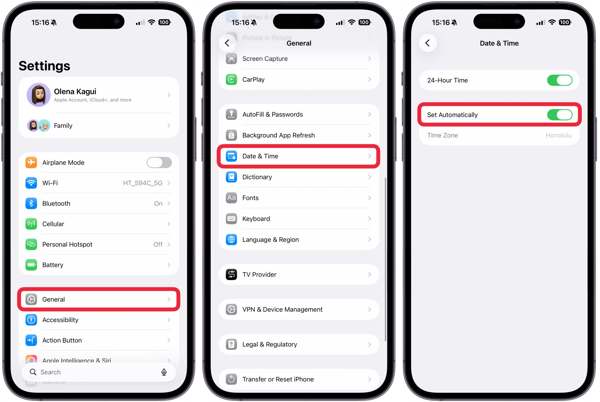
Pergi ke anda tetapan apl daripada skrin utama anda.
Navigasi ke Umum dan Masa tarikh.
Togol hidupkan Tetapkan Secara Automatik.
Fungsi perkongsian lokasi pada iPhone bergantung pada sambungan internet. Jika anda menggunakan Wi-Fi dan Location Expired berlaku pada iPhone anda, sambungkan ke rangkaian data selular atau sebaliknya. Kemudian, cuba kongsi lokasi anda semula.
Penyelesaian 5: Aktifkan Semula Find My
Rangkaian Find My.
untuk membetulkan Location Expired pada iPhone.
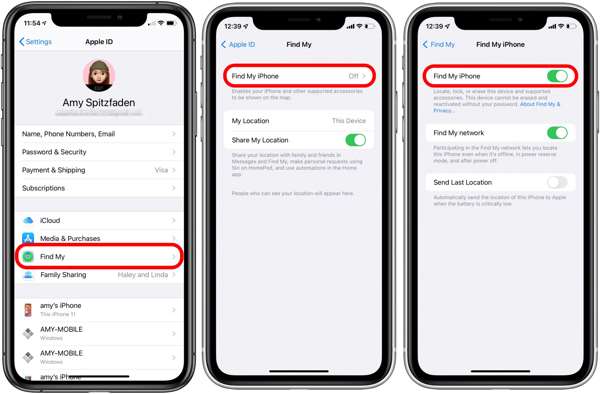
Mulakan tetapan apl daripada skrin utama anda.
Ketik pada profil anda.
Pilih yang Cari Saya pilihan dan ketik Cari iPhone Saya.
Togol hidupkan Cari iPhone Saya dan Jika Find My iPhone dihidupkan, matikan dahulu dan hidupkannya semula. Ikuti arahan pada skrin untuk mengemas kini iOS.
Cuba kongsi lokasi anda untuk melihat sama ada ralat Location Expired telah hilang.
Penyelesaian 6: Kemas kini iOS
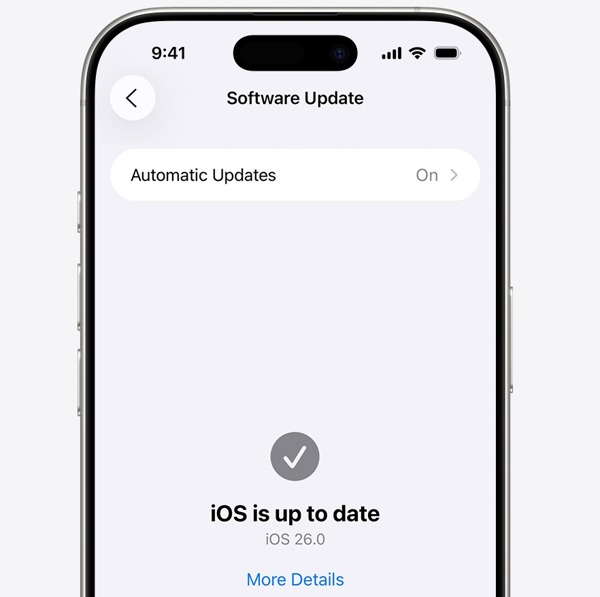
Jalankan anda tetapan aplikasi.
Navigasi ke Umum dan Kemas Kini Perisian.
Jika kemas kini tersedia, ketik butang Muat turun dan pasang butang.
Seterusnya, hidupkan Location Services dan Find My iPhone untuk membetulkan.
Apabila ia selesai, iPhone anda akan dimulakan semula.
Jika anda telah mencuba penyelesaian biasa tetapi ralat iPhone Location Expired masih berterusan, anda boleh cuba.
Penyelesaian 7: Tetapkan Semula Lokasi & Privasi
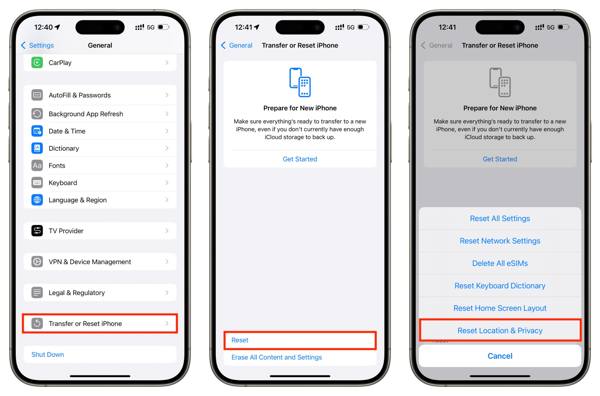
Buka tetapan apl pada peranti anda.
Pergi ke Umum dan Pindahkan atau Tetapkan Semula iPhone.
Ketik pada Tetapkan semula butang.
Pilih yang Tetapkan Semula Lokasi & Privasi pilihan.
. Ia membolehkan anda berkongsi sebarang lokasi tanpa mematikan Location Services pada peranti iOS. Selain itu, reka bentuk yang mesra pengguna menjadikannya mudah digunakan. Lokasi Tamat Tempoh.
Bacaan Berkaitan:
Sebelum melalui penyelesaian, mari kita teliti punca asas mengapa iPhone anda asyik memaparkan Location Expired.
Ciri Utama Aplikasi Perkongsian Lokasi iPhone imyPass iLocaGo. Berfungsi dengan alamat yang tepat dan sebarang lokasi.

4,000,000+ Muat Turun
Palsukan lokasi iPhone dengan satu klik.
Mensimulasikan pergerakan dengan pelbagai mod.
Lancarkan perisian spoofing lokasi iPhone selepas anda memasangnya pada PC anda. Terdapat satu lagi versi untuk Mac. Seterusnya, sambungkan iPhone anda ke PC dengan kabel Lightning. Kemudian, perisian akan mengesan peranti anda serta-merta.
Tawarkan pilihan tersuai, seperti kelajuan.
Menyokong pelbagai jenis iPhone dan peranti Android.
mod jika anda ingin menukar lokasi statik. Tiga mod lain,
Kesan iPhone anda
Seterusnya, taipkan alamat yang tepat ke dalam ruangan. Jika anda tidak mempunyai alamat, klik kedudukan yang betul pada peta interaktif. Akhir sekali, klik butang.

Pilih mod
Pilih yang Ubah suai Lokasi untuk mengesahkannya. Sekarang, hidupkan iPhone anda dan semak sama ada ralat Location Expired telah diselesaikan., Mod Sehenti, Mod berbilang henti, dan Mod Kayu Bedik, digunakan untuk membuat laluan maya.

Palsukan lokasi anda
Artikel ini menerangkan mengapa ia memaparkan Ubah suai Location Expired pada iPhone anda.

Kesimpulan
. Yang lebih penting, kami berkongsi penyelesaian berkesan untuk membantu anda membetulkan ralat ini dan membolehkan anda berkongsi lokasi seperti biasa. Berita baiknya, ralat ini biasanya disebabkan oleh pepijat perisian atau tetapan yang bercanggah. Jika penyelesaian biasa tidak berkesan, cubalah imyPass iLocaGo. Ia membolehkan anda berkongsi sebarang alamat di seluruh dunia pada iPhone anda tanpa mematikan Location Services. Tarikh dan Masa yang Betul. Semak WiFi.
Penny menumpukan perhatian kepada penyelesaian masalah GPS dan pengoptimuman Windows. Dahulu beliau pernah bekerja sebagai jurutera sokongan teknikal, membantu pelanggan menyelesaikan masalah berasaskan lokasi dan sistem dengan cekap. Berbekalkan pengalaman dalam sokongan IT, beliau menyediakan penyelesaian praktikal yang benar-benar berkesan. Pada masa lapangnya, beliau gemar mendaki dan melakukan geocaching, menguji teknologi GPS dalam dunia sebenar.
Penyelesaian Panas
-
Lokasi GPS
-
Buka kunci iOS
-
Petua iOS
-
Buka kunci Android


