



 Penyelesaian
 Pusat Sokongan
 Tentang kita
 Kenalan
Cara Menukar dan Mengeluarkan Nombor Telefon daripada Apple ID Anda
 Samuel Spenser Diterbitkan pada 29 Oktober 2026Petua iOSBacaan 3 minit
Apabila mencipta Akaun Apple, anda perlu memautkannya dengan nombor telefon dan alamat e-mel anda. Sebagai nombor telefon dipercayai, anda boleh menggunakannya untuk mengaktifkan iMessage, FaceTime dan perkhidmatan Apple yang lain. Setelah anda berhenti menggunakan nombor telefon tersebut, adalah lebih baik anda nyahpaut nombor itu daripada akaun anda. Panduan ini menerangkan cara-cara terbukti untuk alih keluar nombor telefon daripada Apple ID anda pada iPhone, Mac atau dalam talian.

Dalam artikel ini:
- Bahagian 1: Cara Mengeluarkan Nombor Telefon daripada Apple ID pada iPhone
- Bahagian 2: Cara Memutuskan Sambungan Nombor Telefon daripada Apple ID pada Mac
- Bahagian 3: Cara Memadam Nombor Telefon daripada Apple ID Secara Dalam Talian
- Bahagian 4: Petua Bonus: Cara Menukar Nombor Telefon pada Apple ID Jika Anda Lupa Kata Laluan
Bahagian 1: Cara Mengeluarkan Nombor Telefon daripada Apple ID pada iPhone
Salah satu cara mudah untuk menukar atau mengeluarkan nombor telefon daripada Apple ID anda ialah dengan melengkapkan proses tersebut pada iPhone anda. Pastikan anda menyahpaut nombor itu daripada iMessage, FaceTime dan perkhidmatan berkaitan yang lain.
Buka tetapan apl daripada skrin utama anda.
Pergi ke Apl dan Mesej.
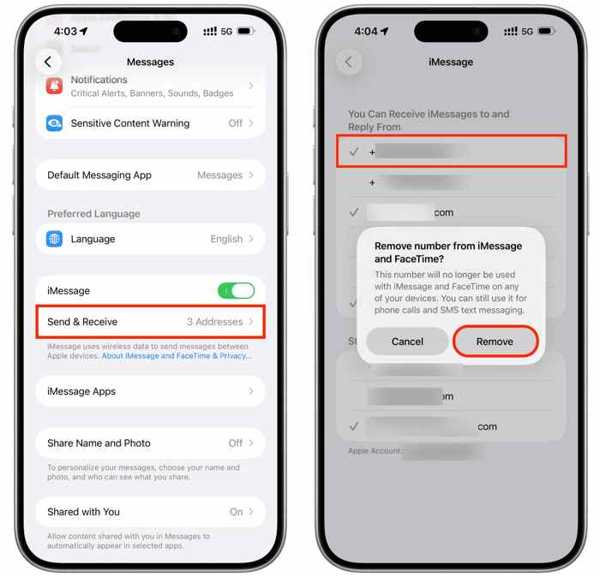
Ketik pada Hantar & Terima butang.
Ketik nombor telefon yang tidak diingini untuk nyahpilihnya.
Kemudian, ketik Alih keluar butang.
Lakukan perkara yang sama untuk menyahpaut nombor telefon daripada FaceTime.
30 minit kemudian, kembali ke tetapan aplikasi.
Ketik pada profil anda di bahagian atas.
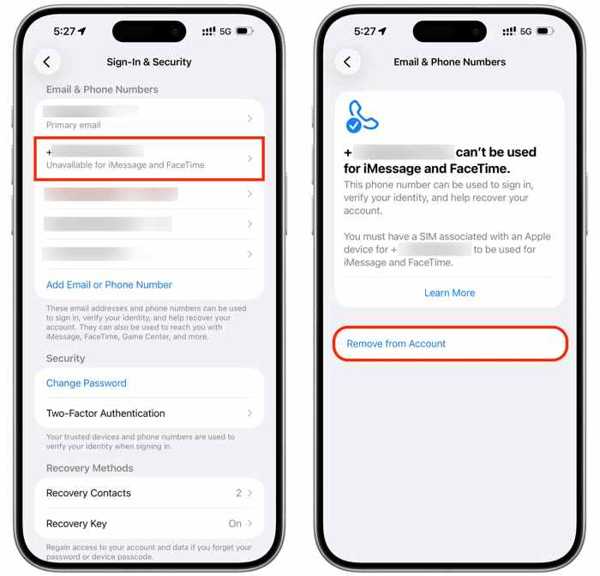
Pergi ke Log Masuk & Keselamatan tab.
Kemudian, ketik nombor telefon yang dikehendaki di bawah E-mel & Nombor Telefon tajuk.
Ketik pada Padam atau Alih keluar daripada Akaun butang.
Sahkan pemadaman nombor telefon daripada Apple ID.
Bahagian 2: Cara Memutuskan Sambungan Nombor Telefon daripada Apple ID pada Mac
Jika anda log masuk ke Akaun Apple anda pada komputer atau komputer riba Mac, anda boleh menukar atau mengalih keluar nombor telefon dipercayai daripada Apple ID anda. Aliran kerjanya mudah untuk diikuti pada iPhone atau iPad.
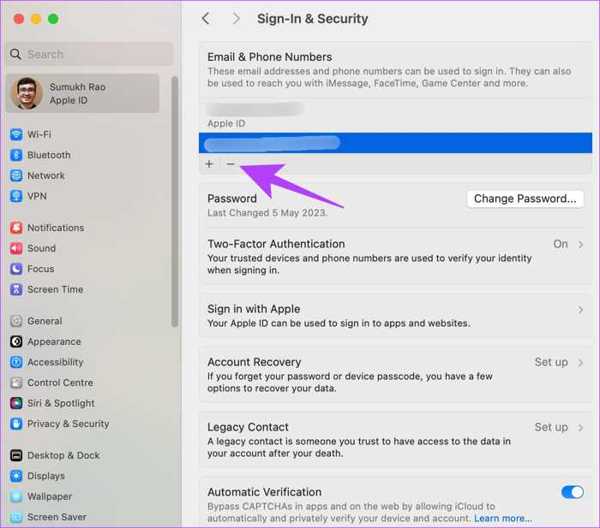
Klik pada epal menu dan pilih Tetapan sistem.
Klik pada ID Apple di bawah nama anda pada palang sisi kiri.
Pilih yang Log Masuk & Keselamatan pilihan.
Cari nombor telefon yang telah anda berhenti gunakan di bawah E-mel & Nombor Telefon bahagian.
Klik pada Tolak butang untuk memadamnya daripada akaun anda.
Catatan:
Sebelum proses pengalihan keluar, anda perlu menyahpaut nombor telefon tersebut daripada semua perkhidmatan dan fungsi, termasuk iMessage, FaceTime, Pengesahan Dua Faktor dan banyak lagi.
Bahagian 3: Cara Memadam Nombor Telefon daripada Apple ID Secara Dalam Talian
Jika peranti Apple anda tidak dapat diakses, anda boleh menukar nombor telefon dipercayai daripada Apple ID anda secara dalam talian. Laman web Akaun Apple membolehkan anda mengurus maklumat akaun anda, termasuk nombor telefon yang dipautkan.
Pergi ke https://account.apple.com/ dalam pelayar web.
Log masuk ke Akaun Apple anda dengan kata laluan anda.
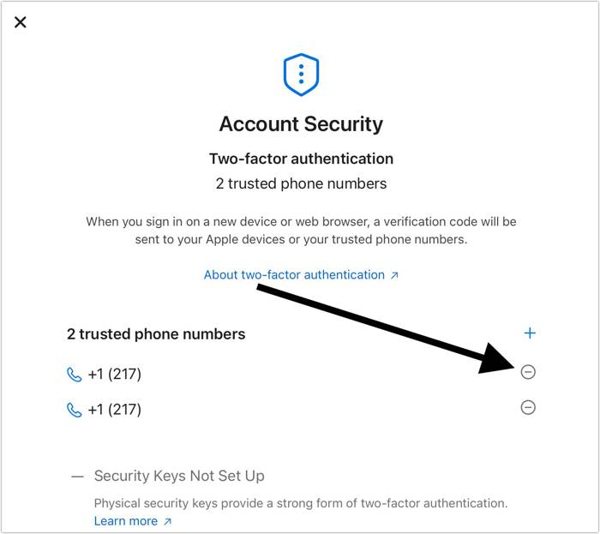
Klik pada Log Masuk dan Keselamatan Keep my files.
Kemudian, nombor telefon dipercayai semasa anda akan dipaparkan.
Klik pada Padam butang pada nombor yang tidak diingini.
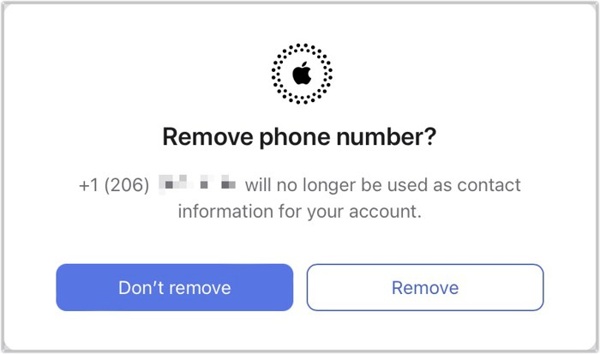
Apabila digesa, klik pada Alih keluar butang.
Catatan:
Jika anda hanya mempunyai satu nombor telefon dipercayai, anda mesti menambah nombor baharu sebelum memutuskan sambungan nombor telefon itu daripada Apple ID anda.
Bahagian 4: Petua Bonus: Cara Menukar Nombor Telefon pada Apple ID Jika Anda Lupa Kata Laluan
Apabila anda terlupa kata laluan akaun anda, adalah mustahil untuk menukar nombor telefon anda pada Apple ID. Sebagai alternatif, anda boleh melepaskan akaun lama dan mencipta akaun baharu dengan nombor telefon semasa anda. imyPass iPassGo boleh membantu anda mengeluarkan akaun daripada peranti iOS anda dengan kata laluan.

4,000,000+ Muat Turun
Keluarkan akaun Apple daripada peranti iOS dengan kata laluan.
Mudah digunakan dan menyelesaikan proses dalam tiga langkah.
Tersedia untuk membuka kunci iPhone yang terkunci, dinyahdaya atau beku.
Sokong model iPhone dan iPad terkini.
Cara Menukar Nombor Telefon daripada Apple ID Anda Tanpa Kata Laluan
Pasang alat penyingkiran ID Apple
Lancarkan perisian buang Apple ID sebaik sahaja anda memasangnya pada PC anda. Ia serasi dengan Windows 11/10/8.1/8/7. Terdapat satu lagi versi untuk macOS 10.12 dan lebih baharu. Pilih Alih keluar Apple ID mod untuk meneruskan.

Sambung ke iPhone anda
Sambungkan iPhone anda ke PC menggunakan kabel Lightning. Jika digesa, pastikan untuk mempercayai PC anda. Kemudian, perisian akan memuatkan maklumat peranti. Semaknya dan klik Mula sekarang butang.

Alih keluar Apple ID
Jika Find My iPhone didayakan, ikut arahan pada skrin untuk menetapkan semula semua tetapan. Kemudian, klik Sahkan Sekali Lagi untuk memulakan proses pengalihan keluar.
Jika Find My iPhone dinyahdayakan, perisian akan memulakan proses itu secara automatik. Anda juga boleh menggunakan program ini untuk membuka kunci iPhone yang beku dengan mudah.

Kesimpulan
Sekarang, anda sepatutnya faham bagaimana untuk mengalih keluar nombor telefon daripada Apple ID anda. Anda boleh mengikuti langkah kami untuk memadam nombor telefon yang tidak digunakan daripada akaun anda sama ada pada iPhone atau komputer Mac. Jika peranti anda tidak berada di tangan anda pada masa ini, anda boleh membuat perubahan pada laman web Akaun Apple. imyPass iPassGo membolehkan anda mengeluarkan akaun yang dipautkan dengan nombor telefon yang tidak digunakan tanpa kata laluan.
Samuel pakar dalam keselamatan kata laluan dan privasi digital. Dahulu, dia bekerja sebagai perunding keselamatan siber untuk perniagaan kecil bagi melindungi aset digital. Dengan pensijilan dalam Keselamatan Siber dan Penggodaman Beretika, dia menukarkan topik keselamatan yang kompleks kepada nasihat yang mudah difahami. Dia juga gemar berkongsi tip kata laluan untuk membantu pengguna melindungi akaun mereka dengan lebih yakin.
Penyelesaian Panas
-
Petua iOS
- Cara Muat Turun Apl Tanpa ID Apple
- Cara Tetap Semula iPhone ke Tetapan Kilang
- Bagaimana untuk Tetapkan Semula Kilang iPad
- Cara Baiki Ralat Menyambung ke Pelayan ID Apple
- Cara Mengatasi Masalah iPhone Tidak Tersedia
- Cara Pantas Mengatasi Ralat SIM Tidak Disokong
- Cara Masuk ke Mod Pemulihan iPhone
- Adakah Apple ID dan iCloud ID Sama
-
Buka kunci iOS
-
Lokasi GPS
-
Petua Windows


