



 Penyelesaian
 Pusat Sokongan
 Tentang kita
 Kenalan
Cara Cepat Memintas Kunci Pengaktifan iCloud pada iPad
 Samuel Spenser Diterbitkan pada 24 September 2026Buka kunci iOSBacaan 3 minit
Kunci Pengaktifan ialah ciri keselamatan yang disambungkan kepada Cari Milik Saya (Find My) yang membantu melindungi iPad anda jika ia hilang atau dicuri. Apabila Cari Milik Saya dihidupkan, anda akan diminta memasukkan kelayakan Akaun Apple anda selepas anda memadam atau menetapkan semula peranti. Tetapi bagaimana jika anda tidak dapat memberikan kelayakan tersebut? Panduan ini menunjukkan kepada anda cara memintas Kunci Pengaktifan pada iPad dalam situasi yang berbeza.

Dalam artikel ini:
- Cara Mengalih Keluar Kunci Pengaktifan pada iPad – Perbandingan 6 Kaedah
- Kaedah 1: Matikan Cari Milik Saya pada iPad anda
- Kaedah 2: Minta Pemilik Sebelumnya Mengalih Keluar Kunci Pengaktifan
- Kaedah 3: Alih Keluar iPad daripada Cari Milik Saya Secara Jauh
- Kaedah 4: Hubungi Sokongan Apple
- Kaedah 5: Gunakan Perisian Profesional Pengalih Kunci Pengaktifan
- Kaedah 6: Pintas Kunci Pengaktifan iCloud pada iPad melalui DNS
Cara Mengalih Keluar Kunci Pengaktifan pada iPad – Perbandingan 6 Kaedah
Jadual di bawah memberikan anda gambaran ringkas tentang enam kaedah dan keperluan utama masing-masing, supaya anda boleh memilih yang paling sesuai dengan situasi anda.
| Kaedah | Perlukan Akaun Apple? | Perlukan Pemilik Sebelumnya? | Perlu Komputer? | Terbaik Untuk |
| Matikan Cari Saya | ya | Tidak | Tidak | iPad milik anda sendiri |
| Minta Pemilik Sebelumnya | Tidak | ya | Tidak | iPad terpakai |
| Alih Keluar daripada Cari Milik Saya | Akaun pemilik sebelumnya | ya | Tidak | iPad yang anda tidak lagi miliki |
| Hubungi Sokongan Apple | Tidak selalu | Tidak | Tidak | Pemilik sah dengan bukti pembelian |
| imyPass iPassGo | Tidak | Tidak | ya | Apabila kaedah biasa tidak berjaya |
| Penyelesaian DNS | Tidak | Tidak | ya | Versi iPadOS yang lebih lama |
Kaedah 1: Matikan Cari Milik Saya pada iPad anda
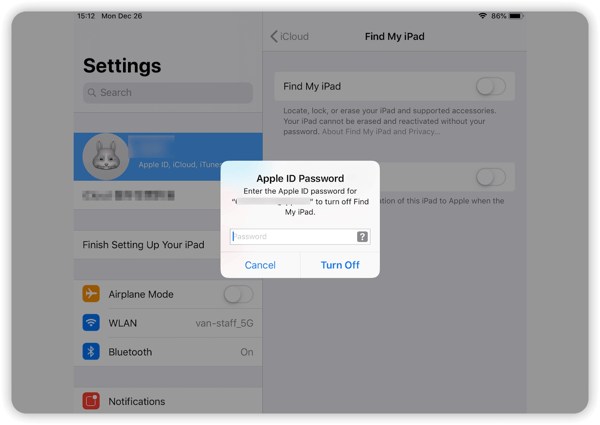
Cara paling mudah untuk mengalih keluar Kunci Pengaktifan daripada iPad anda ialah mematikan Cari iPad Saya. Kunci Pengaktifan didayakan secara automatik apabila Cari Milik Saya dihidupkan, jadi mematikan Cari Milik Saya akan menyahdayakan Kunci Pengaktifan pada iPad
Buka tetapan apl pada iPad anda.
Ketuk profil anda, kemudian pilih Cari Saya.
Ketik Cari iPad Saya dan matikan Cari iPad Saya.
Jika digesa, masukkan kata laluan Apple ID anda dan ketik Matikan untuk mengesahkan.
Kaedah 2: Minta Pemilik Sebelumnya Mengalih Keluar Kunci Pengaktifan
Jika anda membeli iPad terpakai dan ia masih dipautkan kepada Akaun Apple pemilik sebelumnya, anda perlu meminta mereka mengalih keluar peranti itu daripada akaun mereka.
Hubungi pemilik sebelumnya dan minta mereka mengalih keluar iPad tersebut daripada Akaun Apple mereka.
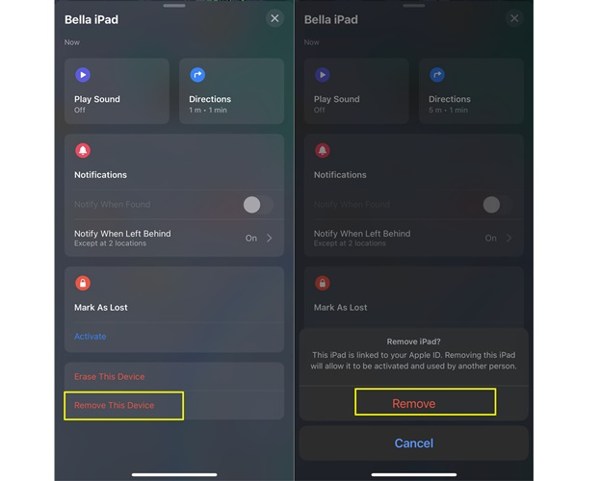
Minta mereka membuka Cari Saya pada peranti Apple mereka dan memilih iPad anda daripada Peranti.
Minta mereka mengetik Alih Keluar Peranti Ini untuk mengalih keluar iPad daripada akaun mereka dan menyahdayakan Kunci Pengaktifan. Anda juga boleh meminta mereka mengetik Padamkan Peranti Ini jika iPad itu belum dipadamkan.
Kaedah 3: Alih Keluar iPad daripada Cari Milik Saya Secara Jauh
Jika anda tidak boleh mengakses iPad secara langsung, anda boleh mengalih keluarnya daripada Cari Milik Saya secara jauh. Kaedah ini membolehkan anda memadam peranti dan mengalihkannya daripada akaun yang dipautkan kepadanya. Setelah iPad dialih keluar daripada Cari Milik Saya, Kunci Pengaktifan juga akan dialih keluar.
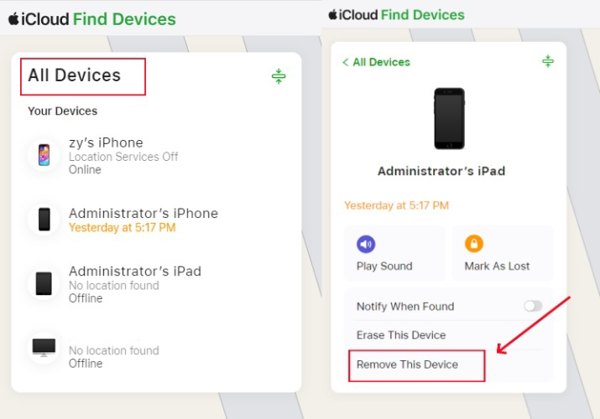
Pergi ke iCloud.com/find dan log masuk dengan ID Apple dan kata laluan anda.
klik Semua Peranti di bahagian atas dan pilih iPad yang anda mahu alih keluar.
klik Alih Keluar Peranti Ini dan ikut arahan pada skrin untuk mengalih keluar iPad anda daripada akaun tersebut. Anda kemudian boleh menyediakan iPad dengan Akaun Apple anda sendiri.
Kaedah 4: Hubungi Sokongan Apple
Apple mungkin dapat membantu jika anda memenuhi keperluan pengesahan pemilikan Apple. Anda perlu memberikan bukti pembelian yang sah atau maklumat lain untuk mengesahkan pemilikan anda.
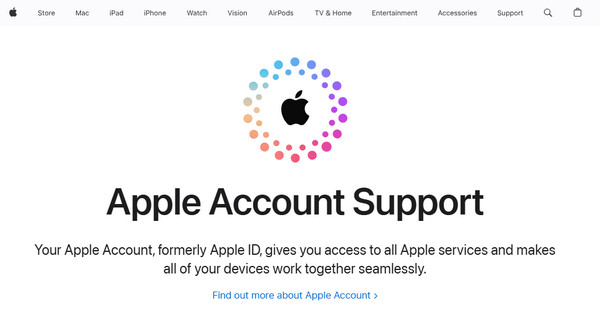
Pergi ke laman web sokongan rasmi Apple dan pilih pilihan untuk Sokongan Akaun Apple.
Terangkan bahawa iPad anda dikunci oleh Kunci Pengaktifan dan bahawa anda ialah pemilik yang sah
Berikan maklumat yang diminta, seperti nombor siri iPad dan bukti pembelian.
Ikut arahan Apple dan tunggu pasukan sokongan menyemak permintaan anda.
Kaedah 5: Gunakan Perisian Profesional Pengalih Kunci Pengaktifan
Jika anda terlupa kata laluan akaun iCloud anda, anda tidak boleh melepasi Kunci Pengaktifan pada iPad atau iPhone. Nasib baik, imyPass iPassGo boleh membantu anda memintas Kunci Pengaktifan iCloud secara terus tanpa kata laluan. Sama ada anda membeli iPad terpakai, terlupa kata laluan ID Apple anda, atau tersekat pada skrin Kunci Pengaktifan, iPassGo boleh membantu anda mengalih keluar sekatan ini dengan selamat dan mudah!

4,000,000+ Muat Turun
• Alih keluar Kunci Pengaktifan iCloud tanpa kata laluan.
• Nyahkunci Akaun Apple yang dikunci, dinyahdaya atau tidak aktif.
• Alih keluar kunci skrin, MDM dan sekatan Masa Skrin.
• Menyokong versi iOS dan iPadOS yang terkini.
Lancarkan perisian dan pilih Pintas Kunci Pengaktifan iCloud daripada antara muka utama.

Sambungkan peranti iOS anda ke komputer menggunakan kabel USB. Ketik Amanah pada peranti iOS anda apabila diminta.
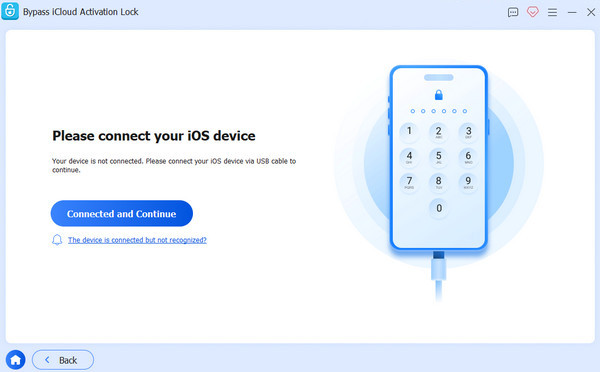
Baca amaran dengan teliti, kemudian klik Mula sekarang untuk memulakan pintasan (bypass) Kunci Pengaktifan iCloud.

Ikuti tutorial pada skrin untuk melakukan jailbreak pada iPhone anda.

Sahkan maklumat peranti anda, kemudian klik Mula Memintas Pengaktifan. Tunggu dengan sabar sehingga proses selesai.

Kaedah 6: Pintas Kunci Pengaktifan iCloud pada iPad melalui DNS
Pilihan lain untuk memintas Kunci Pengaktifan iCloud pada iPad anda ialah menukar tetapan DNS rangkaian Wi-Fi anda. Malah, kaedah ini menggunakan pepijat dalam versi iOS tertentu. Ia hanya berfungsi untuk iPadOS 10 hingga 8.
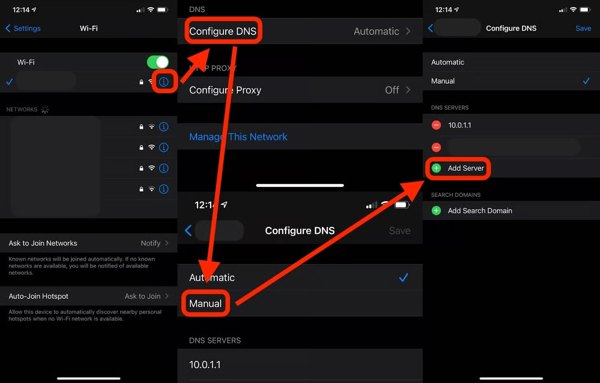
Mulakan tetapan aplikasi dan pilih Wi-Fi.
Ketik pada info butang pada rangkaian anda dan pilih Lagi Tetapan WiFi.
Seterusnya, ketik info butang lagi.
Masukkan alamat IP di bawah di bawah DNS bahagian, bergantung pada wilayah anda:
Amerika Utara: 104.154.51.7
Asia: 104.155.220.58
Eropah: 104.155.28.90
Amerika Selatan: 35.199.88.219
Lain-lain: 78.100.17.60
Ketik pada belakang butang untuk pergi ke skrin sebelumnya.
Pilih rangkaian Wi-Fi anda dan masukkan kata laluan Wi-Fi anda.
Ketik belakang.
Catatan:
Anda mungkin perlu mengulangi langkah di atas beberapa kali untuk memintas Kunci Pengaktifan iCloud pada iPad anda.
Kesimpulan
Panduan ini berkongsi pelbagai cara untuk memintas Kunci Pengaktifan pada iPad anda. Jika anda mempunyai kata laluan Akaun Apple, anda mungkin boleh menyingkirkan Kunci Pengaktifan terus daripada iPad dengan bantuan pemilik sebelumnya, atau melalui Cari Milik Saya. Jika anda tidak dapat mengingati kata laluan tersebut, alat pihak ketiga seperti imyPass iPassGo boleh membuka kunci akaun iCloud tanpa kelayakan log masuk.
Samuel pakar dalam keselamatan kata laluan dan privasi digital. Dahulu, dia bekerja sebagai perunding keselamatan siber untuk perniagaan kecil bagi melindungi aset digital. Dengan pensijilan dalam Keselamatan Siber dan Penggodaman Beretika, dia menukarkan topik keselamatan yang kompleks kepada nasihat yang mudah difahami. Dia juga gemar berkongsi tip kata laluan untuk membantu pengguna melindungi akaun mereka dengan lebih yakin.
Penyelesaian Panas
-
Buka kunci iOS
-
Petua iOS
-
Buka kunci Android
-
Petua Kata Laluan


