



 Penyelesaian
 Pusat Sokongan
 Tentang kita
 Kenalan
Apa yang Perlu Dilakukan Jika Anda Tersalah Lupa Kata Laluan Mel Suara pada iOS/Android
 Samuel Spenser Diterbitkan pada 19 Mac 2026Petua Kata LaluanBacaan 3 minit
Mel suara ialah satu ciri berguna yang membenarkan pemanggil meninggalkan mesej suara apabila panggilan mereka tidak dijawab. Dengan ciri ini, anda tidak akan terlepas panggilan penting pada iPhone atau telefon Android anda. Untuk melindungi mel suara, pengguna dibenarkan menetapkan kata laluan. Jika anda terlupa kata laluan mel suara anda, anda akan kehilangan maklumat dan tidak dapat mengakses mesej suara. Panduan ini menerangkan cara menetapkan semula kata laluan pada peranti iOS atau Android anda.

Dalam artikel ini:
- Bahagian 1: Cara Memulihkan Kata Laluan Mel Suara yang Terlupa pada iPhone
- Bahagian 2: Cara Menetapkan Semula Kata Laluan Mel Suara yang Terlupa pada iPhone
- Bahagian 3: Cara Menetapkan Semula Kata Laluan Mel Suara yang Terlupa pada Android
- Bahagian 4: Cara Menetapkan Semula Kata Laluan Mel Suara yang Terlupa melalui Pembekal Perkhidmatan
Bahagian 1: Cara Memulihkan Kata Laluan Mel Suara yang Terlupa pada iPhone
Apa yang perlu dilakukan jika anda terlupa kata laluan mel suara anda? Anda boleh memulihkannya menggunakan Pengurus Kata Laluan iPhone imyPass. Ia membantu anda mengingati semua kata laluan yang pernah anda gunakan pada peranti iOS anda. Selain itu, ia membolehkan anda membuat sandaran kata laluan mel suara ke komputer anda.

4,000,000+ Muat Turun
Memulihkan kata laluan mel suara pada iPhone anda.
Menyokong pelbagai kata laluan.
Membuat sandaran kata laluan mel suara ke komputer.
Serasi dengan model iPhone dan iPad terkini.
Cara Memulihkan Kata Laluan Mel Suara yang Terlupa pada iPhone Anda
Langkah 1 Imbas iPhone anda
Lancarkan perisian pemulihan kata laluan mel suara selepas memasangnya pada PC anda. Terdapat satu lagi versi untuk Mac. Sambungkan iPhone anda ke PC dengan kabel Lightning. Klik Mulakan butang sebaik sahaja peranti anda dikesan.

Langkah 2 Lihat kata laluan mel suara
Selepas iPhone anda diimbas, pilih jenis kata laluan yang betul pada bar sisi. Di sini, kami memilih Kata Laluan Web & Apl. Kemudian, tatal ke atas dan ke bawah sehingga anda menemui item mel suara anda. Klik butang Mata untuk memaparkan kata laluan mel suara anda.

Langkah 3 Eksport kata laluan mel suara
Jika anda ingin membuat sandaran kata laluan mel suara anda, pilihnya dalam senarai dan klik butang Eksport tersebut. Kemudian, simpan sebagai fail CSV. Anda boleh melihat kata laluan mel suara di komputer anda pada bila-bila masa.

Bahagian 2: Cara Menetapkan Semula Kata Laluan Mel Suara yang Terlupa pada iPhone
Adakah anda terlupa kata laluan mel suara pada iPhone anda? Jangan risau. iOS membenarkan anda menetapkan semula kata laluan mel suara dengan mudah. Malah, anda boleh menukar kata laluan mel suara terus pada iPhone anda tanpa kata laluan terdahulu.
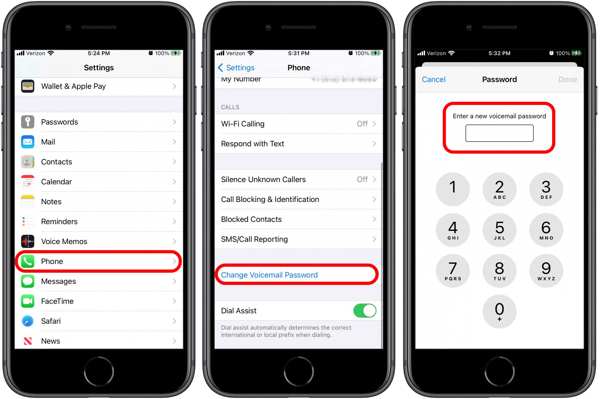
Buka tetapan apl pada iPhone anda.
Tatal ke bawah dan pilih telefon.
Ketik pada Tukar Kata Laluan Mel Suara butang.
Masukkan kata laluan mel suara baharu dengan 4 hingga 10 digit.
Taip semula kata laluan baharu, dan ketik Selesai.
Bahagian 3: Cara Menetapkan Semula Kata Laluan Mel Suara yang Terlupa pada Android
Pada peranti Android, anda mesti memberikan kata laluan semasa untuk menukar PIN mel suara anda. Namun, Samsung membolehkan pengguna menetapkan semula kata laluan mel suara yang terlupa pada telefon dan tablet Android mereka secara terus.
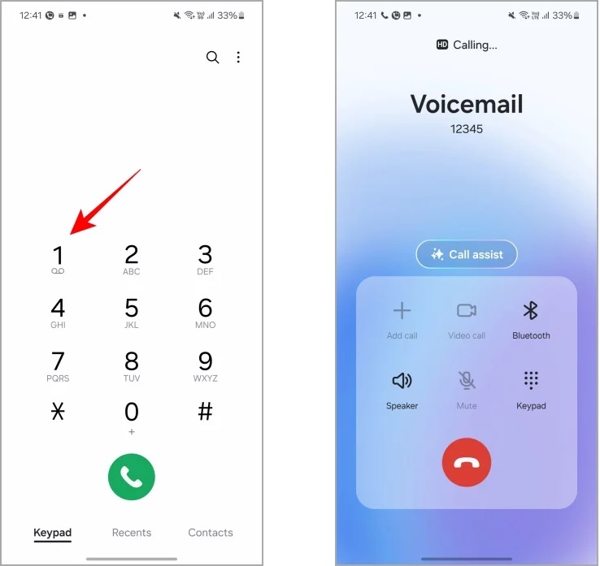
Jalankan telefon ap pada peranti Galaxy anda.
tekan dan tahan 1 sehingga ia mula menghubungi mel suara anda.
Tekan 5 atau dengar suara automatik.
Seterusnya, tekan 1 atau nombor untuk menukar kata laluan.
Masukkan kata laluan mel suara baharu diikuti dengan #.
Dengar kata laluan baharu dan sahkannya dengan menekan #.
Bahagian 4: Cara Menetapkan Semula Kata Laluan Mel Suara yang Terlupa melalui Pembekal Perkhidmatan
Kata laluan mel suara, juga dikenali sebagai PIN, ialah satu langkah keselamatan yang melindungi mesej suara anda. Ia menghalang orang lain daripada mendengar mesej anda tanpa kebenaran. Jika anda tidak dapat mengingati kata laluan mel suara, anda boleh menetapkannya semula melalui pembekal perkhidmatan anda.
Cara Menetapkan Semula Kata Laluan Mel Suara T‑Mobile yang Terlupa
Buka aplikasi Telefon pada telefon anda.
Masukkan kod tetapan semula mel suara T‑Mobile: #793#.
Ketik pada Panggil butang.
Kini, kata laluan mel suara anda telah ditukar kepada empat digit terakhir nombor telefon anda.
Kemudian, anda boleh menukar kata laluan mel suara menggunakan kata laluan sementara itu.
Cara Menetapkan Semula Kata Laluan Mel Suara Verizon yang Terlupa
Dalam aplikasi My Verizon
Jalankan Verizon saya aplikasi.
Pergi ke saya, pilih Profil & tetapan, dan ketik Kata laluan mel suara.
Ketik Cipta kata laluan saya sendiri atau Pilih kata laluan untuk saya.
Masukkan kata laluan baharu ke dalam ruangan.
Ketik Kemas kini.
Hubungi dari telefon
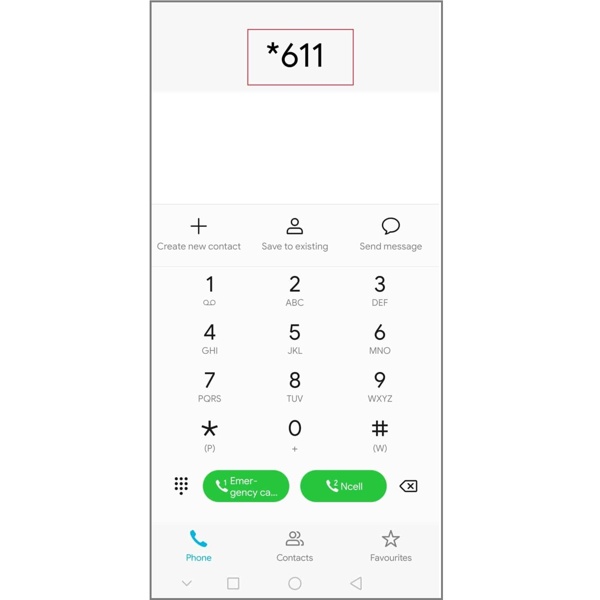
Buka telefon aplikasi.
dail *611 dan ketik Panggil.
Berikan maklumat yang diminta.
Apabila anda diminta menyatakan tujuan panggilan anda, sebut Tetapkan semula kata laluan mel suara.
Kemudian, ikut arahan pada skrin untuk menetapkan semula kata laluan peti suara Verizon yang terlupa.
Cara Menetapkan Semula Kata Laluan Peti Suara AT&T yang Terlupa
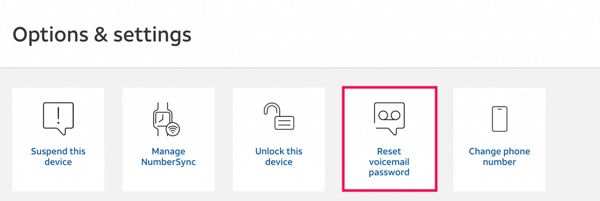
Pergi ke skrin log masuk AT&T dalam pelayar.
Log masuk ke akaun anda.
Cari peranti anda yang memerlukan kata laluan peti suara baharu.
Klik pada Urus Peranti butang.
Kemudian, pilih Tetapkan semula kata laluan mel suara di dalam Pilihan & tetapan bahagian.
Jika digesa, klik ya.
Sekarang, anda akan menerima kod peti suara sementara melalui mesej teks.
Sekarang, anda akan menerima kod peti suara sementara melalui mesej teks.
Cara Menetapkan Semula Kata Laluan Peti Suara Tracfone yang Terlupa
Cipta perbualan baharu dan gunakan 611611 sebagai nombor penerima.
taip peti suara dalam medan mesej dan ketik Hantar.
Sebaik sahaja anda menerima mesej dengan pautan, balas dengan Y.
Kemudian, kata laluan peti suara yang terlupa akan digantikan dengan empat digit terakhir nombor telefon anda.
Akhir sekali, tahan 1 pada dailer untuk mengesahkan tetapan semula kata laluan.
Cara Menetapkan Semula Kata Laluan Peti Suara yang Terlupa untuk Pembawa Lain
Jika anda menggunakan penyedia rangkaian lain, anda boleh menghubungi sokongan pelanggan melalui panggilan telefon atau di laman web rasmi. Kemudian, minta untuk menetapkan semula kata laluan peti suara dan berikan maklumat yang diperlukan.
Bacaan Lanjutan:
Kesimpulan
Artikel ini menerangkan perkara yang boleh anda lakukan jika anda terlupa kata laluan peti suara anda. Pertama sekali, anda boleh cuba menetapkan semula kata laluan pada iPhone atau telefon Android anda. Jika pilihan itu tidak tersedia, anda perlu menghubungi pembawa rangkaian anda dan menetapkan semula kata laluan peti suara. Dengan pembawa utama, anda boleh mengikut panduan asas kami untuk menetapkannya semula sendiri. Pengurus Kata Laluan iPhone imyPass ialah cara yang ideal untuk membuat sandaran dan memulihkan kata laluan peti suara anda pada iOS.
Samuel pakar dalam keselamatan kata laluan dan privasi digital. Dahulu, dia bekerja sebagai perunding keselamatan siber untuk perniagaan kecil bagi melindungi aset digital. Dengan pensijilan dalam Keselamatan Siber dan Penggodaman Beretika, dia menukarkan topik keselamatan yang kompleks kepada nasihat yang mudah difahami. Dia juga gemar berkongsi tip kata laluan untuk membantu pengguna melindungi akaun mereka dengan lebih yakin.
Penyelesaian Panas
-
Petua Kata Laluan
- 4 Pencari Kata Laluan Instagram Terbaik
- Cara Lihat Kata Laluan Instagram Anda
- Cara Nyahkunci Akaun Snapchat Anda
- Cara Tetapkan Semula Kata Laluan Twitter yang Terlupa
- Cara Melihat Kata Laluan Tersimpan di Chrome
- Apa yang Perlu Dilakukan Jika Saya Lupa Kata Laluan Apple ID
- Cara Menetapkan Semula Kata Laluan Snapchat Anda
- Cara Menetapkan Semula Kata Laluan Discord yang Terlupa
-
Buka kunci iOS
-
Buka kunci Android
-
Kata Laluan Windows


