



 Penyelesaian
 Pusat Sokongan
 Tentang kita
 Kenalan
6 Cara Memulihkan Foto Dipadam dari iPhone - Panduan Lengkap
 Clara Prescott Diterbitkan pada 06 Februari 2026Pulihkan DataBacaan 3 minit
Matlamat kami hari ini adalah untuk menerangkan cara memulihkan foto yang dipadam daripada iPhone dengan menggunakan pilihan yang telah diuji beserta langkah jelas untuk diikuti. Kadangkala, foto hilang akibat tersilap tekan, masalah segerak, atau kemas kini sistem. Kami meneliti laluan pemulihan sebenar pada peranti yang digunakan bagi mengenal pasti apa yang boleh atau tidak boleh memulihkan foto. Anda akan tahu bila alatan terbina dalam berguna, bila akses ke awan bermanfaat, dan bila aplikasi pemulihan patut digunakan. Kedua-dua jenis kaedah mempunyai batasan dan hasilnya tersendiri.

Dalam artikel ini:
- Kaedah 1. Semak Folder Recently Deleted dalam Aplikasi Photos
- Kaedah 2. Guna Ciri Pemulihan iCloud.com
- Kaedah 3. Pulihkan Foto iPhone yang Dipadam Secara Kekal melalui Alat Pemulihan
- Kaedah 4. Pulihkan Foto daripada iPhone dengan Sandaran iCloud
- Kaedah 5. Pulihkan Foto daripada iPhone dengan Sandaran Google Drive
- Kaedah 6. Pulihkan Foto daripada iPhone dengan Sandaran Finder/iTunes
- Antara Kaedah Ini, Manakah Pilihan Terbaik untuk Dimulakan?
Kaedah 1. Semak Folder Recently Deleted dalam Aplikasi Photos
Sebelum mencuba sandaran atau alat pemulihan, mulakan dengan ciri keselamatan terbina dalam pada iPhone anda. Apple menyimpan imej yang dipadam dalam album sementara, yang selalunya merupakan cara paling pantas untuk memulihkan foto yang dipadam daripada iPhone tanpa langkah tambahan. Foto kekal di sini sehingga 30 hari sebelum dipadam secara kekal, jadi faktor masa adalah penting.
Buka Foto aplikasi dan tatal ke bawah ke Utiliti bahagian.
Ketik Baru-baru ini Dipadamkan dan pilih Lihat Album jika diminta.
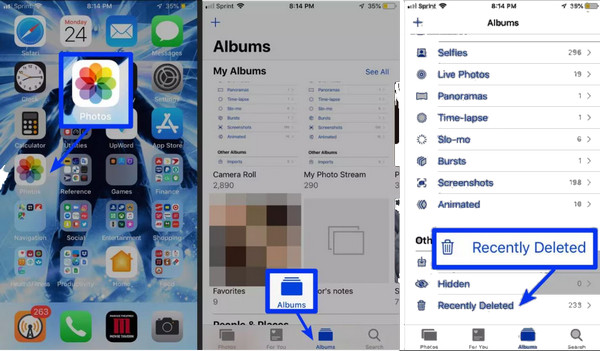
Buka kunci album tersebut menggunakan Face ID, Touch ID, atau kata laluan peranti anda.
Pilih foto yang anda mahu, kemudian ketik Pulih untuk mengembalikannya ke pustaka anda.
Folder Recently Deleted ialah cara paling pantas untuk memulihkan foto yang dipadam dalam tempoh 30 hari yang lalu. Jika foto yang hilang lebih lama daripada itu atau tiada dalam album ini, langkah seterusnya ialah memeriksa iCloud untuk pilihan pemulihan.
Kaedah 2. Guna Ciri Pemulihan iCloud.com
Jika foto baru sahaja dipadam dan telah disegerakkan dengan iCloud, anda mungkin masih boleh memulihkannya dalam talian tanpa menyentuh iPhone anda. Kaedah ini berguna apabila mempelajari cara memulihkan foto yang dipadam pada iPhone melalui kawalan awan terbina dalamnya. iCloud menyimpan item yang dipadam untuk tempoh terhad sebelum dipadam secara kekal.
Buka pelayar dan log masuk ke iCloud.com menggunakan Apple ID yang sama seperti pada iPhone anda.

klik Foto, kemudian buka album Baru-baru ini Dipadamkan daripada bar sisi.
Pilih foto yang anda mahu pulihkan dengan mengklik padanya.
klik Pulih. Foto akan muncul semula dalam iCloud Photos anda dan akan disegerakkan semula ke iPhone anda secara automatik. Jika penyegerakan dengan iCloud dijeda, dimatikan atau dijeda.
perkara ini mustahil dilakukan, dan anda perlu membetulkan isu tersebut dahulu untuk mengetahui mengapa ia dijeda.
Kaedah 3. Pulihkan Foto iPhone yang Dipadam Secara Kekal melalui Alat Pemulihan
iCloud.com berguna apabila foto telah dipadam dari peranti tetapi masih disimpan dalam awannya. Jika foto anda tidak lagi berada dalam iCloud, kaedah seterusnya menerangkan penggunaan alat pemulihan khusus untuk mendapatkan semula imej yang dipadam secara kekal. Pemulihan Data iPhone imyPass. Apabila foto tidak lagi tersedia pada iPhone atau dalam iCloud, alat pemulihan mungkin masih dapat membantu, seperti.
. Alat-alat ini mengimbas storan peranti anda untuk memulihkan foto yang dipadam secara kekal pada iPhone yang tidak dapat dikesan oleh pilihan biasa. Berdasarkan ujian, kaedah ini berfungsi paling baik jika telefon digunakan seminimum mungkin selepas pemadaman.
Muat turun perisian pemulihan data iPhone pada Mac atau PC Windows anda. Selepas pemasangan, sambungkan iPhone anda dengan bantuan kabel USB atau Lightning. Pulihkan daripada Peranti iOS. klik Mulakan Imbasan Lancarkan aplikasi dan pilih.
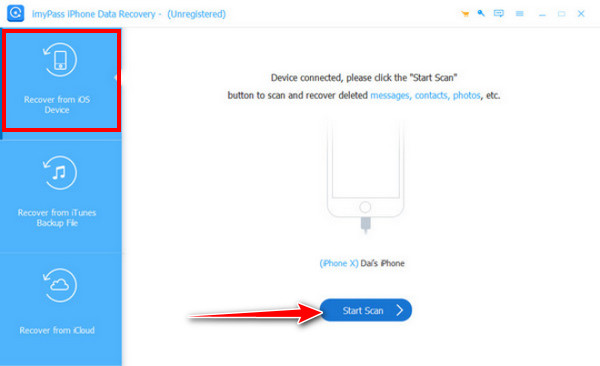
untuk meneruskan proses mendapatkan semua data yang boleh dipulihkan di sini. Tunjukkan Dipadam Sahaja Selepas imbasan selesai, semak hasil foto. Guna penapis seperti.
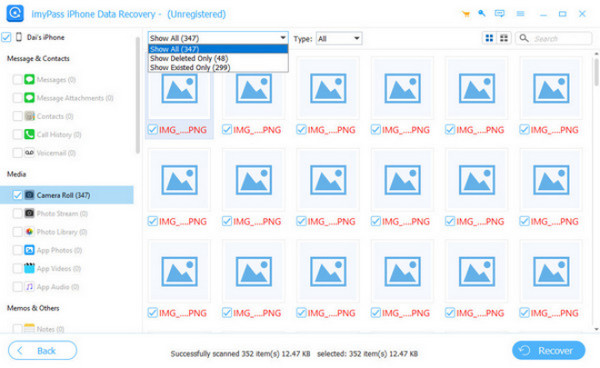
klik Pulih, untuk mengecilkan senarai. Pratonton foto dan pilih yang anda mahu pulihkan dengan menanda kotak di atasnya.
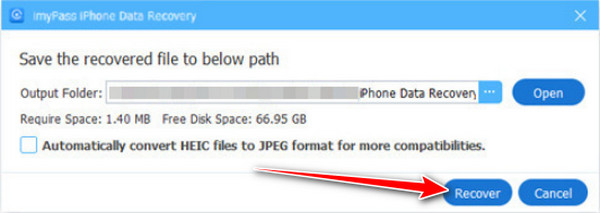
kemudian pilih folder pada komputer anda, dan biarkan alat tersebut menyimpan foto yang dipilih dengan selamat.
Kaedah 4. Pulihkan Foto daripada iPhone dengan Sandaran iCloud
Alat pemulihan sangat sesuai apabila foto telah dipadam secara kekal atau tiada dalam iCloud. Untuk mereka yang lebih suka menggunakan sistem sandaran asal Apple, kaedah seterusnya menerangkan cara mengembalikan foto daripada sandaran iCloud.
Buka tetapan, ketik anda ID Apple, kemudian pergi ke iCloud > Foto Jika foto tidak lagi muncul pada iPhone anda, iCloud mungkin masih menyimpan salinannya yang terikat kepada sandaran lebih awal. Pilihan ini berfungsi dengan baik jika peranti anda telah disegerakkan sebelum foto dipadam, dan membantu menerangkan cara memulihkan foto yang dipadam pada iPhone apabila pilihan setempat gagal. Proses ini mengembalikan telefon anda kepada keadaan lampau, jadi ia memerlukan lebih masa dan perhatian.
Pergi ke dan matikan iCloud Photos jika ia diaktifkan. dan ketik Sandarkan Sekarang Settings > iCloud > iCloud Backup.
Navigasi ke untuk menyimpan data semasa anda., kemudian pilih Padamkan Semua Kandungan dan Tetapan.
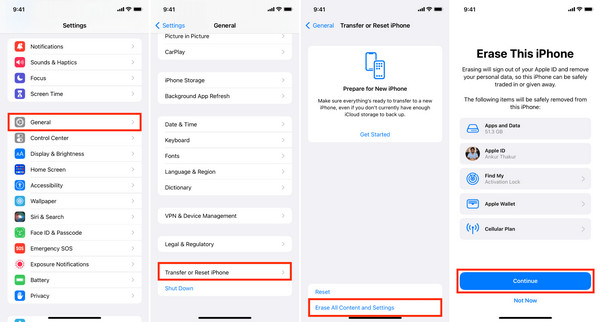
Settings > General > Transfer or Reset iPhone Pulihkan daripada Sandaran iCloud. Sediakan semula iPhone anda dan pilih.
. Pilih sandaran yang dicipta sebelum foto dipadam dan lengkapkan tetapan.
Kaedah 5. Pulihkan Foto daripada iPhone dengan Sandaran Google Drive
Jika Foto Google Memulihkan daripada sandaran iCloud akan mengembalikan foto yang berada pada peranti anda ketika sandaran dibuat. Jika anda lebih suka menggunakan perkhidmatan awan pihak ketiga, kaedah seterusnya menunjukkan bagaimana Google Photos boleh membantu memulihkan imej yang dipadam.
telah ditetapkan untuk menyandarkan imej anda, foto yang dipadam mungkin masih disimpan dalam folder Trash untuk tempoh terhad. Kaedah ini ialah cara praktikal untuk mempelajari cara memulihkan foto yang dipadam pada iPhone menggunakan sandaran awan, walaupun imej tersebut tidak lagi berada pada peranti anda.
Ketik Buka aplikasi Google Photos pada iPhone anda dan log masuk dengan akaun Google yang digunakan untuk sandaran. Collections sampah di bahagian bawah, kemudian buka folder.
untuk melihat item yang dipadam.
Ketik Pulihkan. Foto akan dikembalikan ke pustaka Google Photos anda dan diselaraskan semula ke album anda apabila boleh.
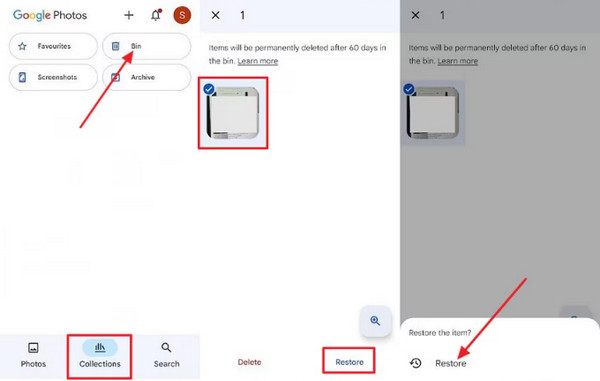
Google Photos menyediakan pilihan pemulihan sandaran yang mudah jika imej anda telah diselaraskan sebelum dipadam. Jika tiada sandaran awan wujud, sandaran komputer anda masih boleh membantu, seperti yang diterangkan dalam kaedah seterusnya.
Kaedah 6. Pulihkan Foto daripada iPhone dengan Sandaran Finder/iTunes
Jika foto yang dipadam tidak berada dalam Recently Deleted atau perkhidmatan awan, sandaran pada komputer anda mungkin menjadi penyelesaiannya. Kaedah ini menunjukkan cara anda boleh memulihkan foto yang dipadam pada iPhone menggunakan Pencari atau iTunes, walaupun ia kelihatan telah hilang secara kekal. Perlu diingat, memulihkan sandaran akan menggantikan data semasa pada peranti anda, jadi teruskan dengan berhati-hati.
Sambungkan iPhone anda ke komputer tempat anda pernah membuat sandaran sebelumnya. Gunakan kabel USB atau Lightning dan buka Finder pada macOS Catalina atau lebih baharu, atau iTunes pada Windows atau macOS yang lebih lama.
Cari iPhone anda dalam bar sisi Finder atau menu peranti iTunes dan pilih sandaran yang dibuat sebelum foto anda dipadam. Sahkan pemulihan dan tunggu sementara iPhone anda kembali ke keadaan sandaran tersebut. Setelah ia dimulakan semula, buka aplikasi Photos untuk mencari imej yang dipulihkan. dan pilihnya.
klik Pulihkan Sandaran Sandaran Finder dan iTunes ialah pilihan boleh dipercayai terakhir jika semua kaedah lain gagal. Namun, ada kalanya.
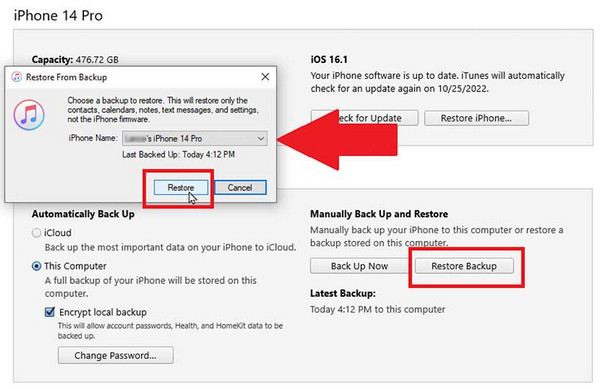
disebabkan ralat yang tidak diketahui. Jika isu ini masih berterusan, kami mengesyorkan anda memilih kaedah lain di sini.
Tempat paling mudah untuk bermula ialah folder Recently Deleted dalam aplikasi Photos. Ia pantas, selamat dan tidak berisiko kehilangan sebarang data semasa. Jika foto anda tiada di situ, langkah seterusnya ialah menyemak sandaran awan seperti iCloud atau Google Photos. Kaedah ini masih mudah dan selamat. iTunes tidak dapat memulihkan iPhone Ia lebih terhad kepada penggunaan sandaran komputer atau alat pemulihan. Pemulihan melalui Finder atau iTunes boleh mengambil masa dan boleh menulis ganti maklumat sedia ada. Ini boleh dipermudahkan dengan bantuan alat khas pemulihan foto iPhone yang dipadam dalam Finder yang membimbing anda melalui proses langkah demi langkah, sambil mengekalkan data anda utuh.
Antara Kaedah Ini, Manakah Pilihan Terbaik untuk Dimulakan?
Hakikat bahawa anda secara tidak sengaja kehilangan foto di iPhone mungkin menegangkan, tetapi secara amnya anda masih boleh mendapatkannya semula. Mulakan dengan Recently Deleted atau semak sandaran awan, seperti iCloud dan Google Photos, supaya anda boleh membuat pemulihan dengan cepat. Jika foto benar‑benar hilang, alat pemulihan atau sandaran Finder/iTunes menyediakan cara yang boleh dipercayai untuk.
memulihkan foto daripada iPhone.
Kesimpulan
. Mengikuti kaedah ini langkah demi langkah membantu anda memilih pendekatan yang tepat, melindungi data semasa anda dan mengembalikan kenangan penting anda dengan yakin. recently-deleted-photos-iphone. iCloud- Website Signin.
Clara mempunyai lebih daripada 8 tahun pengalaman membantu pengguna memulihkan fail yang hilang dan memindahkan data. Sebelum ini, beliau bekerja sebagai juruteknik pemulihan data di sebuah syarikat perkhidmatan IT terkemuka. Bertauliah dalam Pemulihan Data dan Forensik Digital, artikel-artikelnya memberi tumpuan kepada penyelesaian ringkas yang memudahkan tugas pemulihan yang rumit untuk pengguna biasa.
Penyelesaian Panas
-
Pulihkan Data
- Semakan Pemulihan Data iOS AppGeeker
- Ulasan Pemulihan Data iPhone Disk Drill
- Cara Keluarkan iPhone daripada Mod Pemulihan
- Cara Membetulkan support.apple.com/iphone/restore
- Cara Memulihkan Data daripada Mod DFU
- Ulasan Pemulihan Data iPhone Gbyte
- Cara Memulihkan Foto iPhone yang Dipadam Selepas 30 Hari
- Cara Memulihkan Foto yang Dipadam pada iPad
-
Buka kunci iOS
-
Pemindahan Data
-
Petua iOS

