



 Penyelesaian
 Pusat Sokongan
 Tentang kita
 Kenalan
Bolehkah Anda Memulihkan Mesej Instagram yang Dipadam & Cara Melakukannya
 Clara Prescott Diterbitkan pada 27 Ogos 2026Pulihkan DataBacaan 3 minit
Jika anda tidak sengaja memadam mesej Instagram yang penting, anda mungkin tertanya‑tanya sama ada ada cara untuk mengembalikannya. Secara jujur, Instagram tidak mempunyai butang Undur terbina dalam untuk mendapatkan semula perbualan yang telah dipadam. Walaupun anda boleh memulihkan mesej yang dipadam, ia bergantung pada bagaimana mesej itu dipadam dan berapa lama masa telah berlalu. Dalam artikel ini, kami akan ajar anda cara melihat mesej yang dipadam di Instagram melalui beberapa kaedah yang telah terbukti. Kami akan membincangkan kaedah rasmi, melalui sejarah notifikasi Android, memeriksa peranti/akaun lain, dan menggunakan alat pemulihan data yang dipercayai. Dengan cara ini, kami boleh membantu anda mencari kaedah pemulihan yang paling sesuai sebelum anda kehilangan mesej Instagram yang dipadam itu buat selama‑lamanya.

Dalam artikel ini:
Kaedah 1: Kaedah Rasmi (Meminta Data Instagram)
Adakah ada cara untuk memulihkan mesej Instagram yang dipadam? Ramai pengguna Instagram tidak sedar bahawa Instagram menyimpan salinan mesej yang baru‑baru ini dipadam daripada sesuatu perbualan. Meta menyimpan salinan mesej yang dipadam di pelayannya sehingga 90 hari. Namun, anda perlu memuat turun data akaun anda sebelum tempoh ini tamat sepenuhnya. Jika tidak, ia akan dipadam secara kekal.
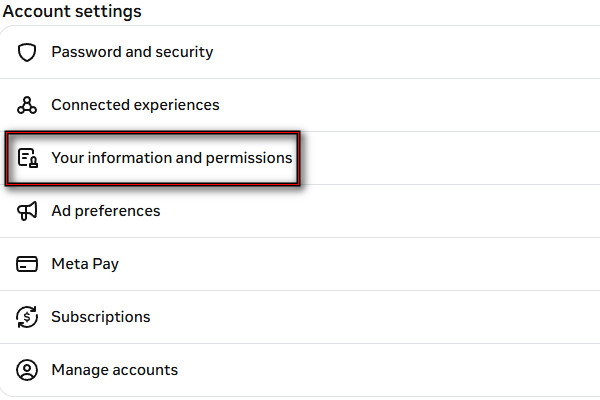
Pergi ke Profil Instagram anda, klik Menu, dan pilih Pusat Akaun. Pilih Maklumat dan keizinan anda, kemudian Eksport maklumat anda.
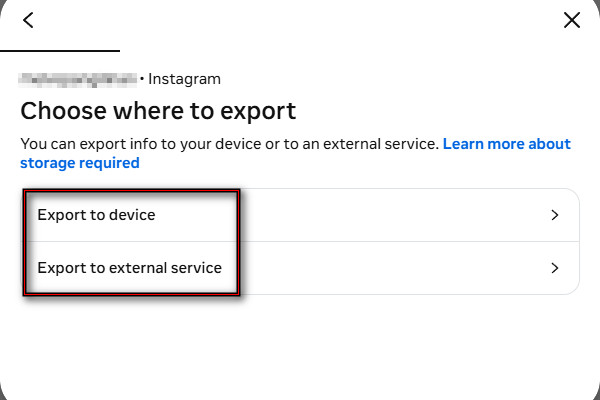
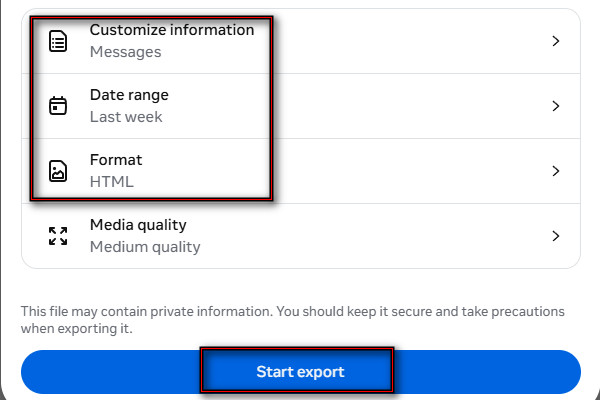
klik Cipta Eksport, pilih profil anda, dan klik Eksport ke peranti atau Eksport ke perkhidmatan luaran. Selepas itu, ketik Sesuaikan maklumat dan semak Mesej.
Tetapkan tarikh kepada hari anda memadam mesej tersebut. Pilih format (HTML atau JSON) dan klik Mula Eksport. Ingat, anda hanya mempunyai 4 hari untuk memuat turunnya.
Kaedah 2: Melalui Sejarah Notifikasi Android
Jika anda menggunakan Android 11 atau lebih baharu, anda boleh memulihkan mesej Instagram yang dipadam dengan menggunakan log notifikasi. Tetapi ia hanya berfungsi jika anda telah menghidupkan notifikasi Instagram dan Sejarah Notifikasi sebelum mesej itu dipadam.
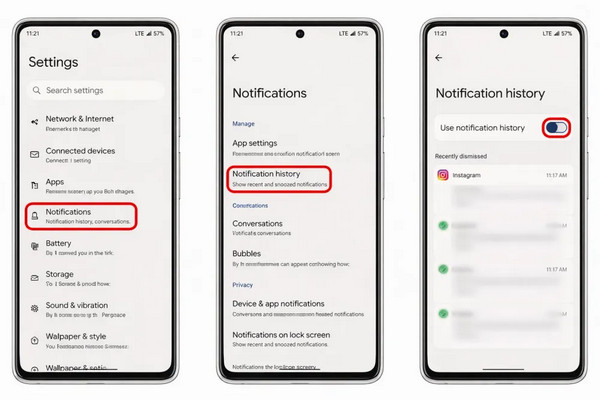
Buka tetapan aplikasi, tatal ke bawah, dan ketik Pemberitahuan atau Pemberitahuan & bar status.
Pastikan pilihan Sejarah Pemberitahuan dihidupkan HIDUP, dan pilih Instagram. Anda akan melihat senarai mesej yang anda terima berserta cap masa.
Catatan:
Jika mesej Instagram itu ialah foto, log notifikasi hanya akan memaparkan bahawa seseorang telah menghantar foto. Ini bermakna anda tidak akan dapat memulihkan foto yang dipadam.
Kaedah 3: Semak Peranti/Akaun Lain
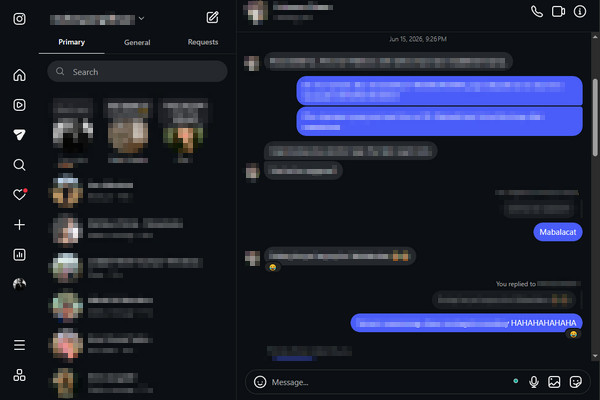
Instagram menyelaraskan perbualan pada peranti yang berbeza yang log masuk ke akaun yang sama. Kadang‑kadang, anda masih boleh mengakses perbualan yang dipadam pada peranti lain yang belum menyegar semula datanya. Walau bagaimanapun, peluang untuk melihat semula mesej Instagram yang dipadam adalah sangat rendah. Lihat arahan di bawah untuk mengetahui cara membaca mesej Instagram yang dipadam:
Log masuk ke akaun Instagram yang sama pada peranti lain dan buka Mesej. Ia boleh jadi telefon pintar, tablet, atau melalui laman web Instagram.
Semak sama ada perbualan itu masih muncul. Jika kelihatan, tangkap skrin (screenshot) mesej tersebut sebelum ia hilang. Sila elakkan menyegar semula aplikasi/halaman supaya data tidak hilang.
Kaedah 4: Menggunakan Alat Pemulihan Data
1. Pemulihan Data iPhone imyPass
Pemulihan Data iPhone imyPass, seperti namanya, ialah program pemulihan data untuk iPhone/iPad. Ia mengimbas iPhone anda untuk membantu anda memulihkan mesej Instagram yang dipadam walaupun tanpa sandaran. Selain mesej, anda juga boleh memulihkan imej dan video Instagram secara pukal. Ia boleh memulihkan data daripada model iPhone lama dan baharu, termasuk iPhone 16 dan 17 yang terkini. Ia menyokong iOS 5 hingga iOS 27.
Berikut cara mendapatkan semula mesej Instagram yang dipadam:
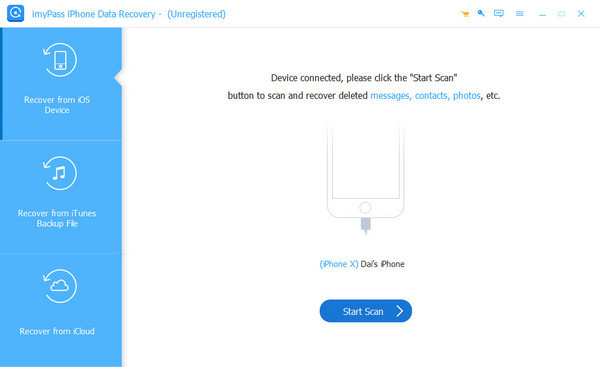
Muat turun Pemulihan Data iPhone imyPass pada PC anda. Selepas pemasangan, buka perisian itu dan sambungkan iPhone ke komputer menggunakan kabel USB.
Pilih yang Pulihkan daripada Peranti iOS pilihan dan klik Mulakan Imbasan untuk mengimbas semua data anda, termasuk mesej Instagram.
Selepas perisian menganalisis data anda, pilih Tunjukkan Dipadam Sahaja untuk menapis data yang anda telah padam. Cari mesej Instagram yang anda mahu pulihkan dan pilih mesej tersebut.
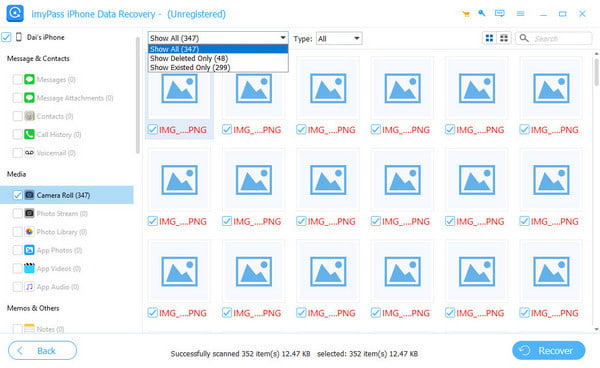
Cari mesej Instagram yang anda mahu pulihkan dan pilih mesej tersebut. Kemudian klik Pulih untuk mula memulihkan mesej Instagram yang telah anda padam.
2. Disk Drill
Disk Drill boleh memulihkan data yang hilang atau dipadam daripada pelbagai sumber, termasuk mesej Instagram. Dengannya, anda boleh menyemak fail pangkalan data Instagram yang dipulihkan untuk mencari rekod mesej. Walau bagaimanapun, proses ini lebih teknikal berbanding alat pemulihan lain. Lihat di bawah cara mencari mesej yang dipadam di Instagram:
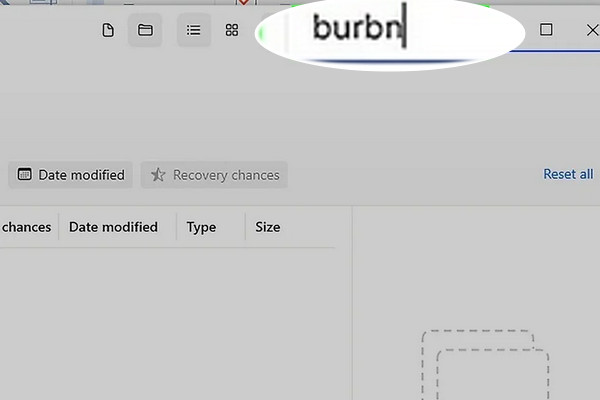
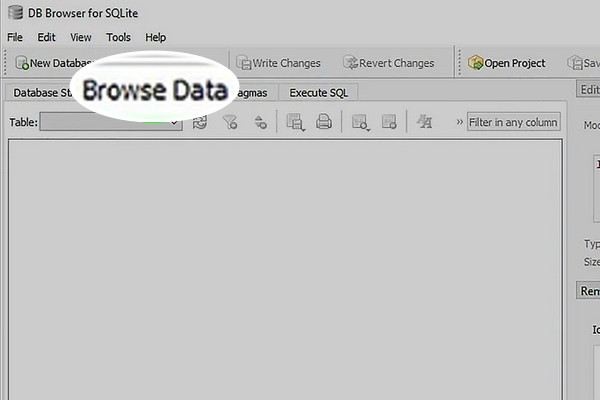
Muat turun dan pasang Disk Drill dan DB Browser, kemudian sambungkan iPhone ke komputer. Selepas mengimbas iPhone anda, pergi ke Lain-lain atau cari burbn.
Catatan:
burbn ialah nama projek dalaman asal Instagram.
Salin dan tampal fail‑fail tersebut ke destinasi lain pada komputer anda. Buka mana‑mana fail DB dalam DB Browser dan klik Browse Data untuk mencari mesej Instagram.
3. Gbyte
Gbyte boleh mengekstrak sembang Instagram yang dipadam tanpa menimpa data. Dalam erti kata lain, ia tidak akan memadam data daripada iPhone anda seperti iTunes. Ia menggunakan imbasan Baca-Sahaja yang memastikan data Instagram anda tidak akan rosak. Lihat arahan di bawah tentang cara mendapatkan semula mesej Instagram yang dipadam:
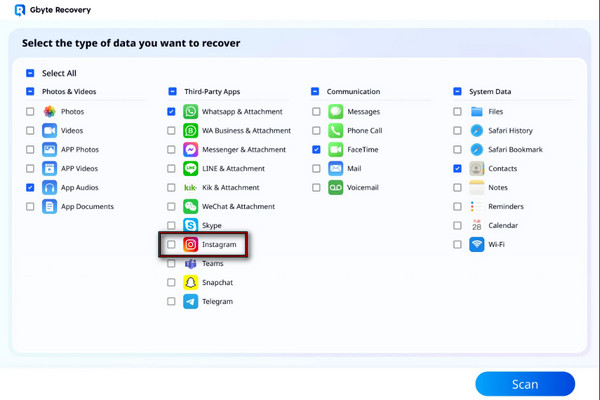
Dalam antara muka Gbyte Recovery, pilih Instagram pilihan dan klik Imbas.
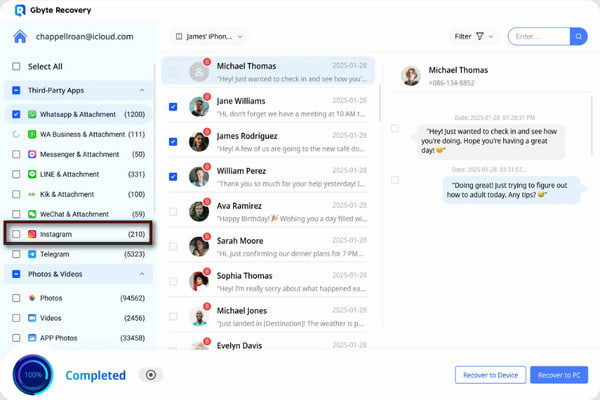
Pilih semua mesej IG yang anda mahu pulihkan dan klik Pulihkan ke Peranti atau Pulihkan ke PC untuk menyimpannya.
Jadual Perbandingan Kaedah Pantas
| Kaedah | Boleh Pulihkan Mesej Dipadam? | Perlukan Sandaran | Kejayaan Pemulihan | Terbaik Untuk |
| Minta Data Instagram | Dalam tempoh simpanan 90 hari Instagram | Tidak | 100% | Memulihkan mesej yang masih disimpan pada pelayan. |
| Sejarah Pemberitahuan Android | Sebahagiannya | Tidak | 95% | Melihat mesej yang baru dipadam. |
| Semak Peranti/Akaun Lain | Tidak terjamin | Tidak | 0% hingga 50% | Perbualan yang belum disegerakkan pada peranti lain lagi. |
| Pemulihan Data iPhone imyPass | ya | Pilihan | 95% | Memulihkan mesej Instagram yang dipadam terus daripada iPhone, sandaran iTunes atau sandaran iCloud. |
| Gerudi Cakera | Tidak terjamin | Tidak | 0% hingga 50% | Memeriksa fail pangkalan data Instagram yang dipulihkan. |
| Gbyte | ya | Tidak | 90% | Memulihkan mesej Instagram yang dipadam tanpa sandaran. |
Kesimpulan
Pembelajaran cara memulihkan mesej Instagram yang dipadam membantu anda mendapatkan semula perbualan penting yang terpadam secara tidak sengaja. Walaupun Instagram tidak menyediakan butang pulih terus untuk sembang yang dipadam, anda boleh cuba kaedah di atas. Namun perlu dijelaskan, kejayaan pemulihan bergantung pada sama ada mesej yang dipadam masih tersedia atau telah ditimpa. Untuk penyelesaian yang lebih berkesan, kami amat mengesyorkan menggunakan Pemulihan Data iPhone imyPass. Ia mengimbas iPhone anda untuk mencari sembang yang boleh dipulihkan dan membolehkan anda pratonton data yang dipadam sebelum pemulihan.
Clara mempunyai lebih daripada 8 tahun pengalaman membantu pengguna memulihkan fail yang hilang dan memindahkan data. Sebelum ini, beliau bekerja sebagai juruteknik pemulihan data di sebuah syarikat perkhidmatan IT terkemuka. Bertauliah dalam Pemulihan Data dan Forensik Digital, artikel-artikelnya memberi tumpuan kepada penyelesaian ringkas yang memudahkan tugas pemulihan yang rumit untuk pengguna biasa.
Penyelesaian Panas
-
Pulihkan Data
- Semakan Pemulihan Data iOS AppGeeker
- Ulasan Pemulihan Data iPhone Disk Drill
- Cara Keluarkan iPhone daripada Mod Pemulihan
- Cara Membetulkan support.apple.com/iphone/restore
- Cara Memulihkan Data daripada Mod DFU
- Ulasan Pemulihan Data iPhone Gbyte
- Cara Memulihkan Foto iPhone yang Dipadam Selepas 30 Hari
- Cara Memulihkan Foto yang Dipadam pada iPad
-
Buka kunci iOS
-
Pemindahan Data
-
Petua iOS

