



 Penyelesaian
 Pusat Sokongan
 Tentang kita
 Kenalan
Cara Memulihkan Snaps dan Mesej yang Dipadam daripada Snapchat
 Clara Prescott Diterbitkan pada 22 Julai 2026Pulihkan DataBacaan 3 minit
Snapchat ialah platform media sosial yang unik. Tidak seperti platform lain, ia lebih popular dalam kalangan golongan muda. Ia membenarkan pengguna berkomunikasi menggunakan snaps dan chats. Yang pertama merujuk kepada penghantaran video dan foto, manakala yang kedua merujuk kepada penghantaran mesej teks. Selain itu, anda hanya boleh melihat snaps sekali sahaja jika anda mempunyai langganan biasa, dan selepas itu ia akan dipadam daripada platform. Panduan ini menerangkan cara untuk memulihkan snaps dan mesej yang dipadam di Snapchat.

Dalam artikel ini:
Bahagian 1. Cara Memulihkan Snaps yang Dipadam melalui Muat Turun Data Snapchat
Walaupun snaps akan dipadam selepas dilihat, ia masih berada pada pelayan Snapchat. Untuk memulihkan mesej Snapchat yang dipadam, anda boleh meminta muat turun data anda. Muat turun tersebut merangkumi sejarah snaps, sejarah chat, dan banyak lagi.
Jalankan Snapchat aplikasi pada peranti mudah alih anda.
Ketik anda Bitmoji butang di sudut kiri atas.
Tekan ke tetapan butang dan pilih Data Saya di bawah Kawalan Privasi tajuk.
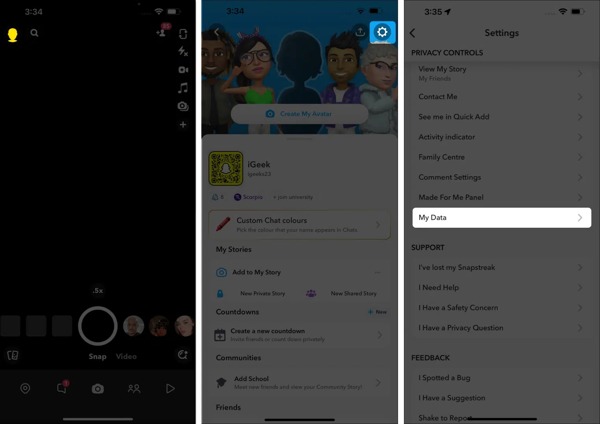
Log masuk dengan akaun Snapchat anda.
Togol pada Eksport Memories, Media Chat dan Shared Stories anda pilihan.
Kemudian, hidupkan Eksport Fail HTML atau Eksport Fail JSON mengikut format pilihan anda.
Ketik pada Seterusnya butang.
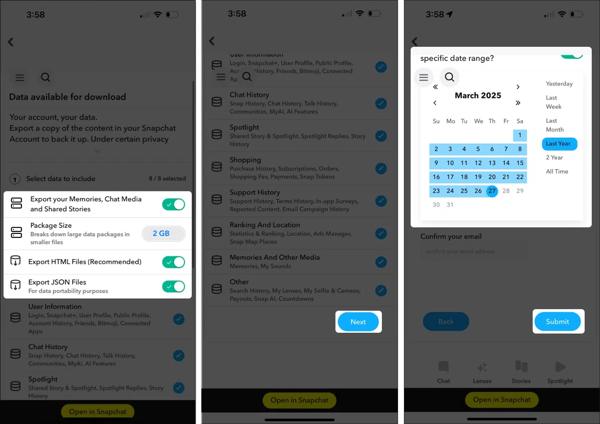
Tetapkan jangka masa berdasarkan snaps atau mesej yang dipadam, kemudian ketik Hantar.
Apabila Snapchat menerima permintaan anda, anda akan mendapat emel beberapa jam atau hari kemudian.
Buka emel pengesahan dan ikut arahan untuk memuat turun data.
Nyahzip fail arkib dan dapatkan semula mesej yang dipadam di Snapchat.
Catatan:
Jika anda ingin menyiapkan proses ini di komputer, log masuk ke https://accounts.snapchat.com/accounts/login dalam pelayar.
Bahagian 2. Cara Mencari Snaps yang Dipadam daripada Cache
Sebaik sahaja anda mendapati snaps anda hilang pada telefon Android, hentikan menutup app atau menggunakan peranti anda. Walaupun Snapchat memadam snaps dan mesej yang telah dibaca, ia masih berada dalam memori anda sebagai cache. Ini memberi anda peluang untuk mencari snaps yang baru dipadam.
Sambungkan telefon Android anda ke PC dengan kabel USB.
Setelah PC mengesan peranti anda, pilih Pindahkan Fail.
Pastikan anda mendayakan mod Penyahpepijatan USB mod pada telefon anda.
Buka peranti Android anda.
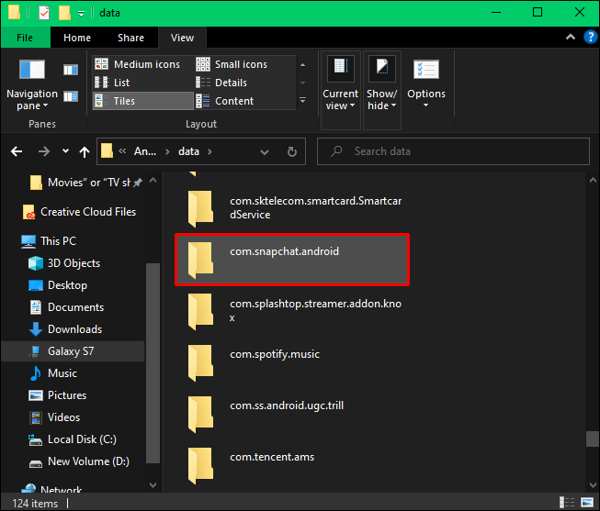
Navigasi ke Android, kemudian data.
Carian untuk Snapchat dan buka folder bernama com.snapchat.android.
Seterusnya, buka cache folder dan cari mesej yang hilang.
Tukar nama semua fail dengan sambungan nomedia Jika penukaran nama gagal, ubah sambungan kepada txt, jpg, atau mp4.
Cara ini hanya tersedia jika anda belum menutup app Snapchat anda. Jika tidak, cache akan dipadam secara automatik.
Catatan:
Snapchat mengintegrasikan ciri sandaran yang dipanggil Smart Backup. Ia membuat sandaran snaps dan stories anda ke cloud Snapchat jika anda mengaktifkan ciri ini. Apabila anda memasang semula app media sosial tersebut, anda boleh mencari foto Snapchat yang dipadam.
Bahagian 3. Cara Memulihkan Snaps yang Dipadam daripada Sandaran
Cara Membuat Sandaran Snapchat.
Buka app Snapchat.
Smart Backup.
Ketik pada Bitmoji butang.
Ketik pada tetapan butang dan pilih Kenangan.
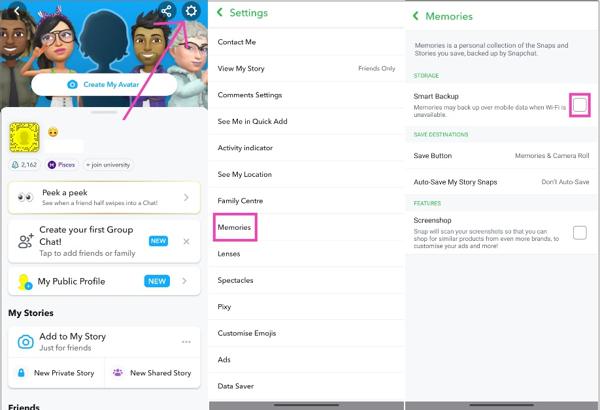
Togol pada Save Button pilihan.
Ketik pada Memories & Camera Roll pilihan, dan pilih Story Snaps.
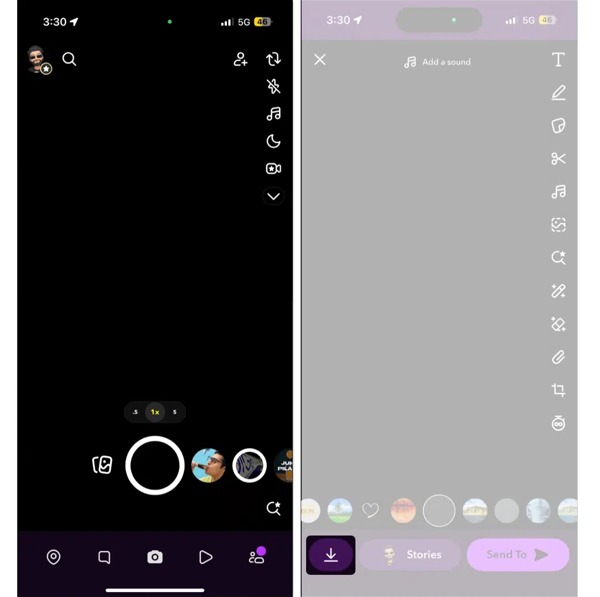
Ketik pada Auto-Save to Memories pilihan dan pilih Jika peranti anda dalam talian, semak.
Backup Progress Apabila anda menerima snap yang ingin disimpan, tahan snap tersebut dan ketik.
Cara Mencari Foto Snapchat yang Dipadam Jimat butang.
Bacaan lanjutan:
Mulakan semula telefon anda.
Pada Android
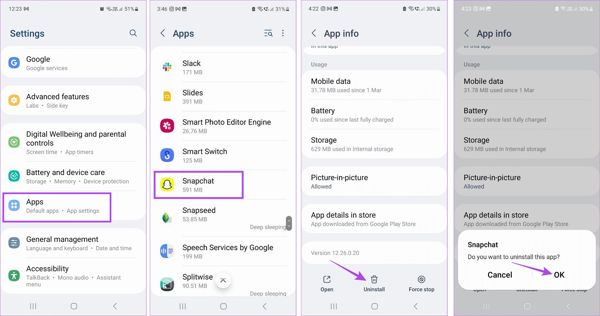
Jalankan tetapan aplikasi.
Pergi ke Apl dan pilih Snapchat.
Ketik pada Nyahpasang butang dan tekan okey jika diminta.
Play Store.
Pergi ke Pasang semula app Snapchat. aplikasi.
Log masuk dengan akaun anda, dan anda akan menemui foto Snapchat yang dipadam.
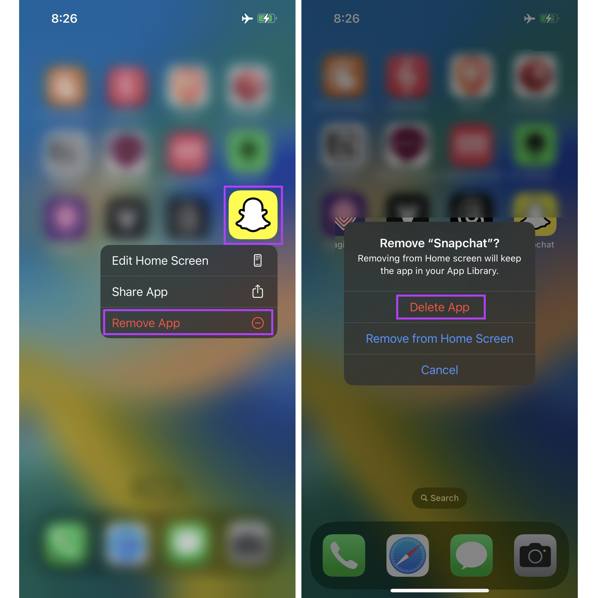
Tekan lama app Snapchat.
Pada iPhone
dari App Store.
pilih Alih keluar Apl daripada menu konteks.
Ketik Padamkan Apl untuk mengesahkannya.
Muat turun Snapchat Log masuk dengan akaun anda.
Jika kaedah di atas tidak tersedia untuk melihat snaps yang dipadam di Snapchat, cuba.
Bahagian 4. Cara Mendapatkan Semula Snaps yang Dipadam di iPhone Tanpa Sandaran
. Ia mampu memulihkan data yang hilang daripada memori iPhone anda tanpa sebarang sandaran. Pemulihan Data iPhone imyPass. Ciri Utama Perisian Pemulihan Snap.

4,000,000+ Muat Turun
Pulihkan mesej Snapchat yang dipadam tanpa sandaran.
Ekstrak data yang hilang daripada sandaran iCloud atau iTunes.
Pratonton snap dan mesej yang dipadam untuk pemulihan terpilih.
Tidak akan mengganggu data sedia ada pada peranti iOS anda.
Sokong versi terkini iOS dan iPadOS.
Cara Mendapatkan Semula Snap yang Dipadam pada iPhone Anda Tanpa Sandaran
Sambung ke iPhone anda
Lancarkan perisian pemulihan snap selepas anda memasangnya pada PC anda. Terdapat satu lagi versi untuk pengguna Mac. Pilih Pulihkan daripada Peranti iOS tab. Sambungkan iPhone anda ke PC dengan kabel Lightning. Pastikan anda mempercayai PC ini.

Pratonton snap yang dipadam
Kemudian, klik pada Mulakan Imbasan butang untuk mencari data yang hilang dalam memori anda. Apabila pengimbasan data selesai, pilih Foto Apl dan Video Apl. Tarik ke bawah pilihan atas dan pilih Tunjukkan Dipadam Sahaja untuk melihat snap yang dipadam pada peranti iOS anda.

Pulihkan snap yang dipadam
Pilih snap yang dipadam yang anda mahu pulihkan dan klik butang Pulih . Seterusnya, pilih folder keluaran dan klik butang Pulih untuk mula memulihkan foto dan video Snapchat yang dipadam dari iPhone anda tanpa sandaran.

Kesimpulan
Panduan ini berkongsi cara untuk memulihkan mesej dan snap Snapchat yang dipadam pada iPhone, telefon Android atau komputer anda. Pertama sekali, anda boleh menyemak pemberitahuan jika anda baru sahaja memadam sembang daripada akaun anda. Cara ini sesuai untuk mesej yang baru dipadam. Selain itu, anda boleh membuat permintaan untuk memuat turun data anda dan mengeksportnya sebagai fail HTML atau JSON. Pemulihan Data iPhone imyPass ialah alat berkuasa untuk mendapatkan semula mesej Snapchat dan fail media yang hilang.
Clara mempunyai lebih daripada 8 tahun pengalaman membantu pengguna memulihkan fail yang hilang dan memindahkan data. Sebelum ini, beliau bekerja sebagai juruteknik pemulihan data di sebuah syarikat perkhidmatan IT terkemuka. Bertauliah dalam Pemulihan Data dan Forensik Digital, artikel-artikelnya memberi tumpuan kepada penyelesaian ringkas yang memudahkan tugas pemulihan yang rumit untuk pengguna biasa.
Penyelesaian Panas
-
Pulihkan Data
- Semakan Pemulihan Data iOS AppGeeker
- Ulasan Pemulihan Data iPhone Disk Drill
- Cara Keluarkan iPhone daripada Mod Pemulihan
- Cara Membetulkan support.apple.com/iphone/restore
- Cara Memulihkan Data daripada Mod DFU
- Ulasan Pemulihan Data iPhone Gbyte
- Cara Memulihkan Foto iPhone yang Dipadam Selepas 30 Hari
- Cara Memulihkan Foto yang Dipadam pada iPad
-
Buka kunci iOS
-
Pemindahan Data
-
Petua iOS

