



 Penyelesaian
 Pusat Sokongan
 Tentang kita
 Kenalan
Kata Laluan Sandaran iTunes: Apa Itu dan Apa yang Perlu Dibuat Jika Anda Tertinggalkannya
 Clara Prescott Diterbitkan pada 21 Oktober 2026Petua iOSBacaan 5 minit
Jika anda menggunakan iTunes untuk membuat sandaran iPhone ke komputer, anda mungkin akan nampak satu pilihan bernama Encrypt local backup. Apabila anda mengaktifkan pilihan ini, iTunes akan meminta anda mencipta kata laluan. Kata laluan ini melindungi sandaran yang disulitkan dan diperlukan apabila anda mahu memulihkan sandaran tersebut.
Ramai pengguna mencari istilah seperti kata laluan sandaran iTunes, kata laluan untuk sandaran iTunes, atau kata laluan pada sandaran iTunes kerana mereka tidak tahu kata laluan yang mana diminta oleh iTunes. Sesetengah pengguna juga terlupa kata laluan selepas mencipta sandaran yang disulitkan.
Panduan ini menerangkan apakah itu kata laluan sandaran iTunes, bagaimana membuat sandaran iPhone menggunakan iTunes, bagaimana membuat sandaran iPhone pada iTunes, dan apa yang anda boleh lakukan jika anda terlupa kata laluan sandaran iTunes.

Dalam artikel ini:
- Bahagian 1: Apakah Itu Kata Laluan Sandaran iTunes?
- Bahagian 2: Cara Membuat Sandaran iPhone/iPad pada iTunes
- Bahagian 3: Apakah Kata Laluan yang Diminta untuk Sandaran iTunes?
- Bahagian 4: Terlupa Kata Laluan Sandaran iTunes: Apa yang Boleh Saya Buat?
- Bahagian 5: Soalan Lazim (FAQ) tentang Kata Laluan Sandaran iTunes
Bahagian 1: Apakah Itu Kata Laluan Sandaran iTunes?
Kata laluan sandaran iTunes ialah kata laluan yang anda cipta apabila anda mengaktifkan penyulitan sandaran pada sandaran iPhone dan iPad anda.
Sandaran iOS tempatan biasa tidak memerlukan kata laluan penyulitan. Apabila anda memilih Encrypt local backup, iTunes akan mencipta sandaran yang dilindungi kata laluan. Anda memerlukan kata laluan ini untuk memulihkan atau menggunakan sandaran yang disulitkan itu.
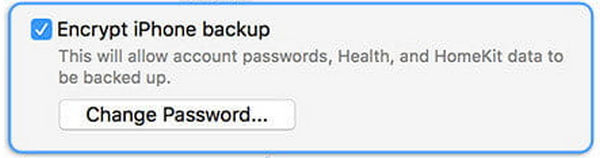
Catatan:
Anda yang memilih sama ada hendak mencipta kata laluan tersebut atau tidak. Apple tidak menjana kata laluan itu secara automatik.
Apa yang Boleh Dilakukan oleh Kata Laluan Sandaran iTunes?
Kata laluan untuk sandaran iTunes yang disulitkan boleh melindungi maklumat tambahan yang mungkin tidak disertakan dalam sandaran tempatan yang tidak disulitkan. Menurut Apple, sandaran komputer yang disulitkan boleh merangkumi kata laluan tersimpan, tetapan Wi‑Fi, sejarah laman web, data Kesihatan (Health), dan sejarah panggilan. Face ID, Touch ID, dan kod laluan (passcode) peranti tidak disertakan dalam sandaran yang disulitkan. Ini bermakna kata laluan pada sandaran iTunes adalah penting jika anda mahu terus menggunakan sandaran tersebut kemudian hari.
Adakah kata laluan sandaran iTunes sama dengan kata laluan iPhone saya?
Tidak. Kata laluan sandaran iTunes adalah berbeza daripada:
Kata laluan sandaran iTunes yang disulitkan dicipta khusus untuk sandaran yang disulitkan pada komputer anda.
Jika iTunes meminta kata laluan apabila anda memulihkan sandaran yang disulitkan, ia meminta kata laluan sandaran iTunes yang disulitkan, bukan kebiasaannya kod laluan iPhone anda.
Bahagian 2: Cara Membuat Sandaran iPhone/iPad pada iTunes
Jika anda mahu membuat sandaran iPhone pada iTunes, langkah tepat bergantung pada komputer anda.
Pada PC Windows yang lebih baharu, Apple mengesyorkan app Apple Devices. Jika Apple Devices tidak tersedia, iTunes masih boleh digunakan. Pada Mac, Finder digunakan untuk versi macOS yang lebih baharu, manakala iTunes digunakan pada macOS Mojave atau lebih lama.
Jika anda khususnya menggunakan iTunes pada Windows, ikut langkah berikut.
Sambungkan iPhone anda ke komputer
Sambungkan iPhone anda ke komputer dengan kabel USB atau USB‑C.
Jika iPhone anda meminta anda memasukkan kod laluan peranti atau mempercayai komputer tersebut, ikut arahan pada skrin.
Buka iTunes dan pilih iPhone anda
Buka iTunes pada PC Windows anda.
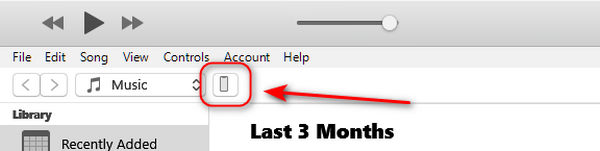
Klik butang Device berhampiran bahagian atas tetingkap iTunes dan pilih iPhone anda.
Buka halaman Summary
klik Ringkasan dalam iTunes.
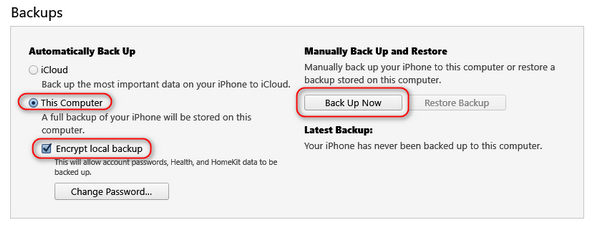
Cari Sandaran bahagian. Di sini, anda boleh melihat Backup Up Now dan beberapa tetapan sandaran lain.
Pilih jenis sandaran
Jika anda hanya mahu membuat sandaran tempatan biasa, anda boleh memilih Komputer ini dan klik Sandarkan Sekarang tanpa menukar tetapan Sulitkan sandaran tempatan pilihan.
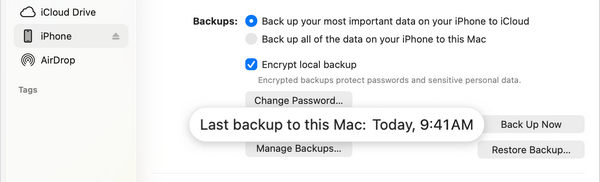
Jika anda mahukan sandaran yang disulitkan, pilih Sulitkan sandaran tempatan. iTunes kemudian akan meminta anda mencipta kata laluan.
Cipta kata laluan sandaran iTunes anda
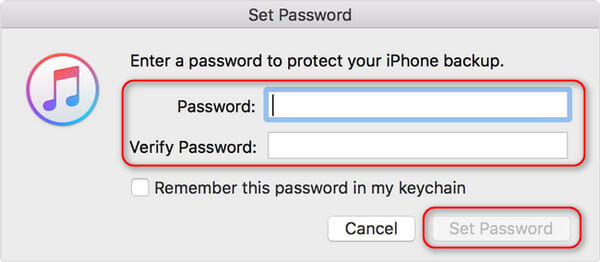
Masukkan kata laluan yang anda boleh ingat dan simpan dengan selamat. Klik Tetapkan kata laluan.
iTunes akan mula mencipta sandaran yang disulitkan. Apple menyatakan bahawa apabila penyulitan didayakan buat pertama kali, sandaran baharu yang disulitkan boleh menggantikan sandaran sebelumnya.
Mengapa iTunes Meminta Kata Laluan Apabila Saya Membuat Sandaran iPhone?
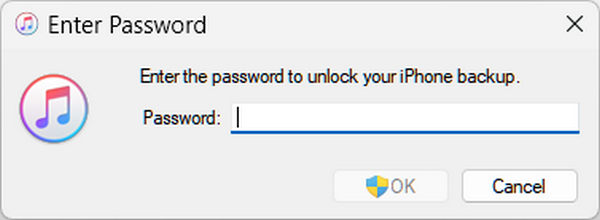
Apabila anda mahu menyulitkan sandaran anda atau mahu mematikan pilihan tersebut, iTunes mungkin meminta anda memasukkan kata laluan. Mengapa? Sebab yang paling biasa ialah anda pernah menetapkan Kata Laluan Sandaran iTunes sebelum ini. Jika anda tidak dapat mengingatinya, menurut epal, anda perlu menetapkan semula iPhone atau iPad anda dalam Settings. Ia akan menetapkan semula semua tetapan, termasuk Kata Laluan Sandaran iTunes yang terdahulu, tanpa memadam data anda.
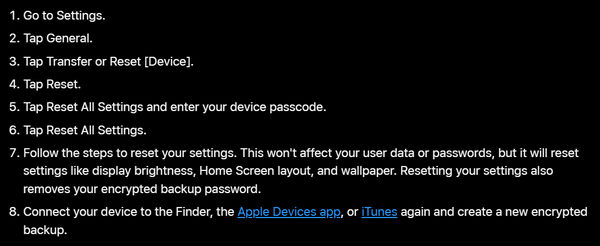
Mengapa iTunes Masih Meminta Kata Laluan Apabila Anda Membuat Sandaran Baharu
Kata Laluan Sandaran iTunes menghalang seseorang yang mempunyai akses kepada fail sandaran daripada sekadar menggunakan fungsi sandaran tanpa kebenaran. Sandaran yang disulitkan direka untuk melindungi maklumat sensitif yang disimpan dalam sandaran tempatan. Sebagai contoh, ia boleh merangkumi kata laluan tersimpan, tetapan Wi‑Fi, data Kesihatan (Health), sejarah laman web, dan sejarah panggilan.
Bahagian 3: Apakah Kata Laluan yang Diminta untuk Sandaran iTunes?
Jika anda melihat gesaan kata laluan ketika memulihkan sandaran iPhone yang disulitkan, kata laluan yang diminta ialah kata laluan yang dicipta apabila Sulitkan sandaran tempatan diaktifkan. Jika orang lain yang pada asalnya mencipta sandaran yang disulitkan pada komputer itu, dia mungkin yang mencipta kata laluan tersebut. Dalam keadaan itu, anda mungkin perlu menukar fail sandaran daripada sejarah sebelum memulihkan, dengan cuba mencari sandaran yang anda cipta sendiri.
Bahagian 4: Terlupa Kata Laluan Sandaran iTunes: Apa yang Boleh Saya Buat?
Jika anda terlupa kata laluan sandaran iTunes, perkara pertama yang perlu difahami ialah tiada kaedah standard daripada Apple untuk memaparkan atau memulihkan kata laluan asal. Apple menyatakan bahawa anda tidak boleh memulihkan sandaran yang disulitkan tanpa kata laluannya. Jika anda menggunakan peranti dengan iOS 11 atau lebih baharu atau iPadOS, anda boleh menetapkan semula kata laluan sandaran dan mencipta sandaran baharu yang disulitkan. Walau bagaimanapun, kata laluan baharu itu tidak akan memberi anda akses kepada sandaran disulitkan yang terdahulu.
Dalam keadaan itu, anda memerlukan imyPass iPassGo. iPassGo boleh mengalih keluar Kata Laluan Sandaran iTunes yang ditetapkan pada peranti iOS anda dengan satu klik supaya anda boleh mencipta sandaran iTunes atau Finder yang baharu pada PC atau Mac anda. Anda tidak lagi akan diganggu oleh kata laluan iTunes yang terlupa atau kata laluan yang dicipta oleh orang lain.

4,000,000+ Muat Turun
Tetapkan semula kata laluan sandaran iTunes yang terlupa dengan hanya satu klik.
Alih keluar sekatan pada iPhone dan iPad anda dengan mudah dan pantas.
Mampu memintas kod laluan skrin yang terlupa dan Kod laluan Masa Skrin.
Sangat mudah digunakan dengan antara muka panduan yang ringkas.
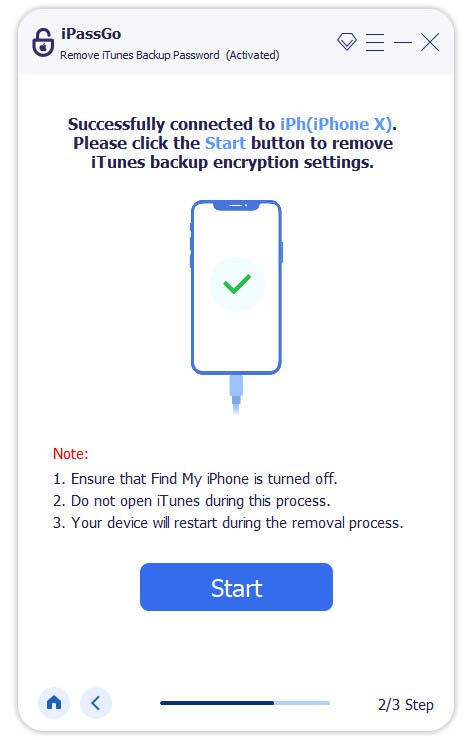
Muat turun, pasang dan lancarkan imyPass iPassGo pada PC atau Mac anda. Kemudian, sambungkan iPhone atau iPad anda ke komputer. Seterusnya, pilih Alih keluar Tetapan Penyulitan Sandaran pada antara muka utama.
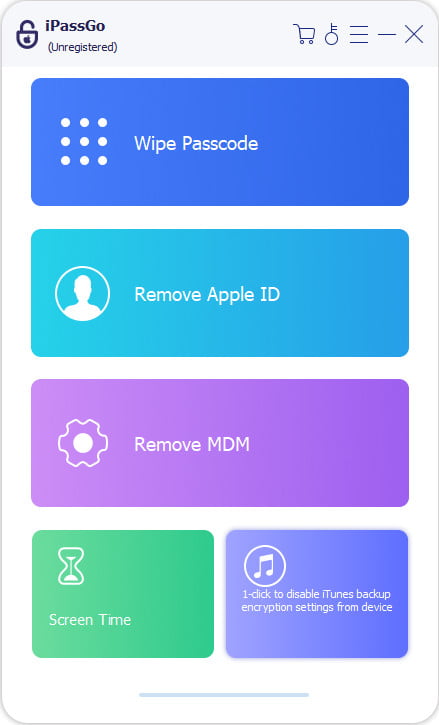
Apabila program mengesan peranti anda, klik butang Mula sekarang kemudian, anda mungkin perlu mematikan Find My pada peranti anda jika diminta. Selepas itu, iPassGo akan dengan pantas mengalih keluar kata laluan iTunes yang terlupa untuk anda.
Bacaan Lanjutan:
Bahagian 5: Soalan Lazim (FAQ) tentang Kata Laluan Sandaran iTunes
Soalan Lazim.
-
Bagaimanakah saya boleh mengetahui kata laluan iTunes saya?
Jika anda terlupa kata laluan dan langsung tiada sebarang sandaran kata laluan, anda tidak dapat mengetahuinya semula. Namun, anda boleh menetapkan semula iPhone dalam aplikasi Tetapan atau terus menggunakan imyPass iPassGo untuk menetapkan semula kata laluan iTunes.
-
Bagaimana cara menghapus kata laluan sandaran iTunes yang disulitkan?
Jika anda masih ingat kata laluan tersebut, anda boleh terus matikan pilihan Encrypt local file dalam iTunes untuk mengalih keluarnya. Jika anda sudah terlupa, anda boleh menggunakan imyPass iPassGo untuk menetapkannya semula dan bukannya mengalih keluarnya secara langsung.
-
Adakah kata laluan sandaran iTunes sama dengan kata laluan (passcode) iPhone saya?
Tidak, bukan begitu. Ia ialah kata laluan yang dicipta apabila anda membuat sandaran peranti iOS anda dengan iTunes atau Finder.
Kesimpulan
The Kata laluan sandaran iTunes ialah kata laluan yang anda cipta untuk sandaran iPhone tempatan yang disulitkan. Ia berasingan daripada kod laluan iPhone dan kata laluan Akaun Apple anda. Jika anda terlupa kata laluan sandaran iTunes, tiada pilihan mudah untuk memaparkan kata laluan lama itu. Mujurlah, anda boleh menggunakan imyPass iPassGo untuk menetapkan semula kata laluan tersulit iTunes dengan mudah apabila anda sudah melupakannya.
Clara mempunyai lebih daripada 8 tahun pengalaman membantu pengguna memulihkan fail yang hilang dan memindahkan data. Sebelum ini, beliau bekerja sebagai juruteknik pemulihan data di sebuah syarikat perkhidmatan IT terkemuka. Bertauliah dalam Pemulihan Data dan Forensik Digital, artikel-artikelnya memberi tumpuan kepada penyelesaian ringkas yang memudahkan tugas pemulihan yang rumit untuk pengguna biasa.
Penyelesaian Panas
-
Petua iOS
- Cara Muat Turun Apl Tanpa ID Apple
- Cara Tetap Semula iPhone ke Tetapan Kilang
- Bagaimana untuk Tetapkan Semula Kilang iPad
- Cara Baiki Ralat Menyambung ke Pelayan ID Apple
- Cara Mengatasi Masalah iPhone Tidak Tersedia
- Cara Pantas Mengatasi Ralat SIM Tidak Disokong
- Cara Masuk ke Mod Pemulihan iPhone
- Adakah Apple ID dan iCloud ID Sama
-
Buka kunci iOS
-
Lokasi GPS
-
Petua Windows


