



 Penyelesaian
 Pusat Sokongan
 Tentang kita
 Kenalan
Panduan Muktamad untuk Memintas Kata Laluan Masa Skrin pada iPhone/iPad
 Samuel Spenser Diterbitkan pada 14 Julai 2026Buka kunci iOSBacaan 3 minit
Screen Time ialah ciri yang berguna untuk mengimbangi penggunaan peranti dan menyediakan kawalan ibu bapa pada iPhone dan iPad. Namun ia boleh menjadi menyusahkan apabila anda tidak lagi memerlukan sekatan ini tetapi tidak ingat kata laluan untuk membuangnya. Cara memintas kata laluan Screen Time? Panduan ini merangkumi semua cara praktikal untuk menetap semula atau membuang kata laluan Screen Time bagi situasi yang berbeza.

Dalam artikel ini:
Bahagian 1. Cara Membuang Kata Laluan Screen Time pada iPhone/iPad
Matikan Kata Laluan Screen Time melalui Tetapan (Jika Anda Tahu Kata Laluan)
Jika anda masih ingat kata laluan anda, adalah mudah dan terus terang untuk membuang kata laluan Screen Time melalui Tetapan.
Pergi ke tetapan dan cari Masa Skrin.
Ketik Tukar Kod Laluan Masa Skrin, kemudian ketik Matikan Kod Laluan Masa Skrin.
Masukkan kata laluan asal untuk mengesahkannya, kemudian Screen Time anda akan dibuang sepenuhnya.
Catatan:
Jika anda berada dalam kumpulan Perkongsian Keluarga dan anda ialah akaun kanak-kanak, anda tidak boleh mematikan kata laluan Screen Time pada peranti anda, hanya penganjur keluarga boleh membuang sekatan pada peranti mereka.
Tetap Semula Kata Laluan Screen Time melalui Apple ID (Jika Anda Lupa Kata Laluan)
Bagaimana untuk menyingkirkan kata laluan Screen Time jika anda lupa kata laluan? Jangan risau! Masih ada cara rasmi untuk anda! Selagi anda mengingati Apple ID dan kata laluan yang digunakan untuk menyediakan Screen Time, anda boleh menetap semula kata laluan tersebut terus pada peranti anda. Kaedah ini hanya berfungsi untuk iOS 13.4 dan versi lebih baharu.
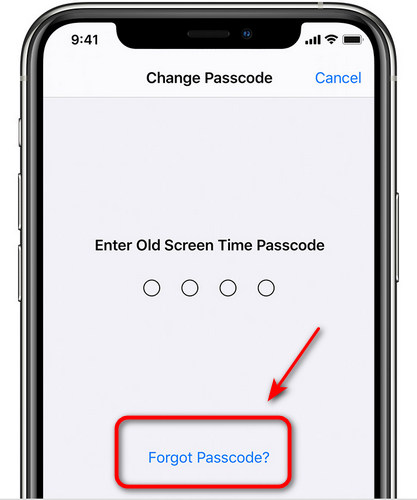
Pergi ke tetapan > Masa Skrin > Tukar Kod Laluan Masa Skrin.
Ketik Terlupa Kod Laluan apabila kotak input kata laluan muncul.
Apabila digesa, masukkan Apple ID dan kata laluan yang digunakan untuk menyediakan Screen Time.
Ikuti arahan pada skrin untuk mengesahkan, kemudian anda boleh menetapkan kata laluan Screen Time yang baharu.
Buang Kata Laluan Screen Time melalui Perkongsian Keluarga (Pada Peranti Ibu Bapa)
Jika sekatan Screen Time anda ditetapkan oleh penganjur keluarga melalui Perkongsian Keluarga, anda hanya boleh membuang kata laluan tersebut daripada peranti ibu bapa.
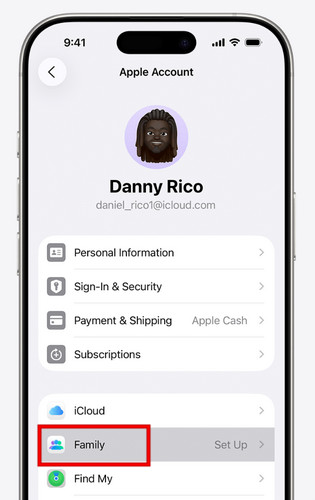
Pada peranti ibu bapa atau penjaga, pergi ke tetapan > Masa Skrin > Keluarga.
Di bawah bahagian Keluarga, pilih nama kanak-kanak yang anda mahu uruskan.
Ketik Matikan Kata Laluan Screen Time, kemudian ketik sekali lagi untuk mengesahkan. Anda mungkin dikehendaki mengesahkan menggunakan Face ID, Touch ID atau kata laluan untuk melengkapkan proses.
Bahagian 2. Cara Memintas Kata Laluan Screen Time: 3 Cara Terbukti
Jika anda tidak mengetahui kata laluan Screen Time dan maklumat kelayakan Apple ID yang dipautkan, anda boleh menggunakan penyelesaian ini untuk memintas kata laluan Screen Time. Kami memilih 3 cara praktikal untuk keperluan yang berbeza.
Guna imyPass iPassGo (Tiada Kehilangan Data)
imyPass iPassGo ialah alat nyah kunci iOS profesional yang boleh memintas kata laluan Screen Time tanpa memadam data. Ia berfungsi pada semua model iPhone/iPad dan versi iOS terkini. Ia adalah pilihan paling selamat untuk pengguna yang mahu memintas kata laluan Screen Time yang terlupa sambil mengekalkan foto, mesej dan fail dengan selamat.

4,000,000+ Muat Turun
Pintas kunci Screen Time pada iPhone/iPad tanpa kata laluan.
Buang kata laluan Screen Time tanpa jailbreak iPhone anda.
Buang kata laluan skrin, Face ID dan Touch ID dengan mudah.
Menyediakan antara muka mesra pengguna yang mudah dinavigasi untuk pemula.
Lancarkan perisian dan pilih pilihan Buka Kunci Masa Skrin mod. Sambungkan peranti anda ke komputer dengan kabel USB.

Pilih cara kata laluan Masa Skrin anda ditetapkan.

Ikuti arahan untuk mematikan Cari Milik Saya (Find My) dan pastikan pengesahan dua faktor didayakan. Kemudian klik butang Buka kunci untuk memintas kata laluan Masa Skrin anda.

Tetap Semula iPhone melalui Tetapan
Anda juga boleh memintas kata laluan Screen Time yang terlupa dengan menetap semula semua kandungan dan tetapan pada iPhone anda. Kaedah ini akan memadam semua data peribadi anda, jadi buat sandaran fail penting dan anda boleh memulihkan daripada sandaran iCloud.
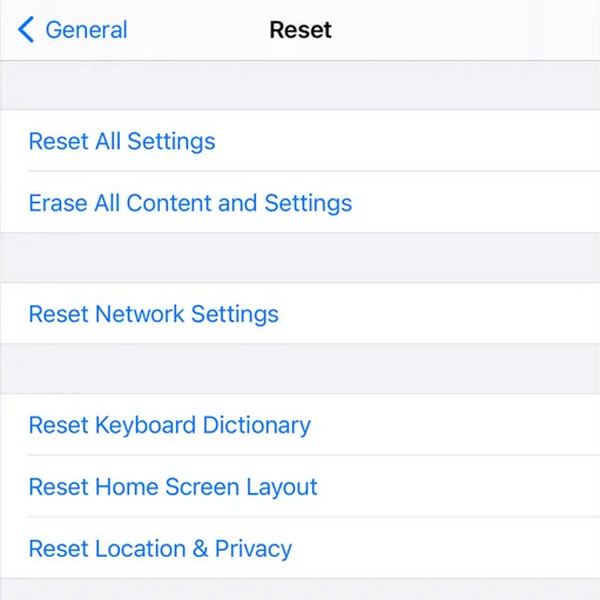
Pergi ke tetapan dan ketik Umum.
Pilih Pindahkan atau Tetapkan Semula iPhone dan pilih Padamkan Semua Kandungan dan Tetapan.
Jika diminta, masukkan kata laluan skrin anda dan sahkan pembuangan kata laluan Screen Time.
Pulihkan iPhone melalui Mod Pemulihan
Jika peranti anda dikunci, tidak bertindak balas atau tersekat pada skrin kata laluan Screen Time, anda boleh memulihkan peranti anda menggunakan Mod Pemulihan. Ini akan memadam semua data anda termasuk kata laluan Screen Time pada peranti anda.
Letakkan iPhone anda ke dalam Mod pemulihan.
- iPhone 8 dan lebih baru: Tekan dan lepaskan butang Volume Up dengan cepat, diikuti dengan butang Volume Down. Tekan dan tahan butang Kuasa sehingga Mod Pemulihan muncul.
- iPhone 7/iPhone 7 Plus: Tekan dan tahan butang Volume Down dan butang Sisi pada masa yang sama sehingga skrin Mod Pemulihan muncul.
- iPhone 6S dan lebih awal: Tekan dan tahan butang Home dan butang Sisi bersama-sama sehingga skrin Mod Pemulihan muncul.
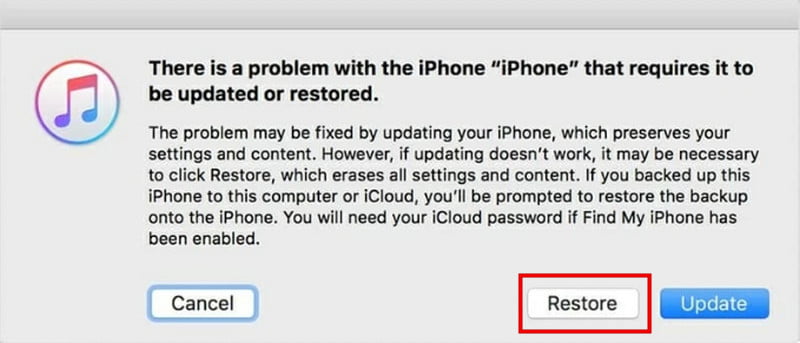
Sambungkan iPhone anda ke komputer menggunakan kabel USB. Lancarkan iTunes dan pilih nama peranti anda daripada bar sisi.
Pilih Pulihkan dalam tetingkap gesaan, kemudian kata laluan Screen Time anda akan dibuang tidak lama lagi.
Bahagian 3. Yang Mana Patut Dipilih – Perbandingan Semua Kaedah
Untuk membantu anda memilih dengan cepat cara terbaik untuk membuang kata laluan Screen Time, kami membandingkan semua kaedah yang dibincangkan dalam panduan ini.
| Kaedah | Kehilangan Data | Kesukaran | Terbaik Untuk |
| Buang melalui Tetapan | Tidak | Mudah | Sesiapa yang masih mengingati kata laluan |
| Tetap Semula melalui Apple ID | Tidak | Mudah | Pengguna yang mengetahui Apple ID dan kata laluan |
| Perkongsian Keluarga | Tidak | Mudah | Kanak-kanak di bawah pemantauan Perkongsian Keluarga |
| imyPass iPassGo | Tidak | Mudah | Pengguna yang terlupa kata laluan dan mahukan penyelesaian pantas |
| Tetap Semula iPhone melalui Tetapan | ya | Sederhana | Pengguna yang boleh mengakses Tetapan dan tidak kisah kehilangan data |
| Pulihkan melalui Mod Pemulihan | ya | Keras | Peranti terkunci, tersekat atau tidak bertindak balas |
Soalan Lazim.
-
Bagaimana saya boleh memintas kod laluan Masa Skrin jika saya terlupa kod laluan dan Apple ID?
Jika anda terlupa kedua-dua kod laluan Masa Skrin dan Apple ID, anda boleh menggunakan imyPass iPassGo untuk memintas kod laluan Masa Skrin tanpa sebarang kehilangan data. Sebagai alternatif, anda boleh menetapkan semula iPhone melalui Tetapan atau memulihkannya melalui Mod Pemulihan, tetapi kedua-dua cara ini akan memadam semua data pada peranti anda.
-
Adakah memintas kod laluan Masa Skrin akan memadamkan data saya?
Ia bergantung pada kaedah yang anda pilih. Jika anda menggunakan alat profesional seperti imyPass iPassGo, ia tidak akan memadam sebarang data pada peranti anda. Menetapkan semula iPhone anda atau memulihkan melalui Mod Pemulihan akan memadam semua data anda.
-
Bolehkah seorang kanak-kanak memadamkan kod laluan Masa Skrin sendiri?
Jika Masa di Hadapan Skrin (Screen Time) disediakan melalui Perkongsian Keluarga (Family Sharing), hanya penganjur keluarga boleh memadam kod laluan itu daripada peranti mereka sendiri. Walau bagaimanapun, seorang kanak-kanak boleh menggunakan alat nyahkunci profesional untuk memintas kod laluan Masa di Hadapan Skrin secara sendiri.
Kesimpulan
Kini anda tahu cara untuk memintas kod laluan Masa Skrin dalam pelbagai situasi. Jika anda masih mempunyai kata laluan anda, nyahaktifkan Masa Skrin terus dalam Tetapan. Jika anda telah melupakannya, tetapkan semula dengan Apple ID anda atau gunakan Perkongsian Keluarga daripada peranti ibu bapa. Jika semua cara ini masih tidak berkesan, menggunakan alat pemadam kod laluan Masa Skrin atau kaedah tetapan semula boleh menghapuskan kod laluan Masa Skrin.
Samuel pakar dalam keselamatan kata laluan dan privasi digital. Dahulu, dia bekerja sebagai perunding keselamatan siber untuk perniagaan kecil bagi melindungi aset digital. Dengan pensijilan dalam Keselamatan Siber dan Penggodaman Beretika, dia menukarkan topik keselamatan yang kompleks kepada nasihat yang mudah difahami. Dia juga gemar berkongsi tip kata laluan untuk membantu pengguna melindungi akaun mereka dengan lebih yakin.
Penyelesaian Panas
-
Buka kunci iOS
-
Petua iOS
-
Buka kunci Android
-
Petua Kata Laluan


