



 Penyelesaian
 Pusat Sokongan
 Tentang kita
 Kenalan
Cara Memadam Kod Laluan Masa Had Tanpa Kehilangan Data
 Samuel Spenser Diterbitkan pada 09 Jun 2026Buka kunci iOSBacaan 3 minit
Apabila Masa Had mengunci tetapan anda, malah perubahan mudah pada iPhone atau iPad boleh terasa seperti disekat. Kadangkala ini berlaku apabila kod laluan terlupa, atau apabila ibu bapa atau pentadbir dengan sekatan mengunci peranti. Terdapat kaedah pemulihan rasmi daripada Apple, seperti tetapan semula penuh dan pilihan berasaskan perisian, bergantung pada capaian kepada Apple ID atau data peranti. Artikel ini menerangkan setiap laluan dan cara paling selamat untuk anda ambil dalam situasi anda, termasuk cara membuang kod laluan Masa Had.

Dalam artikel ini:
Bahagian 1. Kaedah Rasmi (Untuk Pemilik Akaun)
Had Masa Had bertujuan mengehadkan capaian kepada tetapan penggunaan peranti, tetapi boleh menjadi masalah jika Kod Laluan hilang atau jika peranti rosak. Dalam keadaan ini, Apple mempunyai proses pemulihan terbina dalam yang disokong oleh Apple ID yang disediakan semasa proses tetapan awal. Dengan cara ini, data tidak hilang, dan hanya pemilik akaun yang boleh menambah atau memadam sekatan. Untuk menggunakan kaedah yang lebih maju bagi memadam kod laluan Masa Had, adalah penting untuk memahami kaedah ini terlebih dahulu.
Pergi ke tetapan pada peranti anda, kemudian ketik Masa Skrin daripada menu utama.
Tatal ke bawah dan pilih Tukar Kod Laluan Masa Skrin. Pilih pilihan yang mengatakan Terlupa Kod Laluan apabila ia muncul.
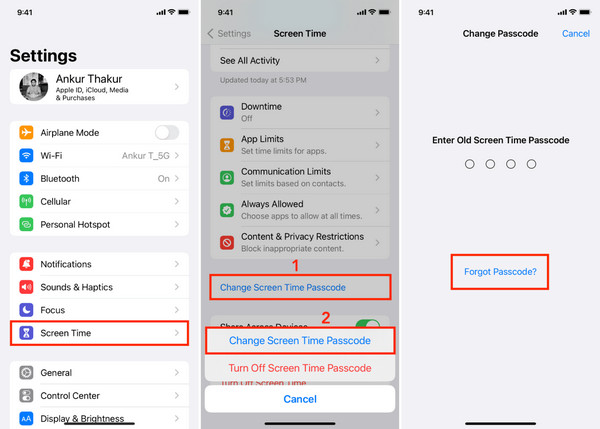
Masukkan Apple ID dan kata laluan yang digunakan untuk menyediakan Masa Had pada peranti tersebut. Ini mengesahkan pemilikan dan membuka capaian pemulihan.
Setelah disahkan, anda boleh sama ada menetapkan semula kod laluan baharu atau mematikan Masa Had sepenuhnya, yang melengkapkan cara memadam kod laluan Masa Had.
Bahagian 2. Pilihan Nuklear: Padamkan Peranti Anda
Jika semua kaedah pemulihan lain gagal, tetapan semula penuh mungkin satu‑satunya cara untuk melakukannya. Ia memadamkan semua konfigurasi dan kandungan peranti, termasuk sekatan Masa Had yang terdahulu. Berguna, tetapi harus dilakukan dengan berhati‑hati kerana semua fail, aplikasi dan maklumat peribadi mungkin dipadamkan sepanjang proses tersebut.
1. Padam melalui Cari Saya (Jika Diaktifkan)
Jika ciri Cari Saya diaktifkan, selalunya cara terpantas untuk mendapatkan semula akses kepada iPhone atau iPad yang terkunci adalah melalui pemadaman jauh. Ini pada asasnya bertindak seperti penyahkod kod laluan Masa Had; dalam banyak situasi, sekatan tersebut akan dibuang daripada peranti semasa tetapan semula kilang.
Buka aplikasi Cari Saya pada peranti Apple lain atau lawati iCloud.com dan daftar masuk dengan Apple ID anda.
Pilih iPhone atau iPad yang terkunci daripada senarai peranti yang disambungkan.
pilih Padamkan Peranti Ini untuk memulakan proses pemadaman jauh.
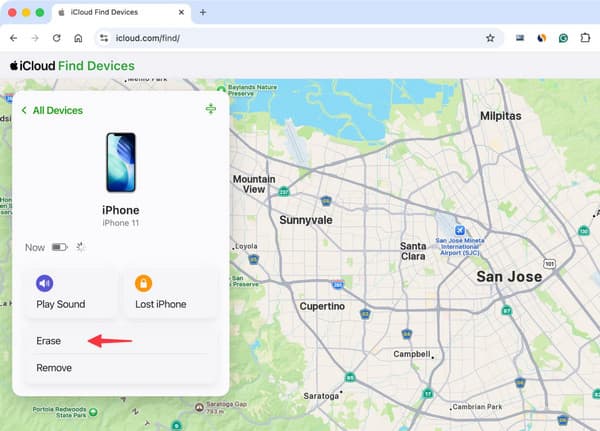
Sahkan tindakan tersebut dan tunggu peranti dimulakan semula dengan tetapan kilang dipulihkan.
2. Padam melalui Mod Pemulihan/Pulih dengan iTunes/Finder
Jika Cari Saya tidak tersedia, Mod Pemulihan menyediakan satu lagi cara untuk menetapkan semula peranti sepenuhnya melalui sambungan komputer. Pendekatan ini biasa digunakan sebagai alat penyingkir kod laluan Masa Had kerana ia memasang semula iOS dan membuang semua sekatan Masa Had sedia ada daripada sistem.
Gunakan kabel USB untuk menyambungkan iPhone atau iPad kepada komputer dan buka Finder atau iTunes.
Gunakan kombinasi Butang yang sesuai untuk model peranti anda untuk masuk ke Mod Pemulihan.
Apabila gesaan pemulihan muncul, pilih Pulihkan untuk memadamkan peranti dan memasang semula iOS.
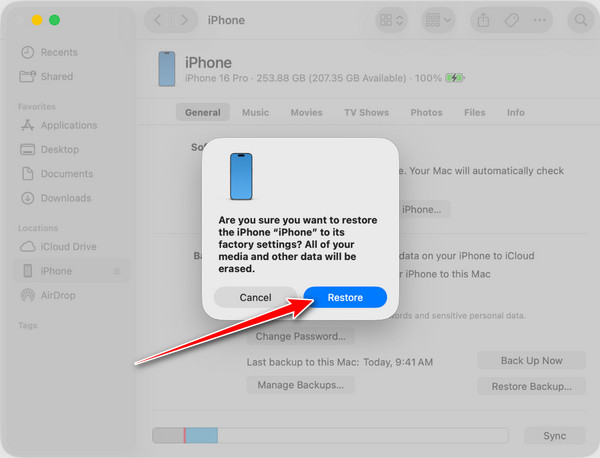
Sebaik sahaja tetapan semula selesai, tetapkan semula peranti dan pulihkan data daripada sandaran.
Bahagian 3. Perisian Pihak Ketiga untuk Mengatasi Kod Laluan Masa Had
1. imyPass iPassGo
Jika pilihan pemulihan dalaman Apple tidak tersedia, pilihan pihak ketiga boleh membantu anda membuang sekatan Masa Had tanpa menyelami proses tetapan semula lanjutan. Ini boleh menguntungkan bagi sesetengah pengguna kerana ia tidak memerlukan pemadaman keseluruhan peranti, tetapi membantu mereka mendapatkan semula akses kepada tetapan yang dikunci. imyPass iPassGo bertujuan memudahkan proses dengan penyelesaian berasaskan desktop secara langsung untuk membuang kod laluan daripada Masa Had.
Muat turun dan pasang imyPass iPassGo pada komputer anda menggunakan versi yang betul untuk Windows atau Mac. Selepas pemasangan, lancarkan perisian tersebut.
Daripada antara muka utama, pilih mod Buka Kunci Masa Skrin dan sambungkan iPhone atau iPad anda ke komputer menggunakan sambungan USB yang stabil.
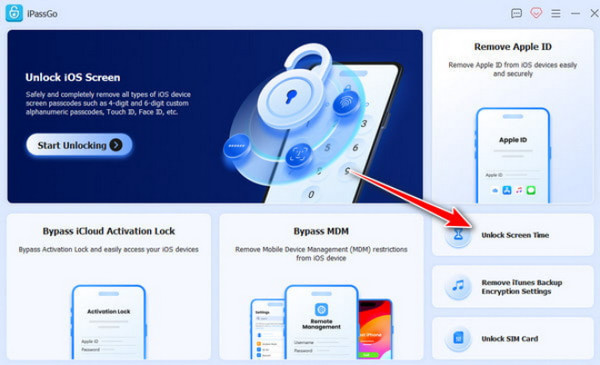
Pilih versi iOS peranti yang disambungkan dan klik Mulakan sekarang. Selepas itu, pilih pilihan yang sepadan dengan cara kod laluan Masa Had asalnya dikonfigurasikan.
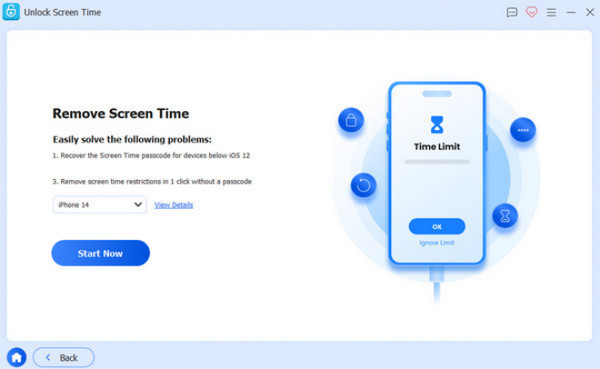
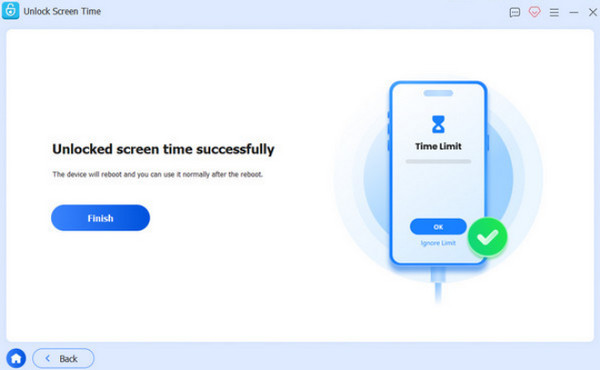
Matikan Cari Saya pada iPhone anda, aktifkan pengesahan dua faktor untuk Apple ID anda, kemudian klik Buka kunci untuk mula membuang kod laluan Masa Had daripada peranti.
2. AnyUnlock
AnyUnlock ialah alat pemulihan berasaskan desktop yang direka untuk memudahkan penyingkiran kunci iOS melalui antara muka berpandu. Alat AnyUnlock menggabungkan pelbagai fungsi nyahkunci ke dalam satu papan pemuka, termasuk penyingkiran sekatan Masa Had. Ini menjadikannya berguna untuk pengguna yang mencari cara memadam kod laluan Masa Had apabila pilihan pemulihan terbina dalam Apple tidak tersedia atau gagal.
Buka AnyUnlock pada komputer anda dan pergi ke bahagian Buka Kunci Kod Laluan Masa Skrin daripada papan pemuka utama. Kemudian klik Mula sekarang.
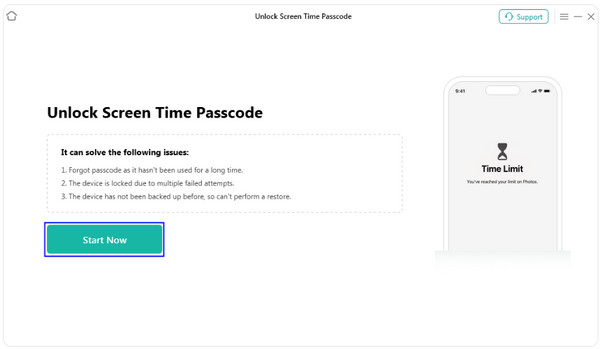
Sambungkan peranti iOS anda menggunakan kabel USB dan benarkan perisian mengesan peranti anda secara automatik, dan klik Kunci sekarang.
Aplikasi akan mencipta sandaran disulitkan dan tunggu sementara proses berjalan. Jika Cari Saya dinyahaktifkan, proses akan bermula serta‑merta.
3. TunesKit
Pembuka Kunci iPhone TunesKit dibina berasaskan sistem nyahkunci modular yang memisahkan jenis kunci iOS yang berbeza ke dalam modul individu. Fungsi penyingkiran Masa Hadnya direka untuk pengguna yang memerlukan pemulihan akses secara langsung tanpa menavigasi tetapan Apple. Ia sering digunakan oleh mereka yang mencari cara membuang kata laluan Masa Had apabila pemulihan Apple ID standard tidak dapat dilakukan.
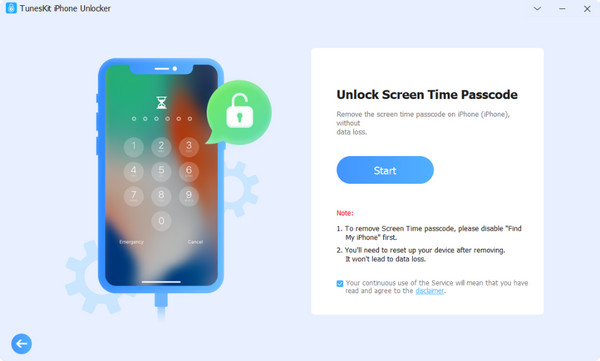
Lancarkan TunesKit iPhone Unlocker dan pilih Buka Kunci Kod Laluan Masa Skrin daripada pilihan yang ada.
Aplikasi memerlukan anda untuk mematikan Cari Saya dan menetapkan semula peranti selepas membuangnya. Untuk mengesahkan bahawa anda ingin meneruskan, klik Mulakan.
Selepas proses itu, ikut arahan pada skrin untuk menyediakan iPhone anda, pilih pilihan Jangan pindahkan Aplikasi dan Data, kemudian ketik Sediakan Kemudian dalam Tetapan.
Kesimpulan
Peruntukan penggunaan peranti bertujuan untuk melindungi penggunaan peranti, tetapi ia boleh membawa kepada sekatan apabila akses kepada kod laluan hilang. Dalam situasi ini, proses pemulihan bergantung pada teknik yang boleh dicapai, sama ada daripada menetapkan semula Apple ID, pemadaman sepenuhnya peranti, atau penggunaan aplikasi pemulihan peranti pihak ketiga yang dipercayai. Terdapat tahap risiko dan kesan yang berbeza terhadap data bagi setiap pendekatan, dan adalah penting untuk memilih penyelesaian yang betul untuk mengelakkan sebarang kehilangan data yang tidak perlu.
Akhirnya, satu Penyahkod kata laluan Masa Skrin tidak lebih daripada gabungan prosedur pemulihan dan tetapan semula sistem yang sah yang boleh mendapatkan semula kawalan ke atas set terhad tetapan iOS di mana kata laluan hilang.
Samuel pakar dalam keselamatan kata laluan dan privasi digital. Dahulu, dia bekerja sebagai perunding keselamatan siber untuk perniagaan kecil bagi melindungi aset digital. Dengan pensijilan dalam Keselamatan Siber dan Penggodaman Beretika, dia menukarkan topik keselamatan yang kompleks kepada nasihat yang mudah difahami. Dia juga gemar berkongsi tip kata laluan untuk membantu pengguna melindungi akaun mereka dengan lebih yakin.
Penyelesaian Panas
-
Buka kunci iOS
-
Petua iOS
-
Buka kunci Android
-
Petua Kata Laluan


