



 Penyelesaian
 Pusat Sokongan
 Tentang kita
 Kenalan
Apakah Log Masuk Apple iTunes dan Cara Log masuk ke iTunes
 Penny Warren Diterbitkan pada 25 Mei 2026Buka kunci iOSBacaan 3 minit
Pada macOS Catalina dan versi lebih baharu, iTunes telah digantikan oleh aplikasi berasingan seperti Music, TV dan Podcasts. Namun, ia masih tersedia pada Windows, macOS Mojave, iPhone dan iPad. Ia bukan sahaja pengurus fail media untuk iOS, tetapi juga sebuah kedai kandungan untuk membeli fail multimedia. Untuk menggunakan iTunes, membeli kandungan atau mengakses kandungan yang dibeli merentas peranti, anda perlu log masuk ke iTunes. Artikel ini menerangkan cara untuk log masuk ke akaun Apple iTunes anda pada Windows, macOS dan iOS.

Dalam artikel ini:
- Bahagian 1: Apakah Log Masuk Apple iTunes
- Bahagian 2: Bagaimana untuk Mencipta Akaun iTunes
- Bahagian 3: Bagaimana untuk Log masuk ke Akaun Apple iTunes
- Bahagian 4: Cara Menyelesaikan Masalah Jika Log Masuk Apple iTunes Gagal
- Bahagian 5: Cara Mengurus Akaun iTunes pada iPhone
- Bahagian 6: Soalan Lazim Mengenai Log Masuk Apple iTunes
Bahagian 1: Apakah Log Masuk Apple iTunes
Log Masuk Apple iTunes merujuk kepada proses mendaftar masuk ke iTunes menggunakan Apple ID anda untuk mengakses kandungan yang anda beli dan perkhidmatan media. Apple ID anda berfungsi sebagai akaun iTunes anda, memberikan anda akses bukan sahaja kepada iTunes, tetapi juga ke App Store, Apple Music, iCloud dan perkhidmatan Apple yang lain.
Apabila anda menyediakan peranti Apple baharu, anda perlu mendaftar masuk dengan Apple ID untuk menggunakan iTunes dan perkhidmatan Apple yang lain. Pada Windows dan macOS Mojave atau lebih awal, iTunes tersedia sebagai aplikasi berasingan. Pada macOS Catalina dan versi lebih baharu, iTunes telah digantikan oleh aplikasi berasingan, tetapi Apple ID yang sama digunakan untuk mendaftar masuk dan mengakses kandungan anda.
Bahagian 2: Bagaimana untuk Mencipta Akaun iTunes
Cara Membuat Akaun iTunes pada iPhone
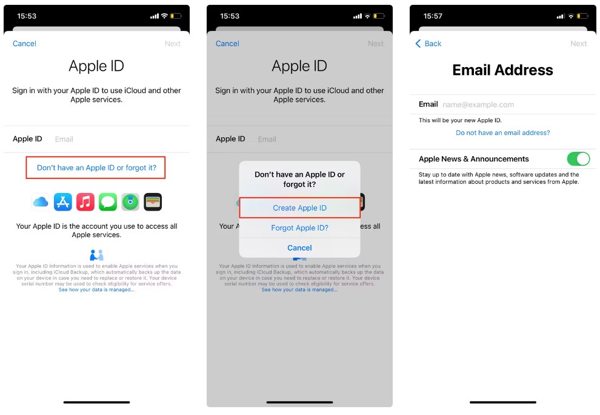
Buka tetapan apl, ketik Log masuk ke iPhone anda, pilih Tidak mempunyai Apple ID atau melupakannya, dan ketik Buat ID Apple.
Masukkan nama pertama, nama keluarga dan hari lahir anda, dan ketik Seterusnya. Kemudian masukkan alamat e-mel utama anda.
Seterusnya, buat kata laluan untuk ID Apple anda, ketik teruskan, dan kemudian ketik Setuju untuk menerima Terma dan Syarat.
Sahkan e-mel anda dengan membuka e-mel pengesahan dan mengetik Sahkan sekarang.
Cara Membuat Akaun iTunes pada Mac
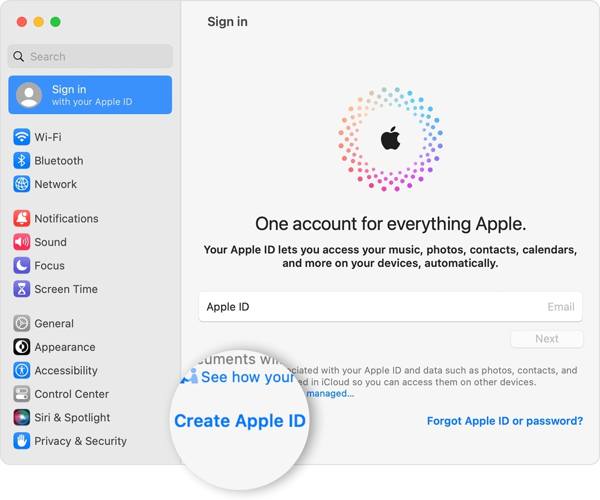
pilih Keutamaan Sistem daripada epal menu, klik Log Masuk, dan pilih Buat ID Apple.
Isi borang dengan maklumat peribadi anda, buat kata laluan dan klik Seterusnya.
Masukkan nombor telefon anda dan pilih cara untuk mengesahkan identiti anda. Kemudian klik Setuju selepas anda membaca melalui Terma dan Syarat.
Seterusnya, klik Sahkan Alamat E-mel, baca e-mel pengesahan dan sahkan membuat akaun iTunes.
Cara Membuat Akaun iTunes Dalam Talian
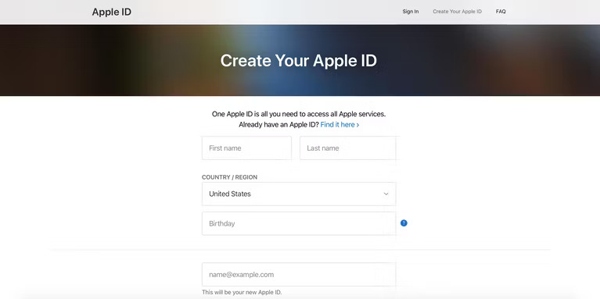
Lawati appleid.apple.com/account dalam penyemak imbas anda.
Masukkan maklumat anda, dan buat kata laluan.
Masukkan nombor telefon anda dan sahkan identiti anda melalui SMS atau panggilan telefon.
Apabila anda sudah bersedia untuk membuat akaun iTunes, klik teruskan, dan sahkan alamat e-mel.
Bahagian 3: Bagaimana untuk Log masuk ke Akaun Apple iTunes
Bagaimana untuk Log masuk ke Akaun Apple iTunes pada Windows
Untuk log masuk ke akaun Apple iTunes anda pada PC anda, muat turun versi terkini iTunes daripada tapak web Apple.
Buka iTunes, pergi ke Akaun menu, dan pilih Log Masuk.
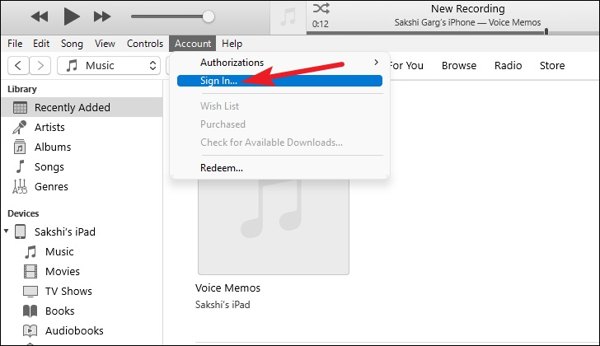
Masukkan ID Apple dan kata laluan anda pada Log Masuk ke iTunes Store dialog. Klik pada Log Masuk butang untuk log masuk ke akaun Apple iTunes anda pada PC.
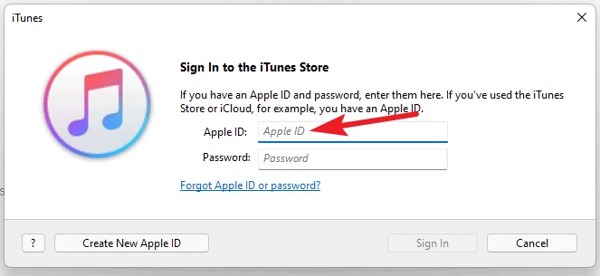
Catatan: Jika anda tidak mempunyai akaun Apple iTunes, klik Cipta ID Apple Baharu dan ikut arahan untuk buat ID Apple baharu.
Bagaimana untuk Log masuk ke Akaun Apple iTunes pada Mac
Pergi ke menu Apple, pilih Tetapan sistem atau Keutamaan Sistem, dan klik pada Log Masuk butang.
Masukkan ID Apple dan kata laluan anda. Jika digesa, masukkan kod pengesahan enam digit yang anda terima pada peranti yang dipercayai untuk log masuk ke akaun Apple iTunes anda pada Mac anda. Jika anda Apple ID tidak aktif, anda tidak boleh log masuk ke dalamnya.
Bagaimana untuk Log masuk ke Akaun Apple iTunes pada iPhone/iPad
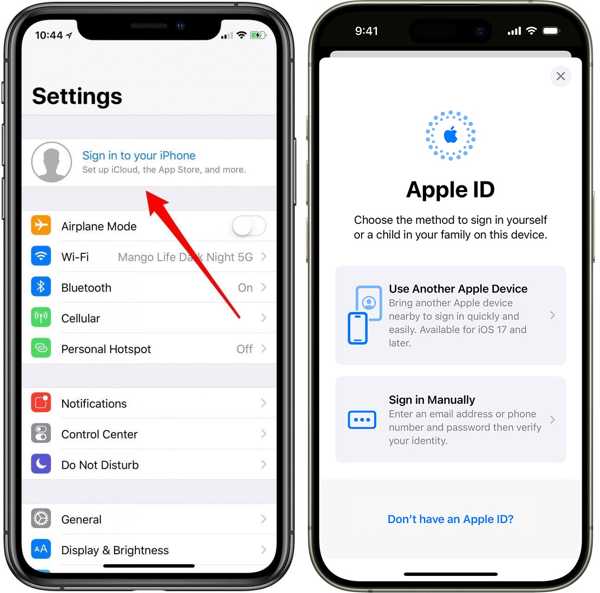
Jalankan apl Tetapan, ketik Log masuk ke iPhone anda, dan pilih cara untuk log masuk. Di sini kami pilih Log masuk Secara Manual.
Masukkan ID Apple dan kata laluan anda. Apabila digesa, masukkan kod pengesahan yang dihantar ke peranti dipercayai anda untuk melengkapkan log masuk ke akaun Apple iTunes pada iPhone anda.
Bagaimana untuk Log masuk ke Akaun Apple iTunes Dalam Talian
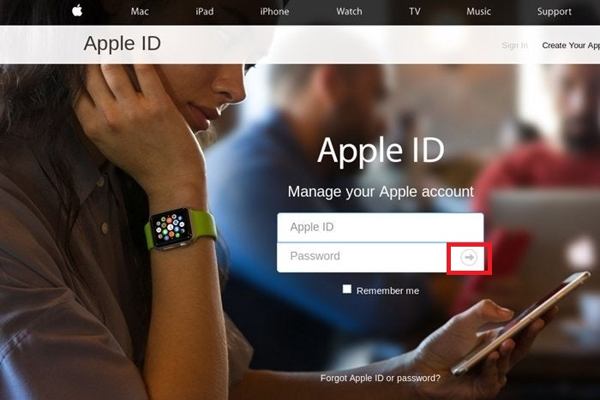
Akses appleid.apple.com/ dalam pelayar web, dan klik butang Log Masuk butang.
Masukkan ID Apple dan kata laluan anda. Kemudian klik pada Log masuk butang untuk log masuk ke akaun Apple iTunes anda dalam talian.
Bahagian 4: Cara Menyelesaikan Masalah Jika Log Masuk Apple iTunes Gagal
Kadangkala anda memasukkan Apple ID dan kata laluan yang betul tetapi masih gagal log masuk ke iTunes atau perkhidmatan Apple yang lain. Ini boleh berlaku disebabkan oleh pelbagai faktor. Untuk menyelesaikan masalah ini, cuba pembaikan berikut:
1. Kemas kini peranti dan iTunes anda
Mengemas kini peranti anda kepada versi iOS terkini memastikan sistem anda menyokong protokol keselamatan dan ciri sambungan terkini yang diperlukan untuk log masuk iTunes.
2. Semak tetapan Tarikh dan Masa
Jika iPhone atau iPad anda mempunyai tetapan tarikh atau masa yang tidak tepat, log masuk mungkin gagal. Untuk membetulkannya, pergi ke tetapan > Umum > Masa tarikh dan membolehkan Tetapkan Secara Automatik.
3. Mulakan semula Peranti anda
Mulakan semula yang ringkas boleh menyelesaikan gangguan sistem atau pepijat kecil. Matikan peranti anda, tunggu beberapa saat, kemudian hidupkan semula dan cuba log masuk sekali lagi.
4. Sahkan sambungan rangkaian
Pastikan peranti anda mempunyai sambungan internet yang stabil. Cuba tukar antara Wi-Fi dan data selular untuk menghapuskan masalah sambungan.
5. Tetapkan Semula Tetapan Rangkaian
Jika log masuk masih gagal, pergi ke tetapan > Umum > Pindahkan atau Tetapkan Semula iPhone > Tetapkan Semula Tetapan Rangkaian. Kaedah ini akan memadam kata laluan Wi‑Fi dan konfigurasi rangkaian.
Bahagian 5: Cara Mengurus Akaun iTunes pada iPhone
Mengurus Apple ID dan kata laluan akaun iTunes anda adalah penting untuk keselamatan akaun dan akses lancar kepada perkhidmatan Apple. Jika anda sering terlupa kata laluan, Pengurus Kata Laluan iPhone imyPass boleh membantu anda menyimpan dan mengurus dengan selamat berbilang kelayakan akaun, membolehkan anda mendapatkan semula kata laluan yang hilang untuk laman sesawang dan aplikasi, serta log masuk Apple iTunes anda. Ia serasi dengan semua model dan versi iOS, termasuk iOS 26/27 Beta terkini.

4,000,000+ Muat Turun
Urus kata laluan iPhone pada komputer anda.
Menyokong pelbagai jenis kata laluan.
Sandarkan kata laluan anda dari iPhone ke komputer.
Tersedia untuk versi terkini iOS dan iPhone.
Berikut ialah langkah untuk mengurus dan menyandarkan akaun iTunes anda pada iPhone anda:
Imbas iPhone anda
Lancarkan pengurus kata laluan iPhone terbaik selepas anda memasangnya pada komputer anda. Ia berfungsi pada kedua-dua Windows dan macOS. Seterusnya, sambungkan iPhone anda ke komputer anda dengan kabel Lightning, dan klik butang Mulakan butang untuk mula mengimbas kata laluan pada peranti anda.
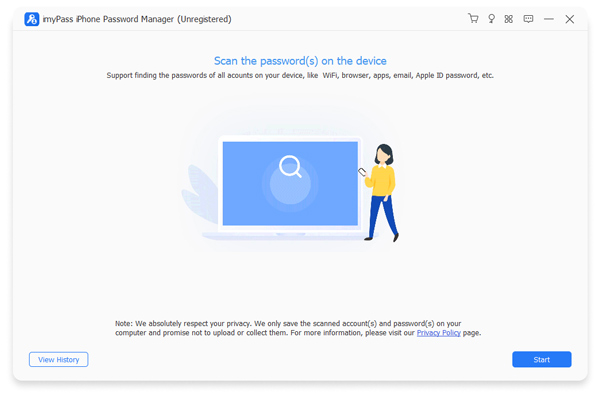
Lihat kata laluan iPhone
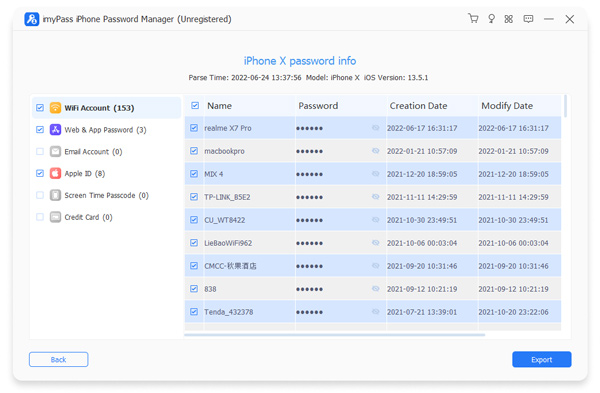
Setelah imbasan kata laluan selesai, anda boleh melihat semua kata laluan mengikut jenis. Untuk melihat akaun iTunes, contohnya, pilih Apple ID, dan klik butang Mata butang untuk memaparkan kata laluan.
Sandarkan kata laluan iPhone
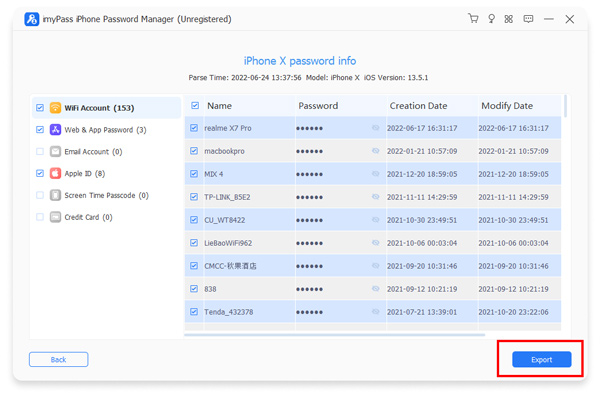
Pilih semua item yang ingin anda sandarkan ke komputer anda. Klik pada Eksport butang di penjuru kanan sebelah bawah, pilih direktori untuk menyimpan fail sandaran, dan eksportnya ke cakera keras anda. Kemudian anda boleh klik pada Lihat Sejarah butang pada skrin utama untuk mencari fail sandaran.
Bahagian 6: Soalan Lazim Mengenai Log Masuk Apple iTunes
Soalan Lazim.
-
Adakah log masuk iTunes saya sama dengan Apple ID saya?
Ya. Bagi pengguna individu, log masuk iTunes anda adalah sama dengan Apple ID anda. Dengan menggunakan satu Apple ID ini, anda boleh mengakses iTunes, App Store, Apple Music, iCloud dan semua perkhidmatan Apple yang lain.
-
Bagaimanakah cara saya mencipta akaun iTunes baharu?
Untuk mencipta akaun iTunes baharu, anda perlu menyediakan Apple ID baharu. Anda boleh melakukannya terus pada iPhone, iPad atau Mac anda, atau dalam talian melalui appleid.apple.com. Semasa proses tersebut, anda akan memberikan maklumat peribadi anda, mencipta kata laluan yang selamat dan mengesahkan alamat e-mel anda.
-
Mengapa saya masih tidak boleh log masuk ke iTunes?
Walaupun dengan kata laluan yang betul, anda masih mungkin gagal untuk log masuk ke iTunes. Punca biasa termasuk versi iOS atau iTunes yang sudah lapuk, tetapan tarikh dan masa yang tidak betul pada peranti anda, masalah sambungan rangkaian atau gangguan perisian sementara.
Kesimpulan
Sekarang, anda sepatutnya faham apakah itu log masuk Apple iTunes, cara membuat akaun iTunes, dan cara log masuk akaun Apple iTunes pada pelbagai peranti. Anda boleh mengikuti panduan kami langkah demi langkah untuk melakukan apa yang anda mahu. Untuk mengelakkan terlupa kata laluan akaun iTunes anda, kami cadangkan anda menggunakan imyPass iPhone Password Manager.
Penny menumpukan perhatian kepada penyelesaian masalah GPS dan pengoptimuman Windows. Dahulu beliau pernah bekerja sebagai jurutera sokongan teknikal, membantu pelanggan menyelesaikan masalah berasaskan lokasi dan sistem dengan cekap. Berbekalkan pengalaman dalam sokongan IT, beliau menyediakan penyelesaian praktikal yang benar-benar berkesan. Pada masa lapangnya, beliau gemar mendaki dan melakukan geocaching, menguji teknologi GPS dalam dunia sebenar.
Penyelesaian Panas
-
Buka kunci iOS
-
Petua iOS
-
Buka kunci Android
-
Petua Kata Laluan


