



 Penyelesaian
 Pusat Sokongan
 Tentang kita
 Kenalan
Abaikan Skrin Kunci Samsung Apabila Kata Laluan Terlupa
 Gideon Byron Diterbitkan pada 30 Januari 2026Buka kunci AndroidBacaan 3 minit
Kata laluan skrin kunci, PIN, corak, cap jari atau pengecaman wajah adalah ciri keselamatan yang paling penting pada telefon Samsung anda. Kunci skrin ini boleh menghalang akses tanpa kebenaran daripada peranti yang dinyatakan. Walau bagaimanapun, jenis skrin kunci ini boleh menjadi masalah anda apabila ia terlupa secara tidak sengaja.
Terdapat banyak sebab mengapa ia berlaku. Ia mungkin disebabkan oleh perubahan skrin kunci baru-baru ini, penggunaan berbilang PIN atau peranti, perubahan tidak sengaja atau lebih. Jangan biarkan kesulitan ini berlarutan pada telefon Samsung anda. Langkau kunci skrin pada Samsung dengan artikel ini menggunakan lima cara pantasnya. Temuinya semasa anda menatal siaran ini dengan sabar.

Dalam artikel ini:
- Bahagian 1. Pintasan Skrin Android Menggunakan imyPass AnyPassGo
- Bahagian 2. Abaikan Skrin Android dengan Ciri Lupa Corak/PIN/Kata Laluan
- Bahagian 3. Pintasan Skrin Android Menggunakan Perintah ADB
- Bahagian 4. Abaikan Skrin Android dengan Memasuki Mod Selamat
- Bahagian 5. Langkau Skrin Android Menggunakan Google Find My
Bahagian 1. Pintasan Skrin Android Menggunakan imyPass AnyPassGo
imyPass AnyPassGo merupakan alat pihak ketiga yang boleh mengalih keluar berbilang jenis skrin kunci daripada telefon Samsung anda. Ia boleh memintas skrin kunci PIN Samsung, termasuk corak, cap jari, pengecaman wajah dan kata laluan. Proses buka kunci hanya akan mengambil masa beberapa saat! Selain Samsung, alat ini juga menyokong jenama telefon Android terkenal yang lain. Ia termasuk Oppo, Infinix, Xiaomi, Vivo, Huawei, Alcatel dan banyak lagi.
Selain itu, pengguna baharu akan mendapat banyak manfaat daripada alat ini kerana antara muka dan ciri-ciri yang mudah digunakan. Ia tidak memerlukan sambungan internet kerana hanya memerlukan kabel USB. Sila ikuti arahan di bawah untuk mengetahui cara menggunakan alat ini.
Dapatkan versi terkini imyPass AnyPassGo pada komputer anda dari laman webnya. Selepas itu, sediakan fail berdasarkan kebenaran dan tetapan yang diperlukan. Pasang dan akses perisian pada komputer untuk memulakan proses.
Sila klik pada Mulakan butang yang disertakan dalam Alih Keluar Kata Laluan Skrin bahagian. Kemudian, jenama terkenal yang disokong akan digesa. Klik Samsung butang di tengah antara muka utama.
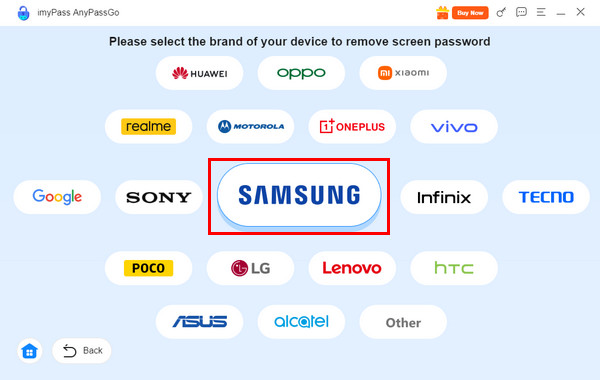
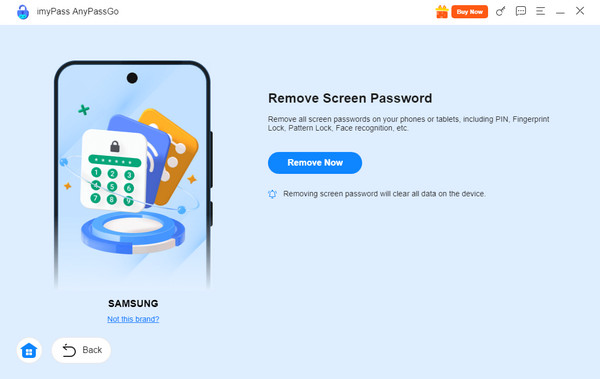
Pasangkan telefon Samsung ke komputer dengan peranti yang serasi USB kabel. Kemudian, pastikan kebenaran dibenarkan untuk membolehkan komputer mengenali telefon Samsung anda. Akhir sekali, klik Keluarkan Sekarang butang untuk mula membuka kunci telefon Samsung anda.
Anda mungkin juga ingin tahu: Bagaimanakah saya boleh memintas skrin kunci Samsung selepas tetapan semula kilang? Kunci FRP Google mungkin telah diaktifkan. Anda masih boleh menggunakan alat ini untuk memintas ciri keselamatan ini. Ikuti langkah-langkah di bawah.
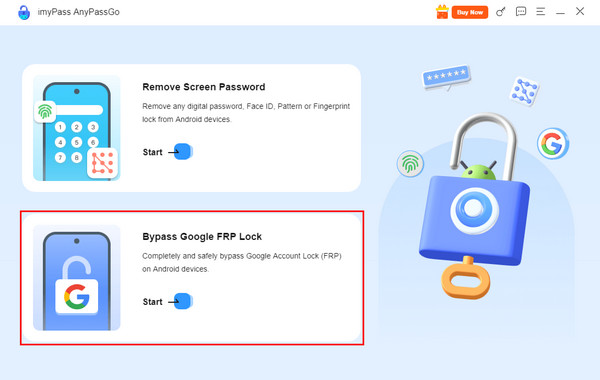
Klik pada Pintas Kunci FRP Google butang dari skrin pertama. Kemudian, klik Samsung butang di tengah.
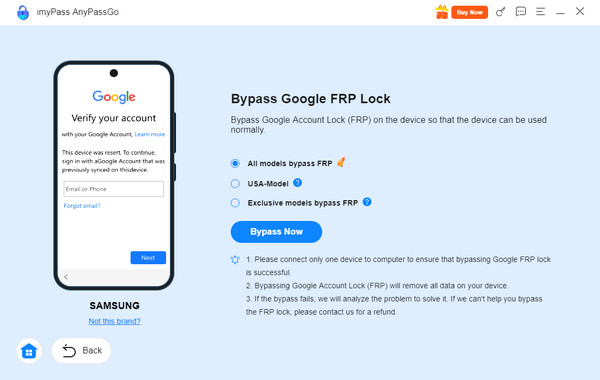
Pasangkan telefon Samsung anda ke komputer. Sila gunakan sebaik mungkin USB kabel. Akhir sekali, klik Pintasan Sekarang butang untuk mula memintas kunci FRP.
Bahagian 2. Abaikan Skrin Android dengan Ciri Lupa Corak/PIN/Kata Laluan
Salah satu perkara terbaik tentang model telefon Samsung yang lebih lama ialah anda boleh membuka kunci kata laluan skrin kunci yang terlupa tanpa kehilangan data. Anda boleh menggunakan ciri Lupa Corak/PIN/Kata Laluan secara percuma! Walau bagaimanapun, anda dikehendaki memasukkan kelayakan akaun Google yang berkaitan dengan betul daripada telefon Samsung. Ia mempunyai proses yang sama seperti apabila anda membuka kunci telefon Samsung dengan kunci FRP Google. Abaikan skrin kunci Samsung secara percuma dengan langkah-langkah di bawah.
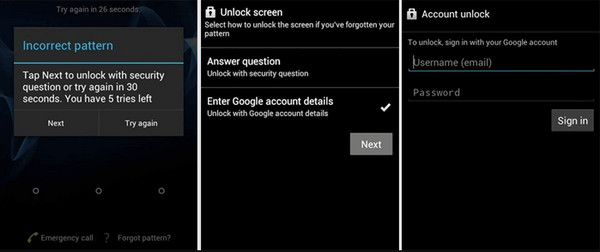
Buka telefon Samsung anda dan masukkan kata laluan berturut-turut yang salah. Tetingkap kecil akan muncul selepas itu. Sila ketik Cuba Lagi butang di bahagian bawah sebelah kanan. Kemudian, ketik Corak/PIN/Kata Laluan butang di sudut.
The Buka Kunci Skrin bahagian akan muncul. Sila pilih Masukkan Akaun Google Dentals butang. Ketik Seterusnya butang dan masukkan akaun Google anda yang dikaitkan dengan telefon Samsung anda. Ketik Log Masuk butang untuk membuka kuncinya.
Bahagian 3. Pintasan Skrin Android Menggunakan Perintah ADB
ADB atau Android Debug Bridge ialah alat arahan pada telefon Android yang berfungsi sebagai jambatan untuk berkomunikasi dengan pelbagai operasi. Anda boleh menggunakannya untuk mendayakan tugasan, memasang aplikasi, memindahkan fail dan banyak lagi. Arahan ini juga boleh digunakan untuk memintas skrin kunci Android. Langkah-langkah untuk melakukannya tersedia di bawah.
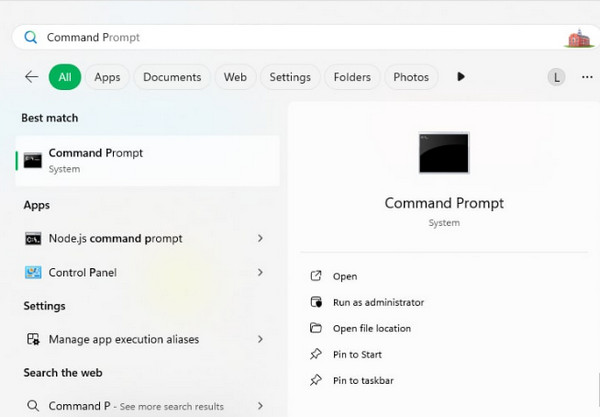
Dapatkan yang serasi USB kabel dan pasangkan telefon Samsung anda ke komputer. Selepas itu, buka Arahan prompt alat. Anda boleh mencarinya daripada butang Windows di sudut kiri bawah.
Masukkan ke adb shell rm /data /system /gesture.key arahan. Tekan butang Masuk kekunci pada papan kekunci dan alat tersebut akan mula memintas kata laluan skrin kunci anda.
Bahagian 4. Abaikan Skrin Android dengan Memasuki Mod Selamat
Mod Selamat merupakan salah satu pilihan but terbaik yang ditawarkan oleh telefon Samsung. Mod ini melumpuhkan aplikasi pihak ketiga Samsung. Ia hanya memaparkan aplikasi sistem daripada telefon Samsung anda. Ia biasanya digunakan apabila telefon Samsung menghadapi masalah ranap, salah laku dan terlupa kata laluan. Walau bagaimanapun, ia hanya boleh diakses untuk telefon Samsung yang menyokong OS Android 4.1 atau versi yang lebih lama. Selain itu, keluar daripada Mod Selamat daripada telefon Samsung akan mendayakan kata laluan sekali lagi. Gunakan langkah di bawah untuk memasuki Mod Selamat pada telefon Samsung.
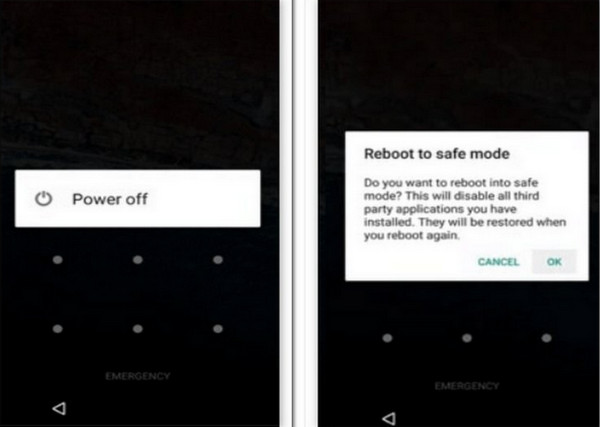
Sila tekan Kuasa butang pada telefon Samsung. Kemudian, tetingkap kecil akan muncul.
Sila ketik tahan Matikan Kuasa butang selama beberapa saat. Kemudian, But semula ke Mod Selamat skrin akan muncul. Sila ketik okey butang selepas itu untuk memasuki Mod Selamat.
Bahagian 5. Langkau Skrin Android Menggunakan Google Find My
Akhir sekali, anda boleh memintas skrin kunci Samsung yang terlupa dengan Google Find My. Perkhidmatan ini kini dikenali sebagai Find Hub. Ia boleh dari jauh buka kunci tablet Samsung atau telefon. Akaun Google dan sambungan Wi-Fi adalah keperluan utama perkhidmatan Google ini. Harap maklum bahawa prosedur ini tidak memintas kunci FRP Google pada telefon Samsung anda. Anda masih perlu memasukkan akaun Google semasa anda selepas proses penetapan semula. Lakukan langkah-langkah di bawah untuk mengetahui cara menggunakan Find Hub bagi menetapkan semula telefon Samsung anda.
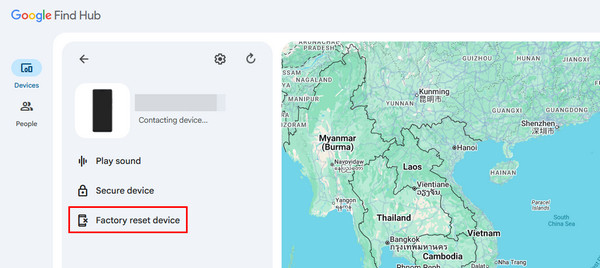
Pergi ke laman web utama Cari Peranti Saya atau Cari HabSelepas itu, log masuk ke akaun Google anda untuk melihat ciri yang diperlukan. Kemudian, Peta antara muka akan ditunjukkan. Sila pilih Peranti butang di sudut kiri atas.
Pilih nama telefon Samsung anda daripada senarai. Kemudian, ciri-ciri yang disokong akan muncul. Pilih Peranti Tetapan Semula Kilang butang untuk membuka kunci telefon Samsung anda.
Kesimpulan
The Pintasan skrin kunci Samsung telah dibincangkan dalam artikel ini. Lima kaedah pantas untuk proses tersebut telah disiarkan. imyPass AnyPassGo disertakan untuk membantu anda membuka kunci telefon Samsung apabila kata laluan dilupakan dan memintas kunci FRP Google. Anda boleh memuat turun alat ini pada komputer anda dan mengetahui lebih lanjut tentang ciri-cirinya.
Gideon ialah seorang editor kanan dari imyPass. Dia pakar dalam membuka kunci telefon dan komputer, dan dia telah menulis tutorial kata laluan dalam imyPass selama 3 tahun.
Penyelesaian Panas
-
Buka kunci Android
- Cara Mengetahui Jika Telefon Anda Dibuka Kunci
- Buka kunci Skrin Telefon Samsung Tanpa Kata Laluan
- Buka Kunci Kunci Corak pada Peranti Android
- Semakan Buka Kunci Terus
- Bagaimana untuk Membuka Kunci Telefon OnePlus
- Buka kunci OEM dan Betulkan Pembukaan OEM Dikelabukan
- Cara Membuka Kunci Telefon Sprint
-
Buka kunci iOS
-
Petua Kata Laluan
-
Petua iOS

