



 Penyelesaian
 Pusat Sokongan
 Tentang kita
 Kenalan
Cara Tetapkan Semula Kilang Telefon/Tablet Samsung Tanpa Kata Laluan
 Gideon Byron Diterbitkan pada 29 April 2026Buka kunci AndroidBacaan 4 minit
Ramai pengguna telefon Samsung menghadapi masalah seperti terlupa kata laluan, peranti tersekat, atau masalah lain yang menghalang mereka daripada mengakses telefon. Dalam situasi sebegini, melakukan tetapan semula kilang (factory reset) adalah penyelesaian yang biasa. Jika anda terkunci daripada peranti anda atau menghadapi masalah prestasi, panduan ini akan menunjukkan 4 kaedah praktikal untuk tetap semula kilang telefon Samsung tanpa kata laluan.
Peringatan Penting: Tetapan semula kilang akan memadam secara kekal semua foto, sembang, fail, apl dan tetapan peribadi pada peranti anda. Sila buat sandaran semua data penting terlebih dahulu jika boleh.

Dalam artikel ini:
Bahagian 1: 3 Cara untuk Tetap Semula Kilang Samsung Tanpa Kata Laluan (Rasmi)
Jika peranti Samsung anda mengaktifkan Perlindungan Tetapan Semula Kilang (Factory Reset Protection), selepas tetapan semula kilang, anda mesti memasukkan akaun Google yang dipautkan dan kata laluannya untuk menggunakan peranti seperti biasa. Tanpa kelayakan akaun yang betul, telefon akan dikunci selepas tetapan semula.
Cara 1: Cara Tetapkan Semula Kilang Telefon Samsung melalui Cari Peranti Saya
Terbaik untuk: Pengguna yang memerlukan penyelesaian tetapan semula dari jauh dan telah mengaktifkan Cari Peranti Saya (Find My Device), dengan telefon dihidupkan dan disambungkan ke internet.
Cari Peranti Saya ialah perkhidmatan penjejakan yang dikeluarkan oleh Google untuk peranti Android termasuk telefon dan tablet Samsung. Jika anda telah menambahkan akaun Google anda dan menghidupkan Cari Peranti Saya pada telefon anda, ikut langkah di bawah untuk menetapkan semula kilang tablet atau telefon Samsung anda tanpa kata laluan.
Di Web
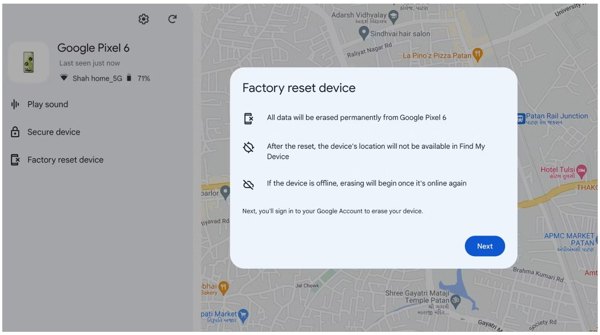
Lawati www.google.com/android/find/ dalam penyemak imbas dan log masuk ke akaun Google anda.
Pilih nama peranti anda jika anda mempunyai berbilang telefon di bawah akaun yang sama.
klik Peranti tetapan semula kilang pada bar sisi kiri. Baca amaran dan tekan Seterusnya untuk memulakan tetapan semula kilang telefon anda.
Pada Telefon Android
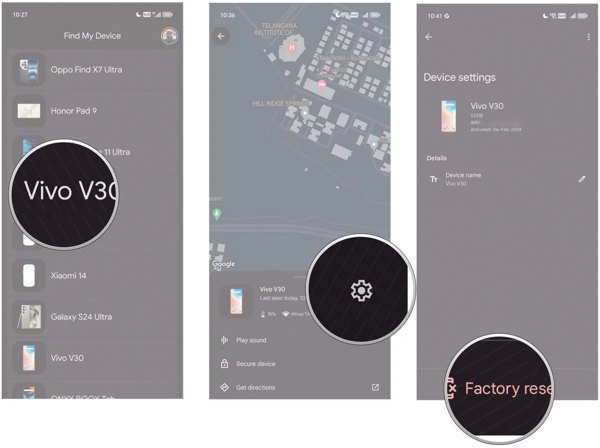
Buka Cari Peranti Saya apl pada telefon Android yang boleh diakses. Ketik Log masuk sebagai tetamu, dan log masuk ke akaun Google anda.
Seterusnya, pilih telefon Samsung yang dikunci. Jika digesa, masukkan kata laluan Google anda.
Setelah peranti anda muncul pada peta, klik butang tetapan butang dengan ikon gear dan pilih Tetapan semula kilang.
Cara 2: Cara Tetapkan Semula Kilang Samsung Menggunakan Cari Mudah Alih Saya
Terbaik untuk: Peranti Samsung yang menjalankan Android 9 atau 8, dengan Cari Mobil Saya (Find My Mobile) diaktifkan dan disambungkan ke internet.
Cari Mudah Alih Saya ialah perkhidmatan penjejakan peranti yang dikeluarkan oleh Samsung untuk pelanggan. Jika anda mengaktifkan telefon Galaxy anda dengan akaun Samsung, kaedah ini boleh membantu anda melakukan tetapan semula kilang pada telefon Samsung yang dikunci dengan cepat. Namun, bermula dengan sistem Q OS, Samsung telah mengeluarkan ciri Nyahkunci Jauh (Remote Unlock) melalui kemas kini sistem. Anda tidak boleh menggunakan ciri ini jika peranti anda menjalankan Android 10 atau ke atas.
Akses https://smartthingsfind.samsung.com/login dalam penyemak imbas dan log masuk dengan akaun Samsung anda.

Pilih peranti yang dikunci di sebelah kiri, dan anda akan mendapat kotak alat. klik Padamkan data pada kotak alat.
Jika digesa, masukkan kod pengesahan yang dipaparkan pada skrin telefon anda, klik Sahkan, dan kemudian pukul Padamkan data.
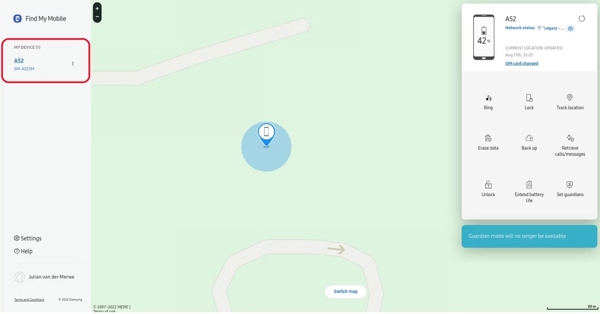
Akhir sekali, klik Padam untuk mengesahkan tindakan anda. Kemudian masukkan kata laluan akaun anda, dan tekan Seterusnya untuk memulakan proses.
Cara 3: Bagaimana untuk Tetapkan Semula Kilang Samsung dalam Mod Pemulihan
Terbaik untuk: Pengguna yang mempunyai telefon tidak responsif atau terkunci, atau apabila kaedah lain tidak tersedia.
Seperti semua peranti Android, telefon dan tablet Samsung mempunyai Mod Pemulihan (Recovery Mode). Anda boleh nyahkunci tablet Samsung anda atau telefon dengan melakukan tetapan semula kilang melalui mod ini. Berikut ialah langkah-langkahnya:
Masukkan Mod Pemulihan:
Pada peranti Samsung dengan kelantangan dan Bixby/Power kekunci, matikan telefon anda dan tahan Kelantangan Naik + Kuasa butang selama 5 saat.
Pada peranti Samsung dengan kelantangan, Bixby, dan Kuasa kekunci, tutup telefon anda dan tahan Kelantangan Naik + Kuasa+ Bixby kekunci selama 5 saat.
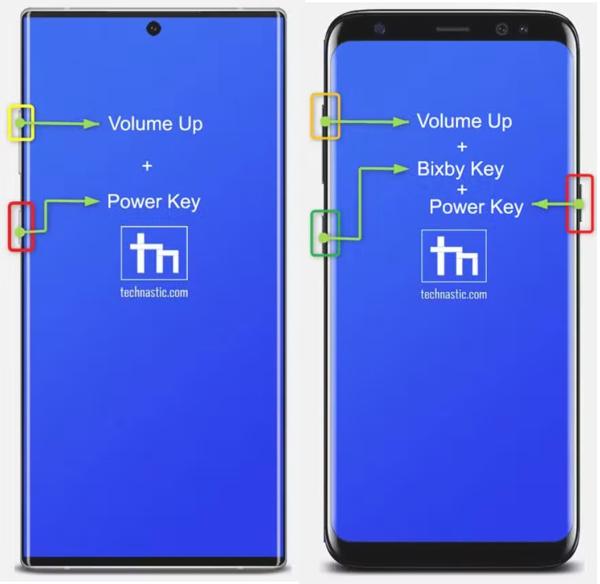
Apabila skrin Mod Pemulihan muncul, gunakan Perlahankan suara dan Kelantangan Naik butang untuk menyerlahkan Lap data/set semula kilang pilihan. Kemudian tekan Kuasa butang untuk mengaksesnya.
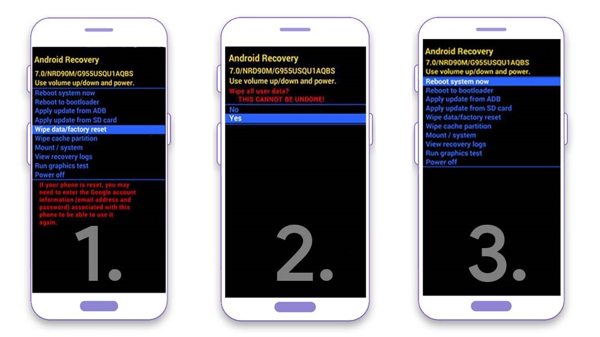
Seterusnya, serlahkan Tetapan Semula Data Kilang, dan lakukannya dengan menekan butang Kuasa butang. Apabila digesa, pilih ya.
Tunggu tetapan semula kilang Samsung anda yang terkunci selesai, dan pilih Hidupkan semula sistem sekarang untuk boot ke mod biasa. Kemudian anda akan melihat skrin selamat datang.
Bahagian 2: Penyelesaian Muktamad untuk Tetap Semula Kilang Samsung Tanpa Kata Laluan
Terbaik untuk: Pengguna yang memerlukan penyelesaian pantas apabila terkunci daripada telefon Samsung akibat terlupa kata laluan atau kunci skrin.
Walaupun kaedah rasmi berkesan, ia kadangkala menyusahkan atau tidak sesuai untuk peranti anda. Jika anda mencari penyelesaian yang lebih pantas dan lebih boleh dipercayai, imyPass AnyPassGo menawarkan pilihan tetapan semula kilang satu klik tanpa kata laluan. Alat ini boleh mengalih keluar kunci skrin daripada telefon Android yang dikunci, rosak atau dilumpuhkan, dan malah memintas kunci Google FRP, membantu anda mendapatkan semula akses kepada peranti anda.

4,000,000+ Muat Turun
Tetapkan semula kilang peranti Samsung Galaxy tanpa kata laluan.
Pintas sebarang jenis kunci skrin dengan mudah.
Menyokong pelbagai model Android termasuk Samsung.
Mudah dan selamat digunakan.
Mari lihat cara menetapkan semula kilang Samsung tanpa kata laluan:
Sambung ke telefon anda
Mulakan imyPass AnyPassGo selepas anda memasangnya pada komputer anda. Seterusnya, sambungkan telefon Samsung anda ke komputer anda dengan kabel USB. Kemudian pilih Alih Keluar Kata Laluan Skrin dalam antara muka rumah untuk meneruskan.
Catatan:
Untuk memintas perlindungan tetapan semula kilang Samsung, pilih Pintas Kunci FRP Google, dan ikut arahan pada skrin untuk melengkapkannya.

Pilih jenama peranti
Pilih jenama telefon anda dalam senarai. Di sini kita pilih Samsung. Kemudian pilih model peranti anda untuk diteruskan.

Tetapan semula kilang Samsung
Apabila anda sudah bersedia, klik pada Keluarkan Sekarang butang. Apabila digesa, masukkan kod pengesahan untuk mula menetapkan semula telefon Samsung anda yang dikunci tanpa kata laluan anda.

Soalan Lazim.
-
Apa yang berlaku jika anda terkunci daripada telefon Samsung anda?
Sebaik sahaja anda dikunci daripada telefon Samsung anda, anda tidak boleh mengakses peranti dan data anda. Berita baiknya ialah anda mempunyai pelbagai cara untuk membuka kunci telefon anda tanpa kata laluan.
-
Bolehkah saya menetapkan semula kilang telefon Samsung saya jika saya terlupa kata laluan Samsung saya?
Apabila anda terkunci daripada telefon anda dan terlupa kata laluan ke akaun Samsung anda, anda boleh menetapkan semula peranti anda dengan Cari Peranti Saya Google atau menggunakan perisian pihak ketiga.
-
Adakah tetapan semula kilang mengalih keluar FRP pada telefon Samsung?
Dalam kebanyakan kes, tetapan semula kilang telefon anda melalui tetapannya akan mengalih keluar semua akaun yang berkaitan secara automatik dan membebaskan telefon anda daripada FRP. Walau bagaimanapun, ia mungkin memerlukan anda memasukkan kata laluan akaun Google anda semasa menyediakannya semula.
Kesimpulan
Panduan ini telah menerangkan 4 kaedah tentang cara tetapan semula kilang telefon Samsung apabila anda terlupa kod laluan kunci skrin. Cari Mobil Saya (Find My Mobile) dan Cari Peranti Saya (Find My Device) membolehkan anda melakukannya secara dalam talian atau menggunakan telefon Android lain. Untuk pemula, imyPass AnyPassGo ialah pilihan yang paling mudah.
Gideon menulis tentang cara membuka kunci peranti iOS, Android dan Windows. Sebelum ini, dia bekerja sebagai pakar peranti mudah alih di sebuah pusat pembaikan, membantu pelanggan dengan peranti terkunci dan pemulihan kata laluan. Pada masa lapangnya, dia menguji alat buka kunci baharu, menyesuaikan peranti pintar dan menjadikan proses buka kunci yang kompleks lebih mudah serta selamat.
Penyelesaian Panas
-
Buka kunci Android
-
Buka kunci iOS
-
Petua Kata Laluan
-
Petua iOS

