



 Penyelesaian
 Pusat Sokongan
 Tentang kita
 Kenalan
Cara Menukar Kata Laluan iCloud Dengan atau Tanpa Kata Laluan Anda
 Samuel Spenser Diterbitkan pada 24 Jun 2026Buka kunci iOSBacaan 3 minit
Kata laluan iCloud anda digunakan untuk mengakses dan mengurus akaun iCloud anda, termasuk sandaran, Foto iCloud, dokumen, kenalan dan data lain. Menurut Apple, anda log masuk ke iCloud menggunakan kata laluan Apple ID anda, yang bermakna kata laluan Apple ID dan kata laluan iCloud anda pada asasnya adalah sama.
Panduan ini menerangkan cara untuk tukar kata laluan iCloud anda pada iPhone, iPad, Mac, atau dalam talian, sama ada anda masih ingat kata laluan semasa anda atau telah terlupakannya.

Dalam artikel ini:
Bahagian 1. Bagaimana Menukar Kata Laluan iCloud
Jika anda masih ingat bukti kelayakan anda, anda boleh menukar kata laluan Apple iCloud anda pada peranti Apple anda secara terus. Itu adalah tindakan biasa untuk melindungi akaun, sandaran dan data anda daripada akses tanpa kebenaran.
Cara Menukar Kata Laluan iCloud pada iPhone/iPad
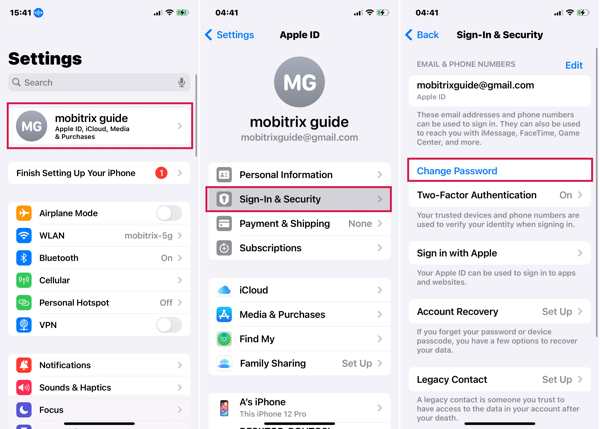
Buka tetapan apl pada peranti anda.
Ketik pada profil anda dan pilih Log Masuk & Keselamatan.
Pukul Tukar kata laluan dan taip kod laluan iPhone atau kata laluan Apple ID anda apabila digesa.
Masukkan kata laluan iCloud baharu dan sahkannya.
Cara Menukar Kata Laluan iCloud Anda pada Mac
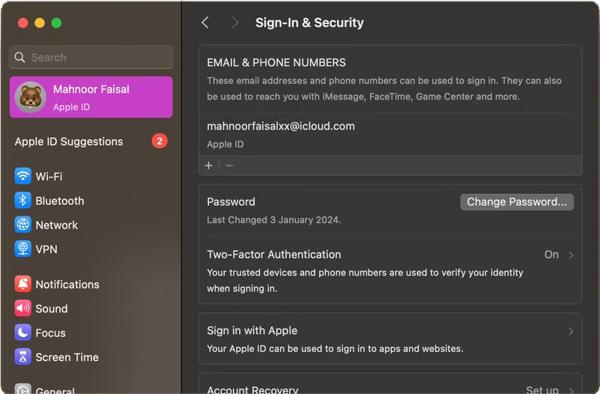
Pergi ke epal menu dan pilih Tetapan sistem atau Keutamaan Sistem.
Klik nama anda dan pergi ke Log Masuk & Keselamatan tab.
Klik pada Tukar kata laluan butang di sebelah Kata laluan bahagian.
Apabila digesa, masukkan kata laluan log masuk anda dan tekan benarkan.
Sekarang, masukkan kata laluan baharu, sahkan dan klik Ubah.
Cara Menukar Kata Laluan Apple iCloud di Web
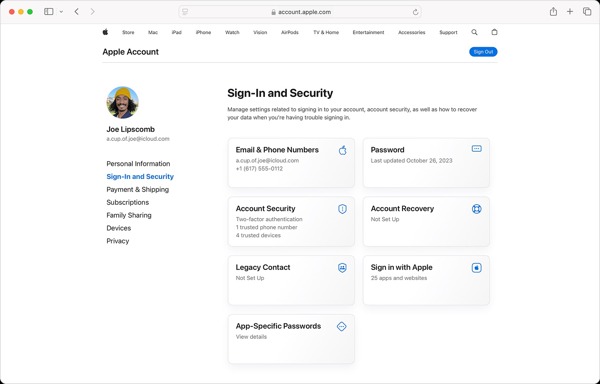
Pergi ke account.apple.com dalam pelayar web.
Log masuk dengan Apple ID dan kata laluan anda.
Masukkan ke Log Masuk dan Keselamatan tab dan pilih Kata laluan.
Taip kata laluan semasa anda untuk memasuki halaman seterusnya.
Masukkan kata laluan baharu dan sahkannya.
Berikan maklumat yang diperlukan dan klik Tukar kata laluan.
Catatan:
Selepas anda menukar kata laluan iCloud, ia tidak akan disegerakkan secara automatik merentasi peranti. Anda akan diminta memasukkan kata laluan baharu pada setiap peranti apabila anda menggunakan perkhidmatan Apple.
Bahagian 2. Bagaimana untuk Tetapkan Semula Kata Laluan iCloud Selepas Anda Terlupa Ia
Jika anda terlupa bukti kelayakan semasa anda, anda masih boleh menukar kata laluan iCloud anda pada peranti Apple atau Apple yang dipercayai iLupa laman web. Kami menerangkan prasyarat untuk setiap kaedah dan menunjukkan aliran kerja.
Cara Menukar Kata Laluan iCloud Jika Anda Terlupa Ia melalui Pemulihan Akaun
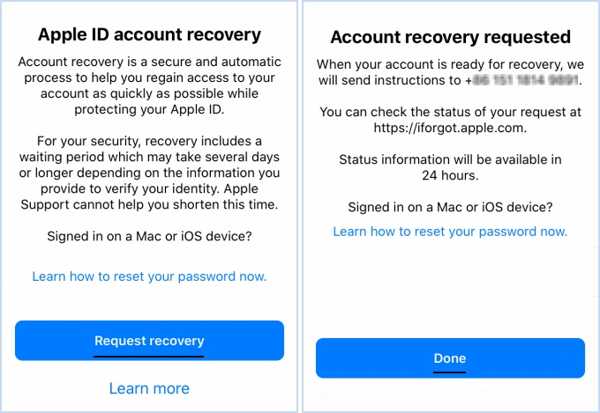
Jalankan tetapan atau Tetapan sistem apl pada peranti Apple anda.
Cuba log masuk ke akaun iCloud anda.
Jika anda terlupa kata laluan anda atau tidak dapat mengesahkan akaun anda, anda akan mendapat gesaan.
Tekan Minta pemulihan butang.
Sahkan nombor telefon anda.
Masukkan kod pengesahan apabila anda menerimanya.
Ikut arahan pada skrin dan tekan Selesai untuk mengesahkan permintaan itu.
Apabila Apple menerima permintaan anda, ia akan menghantar langkah lain kepada anda untuk menukar kata laluan iCloud anda.
Cara Menukar Kata Laluan E-mel iCloud Menggunakan Peranti Dipercayai
Pada peranti yang telah log masuk ke akaun anda
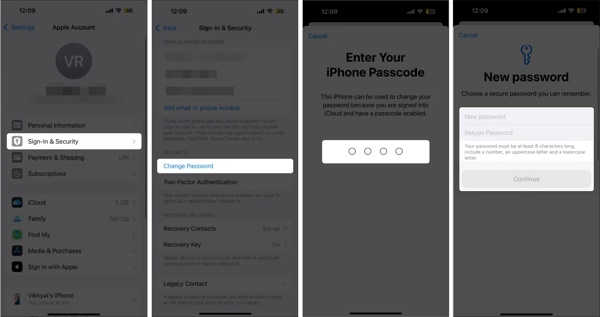
Jalankan tetapan atau Tetapan sistem apl pada peranti yang dipercayai.
Ketik atau klik pada profil anda dan pilih Log Masuk & Keselamatan.
Tekan Tukar kata laluan butang.
Taipkan kod laluan atau kata laluan log masuk peranti anda.
Masukkan kata laluan baharu untuk iCloud, taip semula dan sahkan perubahan itu.
Pada iPhone atau iPad yang dipinjam
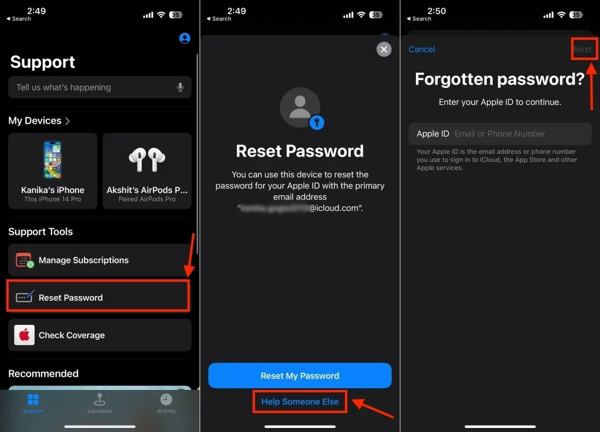
Buka Sokongan Apple aplikasi.
Pilih Tetapkan Semula Kata Laluan di bawah Alat Sokongan bahagian.
Kemudian, ketik Bantu Orang Lain.
Masukkan akaun Apple ID anda dan ketik Seterusnya.
Ikut arahan pada skrin untuk menukar kata laluan iCloud anda pada iPhone anda.
Cara Menukar Kata Laluan untuk iCloud dengan Pengesahan Dua Faktor
Lawati iforgot.apple.com dalam penyemak imbas jika anda telah mendayakan pengesahan Dua faktor.
Taip ID Apple anda dan aksara dalam imej. klik teruskan untuk meneruskan.
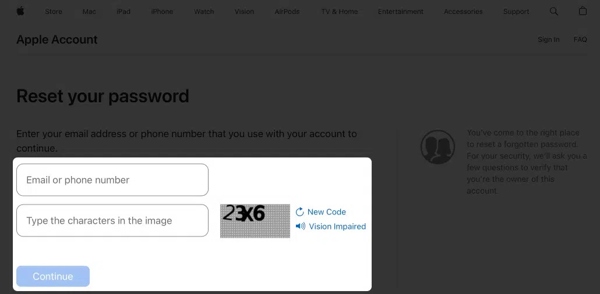
Sahkan nombor telefon yang berkaitan dan tekan teruskan.
Pilih produk Apple yang boleh diakses.
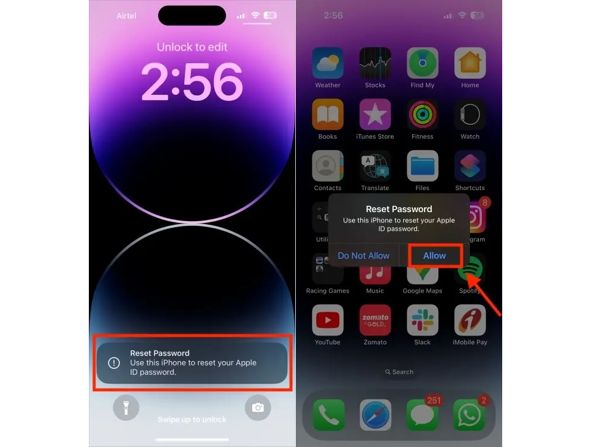
Seterusnya, ketik benarkan pada pemberitahuan pada peranti anda.
Masukkan kod laluan peranti anda, taip kod laluan peranti anda apabila digesa.
Akhir sekali, tukar kata laluan e-mel iCloud anda.
Cara Menukar Kata Laluan iCloud dengan Komputer
Jika anda terlupa kelayakan anda, dan kaedah di atas tidak tersedia, imyPass iPassGo adalah penyelesaian yang patut dicuba. Ia boleh mengalih keluar kata laluan iCloud semasa (kata laluan Apple ID anda), membolehkan anda membuat atau melog masuk ke yang baharu pada iPhone anda. Program ini boleh mengalih keluar akaun iCloud dengan mudah pada iPhone anda dengan hanya beberapa klik.
Sambungkan peranti iOS anda ke komputer anda, dan kemudian imyPass iPassGo boleh mengalih keluar Apple ID (akaun iCloud) dan kata laluan dengan mudah. Kemudian, ikuti panduan pada skrin pada iPhone anda untuk log masuk ke atau mencipta ID Apple baharu.

4,000,000+ Muat Turun
Tetapkan semula kata laluan iCloud tanpa kata laluan asal.
Alih keluar Apple ID yang dinyahdaya, tamat tempoh atau dikunci daripada peranti iOS.
Buka kunci pelbagai kunci skrin pada semua versi dan model iOS.
Menawarkan tutorial langkah demi langkah dan antara muka yang mesra pengguna.
Berikut ialah langkah untuk menukar kata laluan iCloud anda pada iPhone anda:
Sambung ke iPhone anda
Jalankan alat penyingkiran iCloud terbaik selepas memasangnya pada komputer anda. Sambungkan iPhone anda ke komputer anda dengan kabel Lightning. Pilih yang Alih keluar Apple ID mod dan klik butang Mula.

Alih keluar kata laluan iCloud
Jika Cari iPhone Saya dilumpuhkan, perisian akan mengalih keluar akaun semasa secara automatik.
Jika Cari iPhone Saya didayakan pada iOS 11.3 atau lebih awal, tetapkan semula semua tetapan pada peranti anda. Apabila iPhone anda dimulakan semula, perisian akan melakukan tugasnya.
Jika Cari iPhone Saya didayakan pada iOS 11.4 atau lebih baru, hidupkan Pengesahan dua faktor. Seterusnya, masukkan 0000 untuk mengesahkan tindakan anda. Semak maklumat peranti anda dan tekan Mulakan untuk mula mengalih keluar akaun iCloud anda. Bukannya proses ini akan berlaku tetapan semula kilang iPhone anda.

Tukar kepada kata laluan baharu
Apabila ia selesai, sediakan peranti anda dan log masuk dengan kata laluan iCloud baharu.
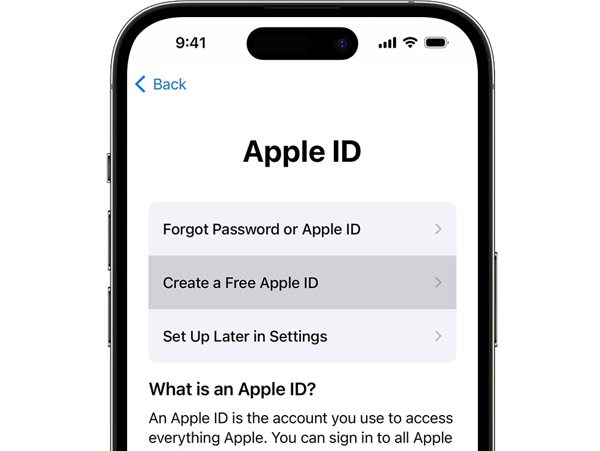
Bahagian 3. Betulkan Ralat "Tidak Boleh Tukar Kata Laluan".
Beberapa faktor boleh mencetuskan ralat mengatakan Tidak Boleh Menukar Kata Laluan semasa menukar kata laluan iCloud anda, seperti sambungan internet yang lemah, sesuatu yang tidak kena pada peranti anda yang dipercayai dan banyak lagi. Anda boleh mencuba penyelesaian di bawah untuk membetulkannya:
Penyelesaian 1: Semak Status Pelayan Apple
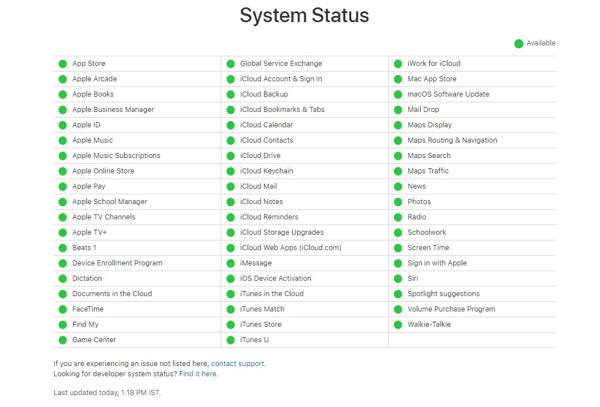
Pergi ke https://www.apple.com/support/systemstatus/ dalam penyemak imbas dan semak status pelayan Apple yang berkaitan. Jika mana-mana item ditandakan dengan ikon kuning atau merah, anda perlu menunggu sehingga ia berfungsi semula dan menukar kata laluan iCloud anda.
Penyelesaian 2: Tukar Kata Laluan iCloud pada iForgot
Seperti yang dinyatakan sebelum ini, anda mempunyai berbilang pilihan untuk menukar kata laluan iCloud anda. Jika peranti yang dipercayai tidak tersedia, anda boleh mencubanya di web atau sebaliknya. Penyelesaian muktamad ialah mengalih keluar kata laluan lama daripada peranti anda dan mencipta kata laluan baharu.
Penyelesaian 3: Kemas Kini Perubahan pada Semua Peranti Apple
Jika anda telah menukar kata laluan iCloud anda pada satu peranti, anda perlu mengemas kini perubahan pada semua peranti Apple yang lain. Anda perlu log keluar daripada akaun lama pada peranti anda, dan kemudian log masuk dengan kata laluan baharu.
Soalan Lazim.
-
Apa yang berlaku selepas saya menukar kata laluan iCloud saya?
Selepas anda menukar kata laluan iCloud, anda mungkin akan dilog keluar daripada perkhidmatan Apple pada peranti anda. Anda perlu log masuk semula dengan kata laluan baharu untuk terus menggunakan iCloud, App Store, iMessage dan perkhidmatan lain. Data anda akan kekal selamat dan tidak akan terjejas.
-
Bolehkah saya menukar kata laluan iCloud saya tanpa kehilangan data?
Ya. Menukar kata laluan iCloud anda tidak akan memadamkan data anda. Foto, kenalan, mesej, fail iCloud Drive dan sandaran anda masih disimpan dengan selamat. Anda hanya perlu log masuk semula pada peranti anda untuk menggunakan perkhidmatan Apple seperti biasa.
-
Berapa lama masa yang diperlukan untuk pemulihan akaun Apple?
Pemulihan Akaun Apple biasanya mengambil masa dari beberapa jam hingga beberapa hari. Tempoh yang diperlukan bergantung pada cara Apple mengesahkan identiti anda dan sama ada anda masih mempunyai akses kepada peranti atau nombor telefon yang dipercayai. Dalam tempoh ini, anda tidak akan dapat mengakses akaun anda. Setelah selesai, Apple akan memaklumkan anda tentang langkah seterusnya.
Kesimpulan
Tutorial ini menerangkan bagaimana untuk menukar kata laluan Apple iCloud dalam pelbagai situasi. Dengan kata laluan semasa anda, anda boleh menukarnya pada peranti Apple anda secara langsung. Tanpa kata laluan semasa, anda perlu menetapkan semula pada peranti yang dipercayai, tapak web pemulihan akaun dan banyak lagi. imyPass iPassGo, sebagai contoh, membolehkan anda mengalih keluar akaun lama dan menukar kata laluan iCloud baharu dengan mudah.
Samuel pakar dalam keselamatan kata laluan dan privasi digital. Dahulu, dia bekerja sebagai perunding keselamatan siber untuk perniagaan kecil bagi melindungi aset digital. Dengan pensijilan dalam Keselamatan Siber dan Penggodaman Beretika, dia menukarkan topik keselamatan yang kompleks kepada nasihat yang mudah difahami. Dia juga gemar berkongsi tip kata laluan untuk membantu pengguna melindungi akaun mereka dengan lebih yakin.
Penyelesaian Panas
-
Buka kunci iOS
-
Petua iOS
-
Buka kunci Android
-
Petua Kata Laluan


