



 Penyelesaian
 Pusat Sokongan
 Tentang kita
 Kenalan
Cara Melumpuhkan Lebih Minit pada Had Masa Skrin
 Samuel Spenser Diterbitkan pada Julai 03, 2025Buka kunci iOSBacaan 3 minit
"Saya telah menyediakan Masa Skrin pada iPhone anak saya, tetapi dia masih boleh menggunakan apl terhad dengan pilihan Satu Minit Lagi. Adakah saya boleh mematikannya dalam tetapan Masa Skrin?" Ciri Masa Skrin pada produk Apple membantu pengguna mengawal penggunaan peranti mereka. Selain itu, ia adalah kawalan ibu bapa yang mudah. Walau bagaimanapun, jika anda salah menyediakannya, anda masih boleh menggunakan apl tersebut walaupun selepas mencapai had masa harian. Panduan ini memberitahu anda cara untuk menghilangkannya Gangguan Satu Minit Lagi untuk Masa Skrin.

Dalam artikel ini:
Bahagian 1: Apa Itu Satu Minit Lagi dalam Masa Skrin
Sebaik sahaja anda menyediakan ciri Masa Skrin, anda menambah had harian kepada semua atau apl tertentu untuk mengurangkan atau mengawal jumlah masa yang anda luangkan pada apl ini. Walau bagaimanapun, anda mungkin mengikut langkah yang salah semasa menyediakan ciri ini. Akibatnya, anda boleh mengabaikan had dan terus mengakses apl walaupun anda mencapai had harian.
Pada skrin Masa Skrin, anda mungkin mendapat pilihan seperti Satu Minit Lagi, Ingatkan saya dalam 15 Minit atau Abaikan Had untuk Hari Ini. Jika anda memilih Satu Minit Lagi, sebagai contoh, ini membolehkan anda terus menggunakan apl selama satu minit tambahan selepas mencapai had apl.
Bahagian 2: Lumpuhkan Satu Minit Lagi dalam Masa Skrin
Walaupun prosesnya agak rumit, anda boleh mematikan Satu Minit Lagi pada Masa Skrin Apple. Dalam erti kata lain, anda atau anak anda tidak akan menemui pilihan Satu Minit Lagi pada skrin Masa Skrin lagi.
Cara 1: Lumpuhkan Satu Minit Lagi dengan Mematikan Had Apple
Pemberitahuan hanya tersedia selepas anda menghidupkan Had Apl. Jika anda melumpuhkan Had Apl, Satu Minit Lagi akan dimatikan pada Masa Skrin. Selain itu, anda tidak akan menerima sebarang pemberitahuan atau peringatan pada akhir penggunaan apl.
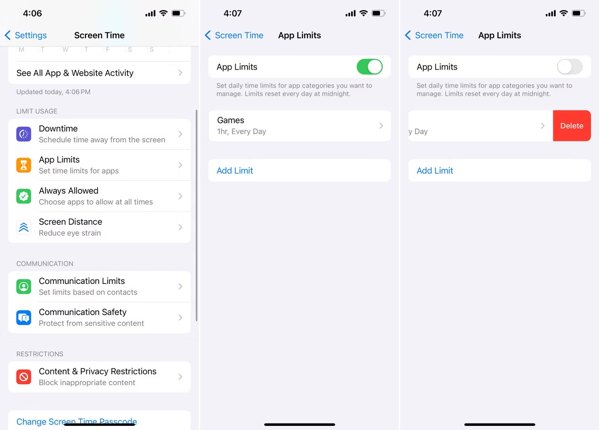
Buka apl Tetapan pada iPhone atau iPad anda.
Pergi ke Masa Skrin dan masukkan kod laluan jika anda telah menyediakannya.
Pilih yang Had Apl pilihan.
Togol padam Had Apl atau alih keluar apl yang dikehendaki dalam senarai..
Jika digesa, masukkan kod laluan Masa Skrin anda sekali lagi dan ketik Padam Had.
Cara 2: Lumpuhkan Satu Minit Lagi melalui Sekat di Penghujung Had
The Sekat di Akhir Had ciri boleh mengalih keluar Satu Minit Lagi pada Masa Skrin. Alternatifnya, anda akan mendapat makluman Minta Lebih Banyak Masa. Sebaik sahaja anda menetapkan kod laluan Masa Skrin, anda perlu memasukkannya untuk mendapatkan lebih banyak masa.
Pergi ke Masa Skrin dalam awak tetapan aplikasi.
Ketik Tetapan Masa Skrin Kunci. Jika anda telah menetapkan kod laluan Masa Skrin, langkau ke langkah 5.
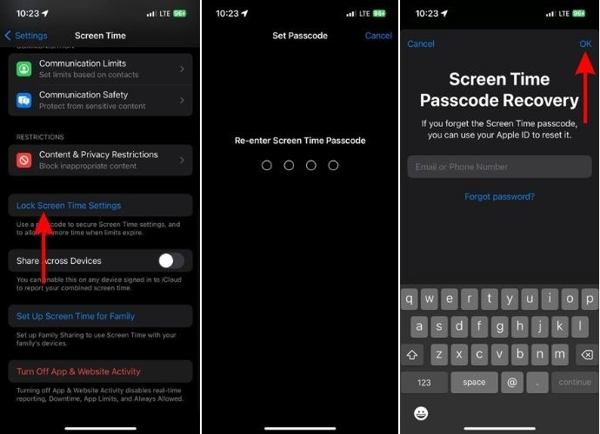
Buat kod laluan Masa Skrin dan masukkan semula.
Masukkan ID Apple dan kata laluan anda, dan ketik okey.
Kembali ke skrin tetapan Masa Skrin dan pergi ke Had Apl.
Pilih kategori apl yang telah anda hidupkan Masa Skrin.
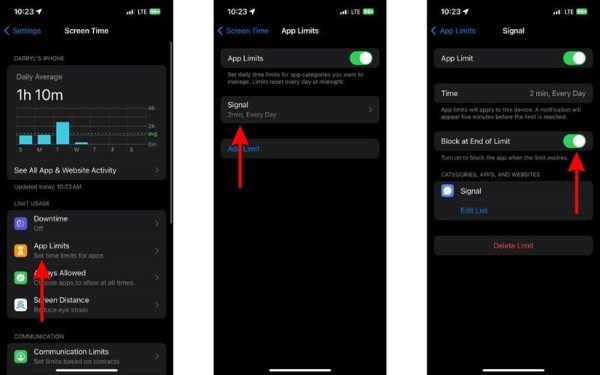
Masukkan kod laluan Masa Skrin anda.
Kemudian, hidupkan Sekat di Akhir Had.
Cara 3: Lumpuhkan Satu Minit Lagi selepas Menukar Umur Kanak-kanak
Kaedah lain untuk mematikan Satu Minit Lagi pada Masa Skrin ialah menukar umur anak anda. Pilihan Satu Minit Lagi hanya tersedia untuk pengguna berumur 13 tahun ke atas. Anda boleh menetapkan umur anak anda di bawah 13 tahun untuk mematikan pilihan.
Jalankan apl Tetapan pada peranti anak anda.
Petua: Jika anda telah melog masuk ke akaun, ketik profil, tatal ke bawah dan tekan Log Keluar. Masukkan kata laluan Apple ID untuk log keluar.
Ketik Log masuk ke iPhone anda di bahagian atas.
Pilih Tiada ID Apple dan ketik Buat ID Apple.
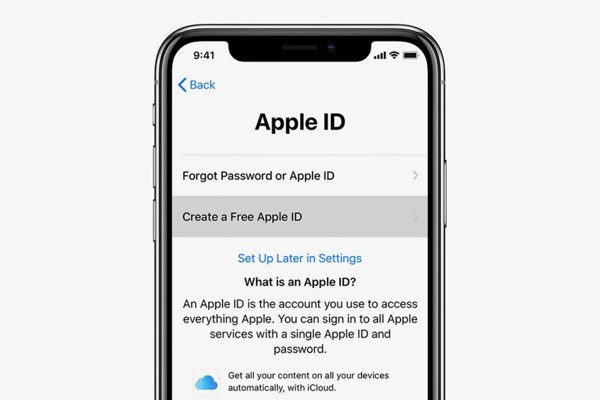
Isikan nama dan hari lahir anak anda. Pastikan umur ditetapkan ke bawah 13 tahun.
Tinggalkan kata laluan dan tetapkan soalan keselamatan.
Baca dan bersetuju dengan Terma dan Syarat.
Akhir sekali, sahkan alamat e-mel atau nombor telefon anda.
Menuju ke Masa Skrin dalam awak tetapan aplikasi.
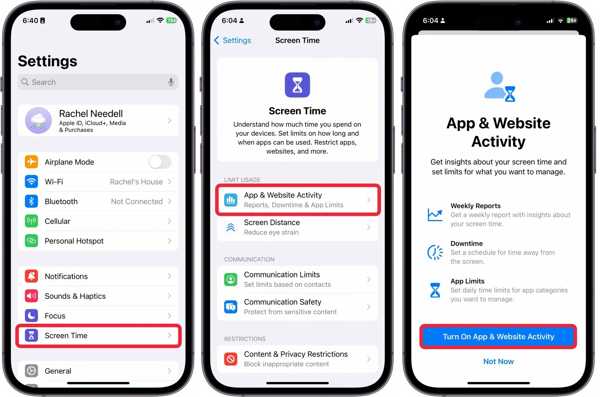
Ketik Aktiviti Apl & Laman Web dan pukul Hidupkan Aktiviti Apl & Tapak Web.
Bahagian 3: Lumpuhkan Masa Skrin Tanpa Kod Laluan
Jika anda terlupa kod laluan Masa Skrin anda, anda tidak boleh menukar tetapan atau mematikan Satu Minit Lagi. Nasib baik, imyPass iPassGo boleh melumpuhkan Masa Skrin tanpa kod laluan. Kemudian, anda boleh menyediakan Masa Skrin sekali lagi.

4,000,000+ Muat Turun
Lumpuhkan Masa Skrin tanpa sebarang kod laluan.
Simpan data anda pada peranti iOS anda semasa proses.
Menawarkan ciri bonus, seperti pintasan MDM.
Sokong versi terkini iOS dan iPadOS.
Cara Melumpuhkan Masa Skrin Tanpa Kod Laluan
Pautkan iPhone dan komputer anda
Jalankan yang terbaik Masa Skrin alat penyingkiran selepas memasangnya pada komputer anda. Pilih mod Masa Skrin. Pautkan iPhone dan komputer anda dengan kabel Lightning.

Lumpuhkan Masa Skrin
Klik pada Mulakan butang untuk mula mengalih keluar kod laluan Masa Skrin pada iOS 12 atau lebih baru. Untuk iOS 11 atau lebih awal, ia boleh mendapatkan semula kod laluan Sekatan jika sandaran iTunes anda dinyahsulitkan. Anda juga boleh menggunakan program ini untuk menggodam Masa Skrin pada iPhone.

Kesimpulan
Panduan ini menerangkan cara lumpuhkan Satu Minit Lagi untuk Masa Skrin Apple. Anda boleh mengalih keluar pilihan atau mematikan peringatan pada skrin Masa Skrin mengikut panduan kami. imyPass iPassGo ialah cara terbaik untuk mematikan Masa Skrin tanpa kod laluan.
Samuel ialah editor kanan daripada imyPass. Dia pakar dalam membuka kunci kata laluan. Beliau mempunyai lebih lima tahun pengalaman menulis tutorial mengenai membuka kunci telefon.
Penyelesaian Panas
-
Buka kunci iOS
- Semakan Perkhidmatan Buka Kunci iCloud Percuma
- Pintas Pengaktifan iCloud Dengan IMEI
- Alih keluar Mosyle MDM daripada iPhone & iPad
- Alih keluar support.apple.com/iphone/passcode
- Semakan Checkra1n iCloud Bypass
- Pintasan Kod Laluan Skrin Kunci iPhone
- Bagaimana untuk Jailbreak iPhone
- Buka kunci iPhone Tanpa Komputer
- Pintasan iPhone Dikunci kepada Pemilik
- Tetapkan Semula Kilang iPhone Tanpa Kata Laluan ID Apple
-
Petua iOS
-
Buka kunci Android
- Cara Mengetahui Jika Telefon Anda Dibuka Kunci
- Buka kunci Skrin Telefon Samsung Tanpa Kata Laluan
- Buka Kunci Kunci Corak pada Peranti Android
- Semakan Buka Kunci Terus
- Bagaimana untuk Membuka Kunci Telefon OnePlus
- Buka kunci OEM dan Betulkan Pembukaan OEM Dikelabukan
- Cara Membuka Kunci Telefon Sprint
-
Kata Laluan Windows


