



 Penyelesaian
 Pusat Sokongan
 Tentang kita
 Kenalan
Cara Menukar Alamat E-mel ID Apple pada iPhone, iPad dan Komputer
 Samuel Spenser Diterbitkan pada 31 Julai 2026Buka kunci iOSBacaan 3 minit
Jika anda tidak lagi menggunakan alamat e-mel yang dipautkan kepada Akaun Apple anda, anda boleh mengemas kininya tanpa mencipta akaun baharu. Jadi, bagaimana untuk anda tukar e-mel Apple ID anda? Panduan langkah demi langkah ini menunjukkan cara menukar e-mel ID Apple anda pada komputer, iPhone atau iPad tanpa kehilangan sebarang data. Selain itu, anda akan belajar cara melakukannya jika anda terlupa kata laluan ID Apple anda.

Dalam artikel ini:
Bahagian 1. Sebelum Menukar E-mel ID Apple Anda
Sebelum menukar alamat e-mel ID Apple anda, ambil perhatian perkara berikut:
- 1.Pastikan anda boleh mengakses alamat e-mel baharu yang ingin anda gunakan. Apple akan menghantar kod pengesahan ke alamat e-mel ini untuk mengesahkan perubahan, jadi anda mesti boleh menerima dan memasukkan kod tersebut.
- 2.Pastikan alamat e-mel baharu itu belum lagi dikaitkan dengan Akaun Apple yang lain. Jika tidak, anda mungkin tidak dapat menggunakannya sebagai alamat e-mel ID Apple yang baharu.
- 3.Pastikan anda mengingati kata laluan Akaun Apple anda. Anda mungkin perlu log masuk ke akaun anda atau mengesahkan identiti anda. Jika anda terlupa kata laluan ID Apple anda, anda mungkin tidak boleh menukar alamat e-mel anda secara terus.
- 4.Menukar alamat e-mel anda tidak akan memadamkan aplikasi, data iCloud atau pembelian anda kerana anda hanya mengemas kini e-mel log masuk. Selepas mengemas kini alamat e-mel anda, anda mungkin perlu log masuk semula pada sesetengah peranti atau perkhidmatan menggunakan e-mel baharu anda.
Bahagian 2. Cara Menukar E-mel ID Apple pada Komputer
Menukar alamat e-mel Apple ID anda adalah proses yang mudah melalui komputer. Anda boleh menavigasi dengan pantas ke bahagian pengurusan akaun dan memulakan perubahan dengan mengakses tapak web Apple. Jika anda ingin menggunakan kaedah ini, pastikan anda tidak menggunakannya lupa kata laluan Apple ID anda. Berikut ialah cara untuk mengemas kini e-mel Apple ID anda dengan lancar untuk akses berterusan kepada semua perkhidmatan Apple anda.
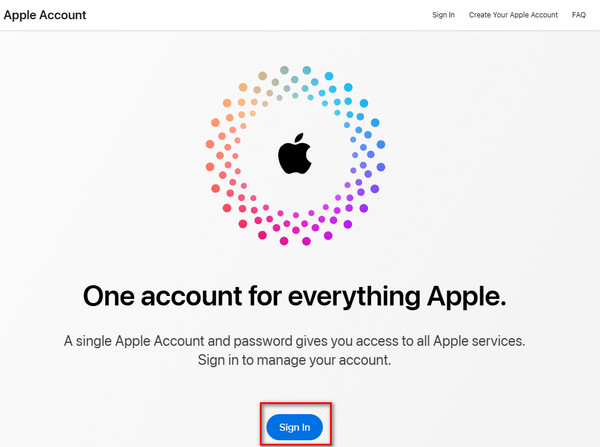
Pergi ke account.apple.com dan klik pada Log Masuk.
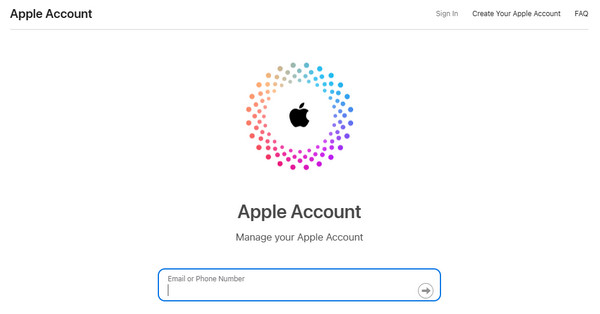
Masukkan alamat e-mel dan kata laluan. klik pada anak panah butang untuk meneruskan.
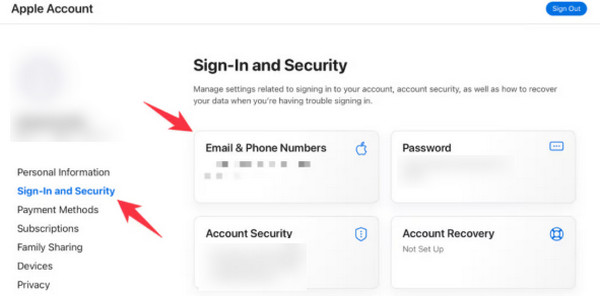
Di dalam Akaun Apple antara muka, pergi ke Log Masuk dan Keselamatan > E-mel & Nombor Telefon.
Klik pada Alih keluar betul-betul di sebelah e-mel utama.
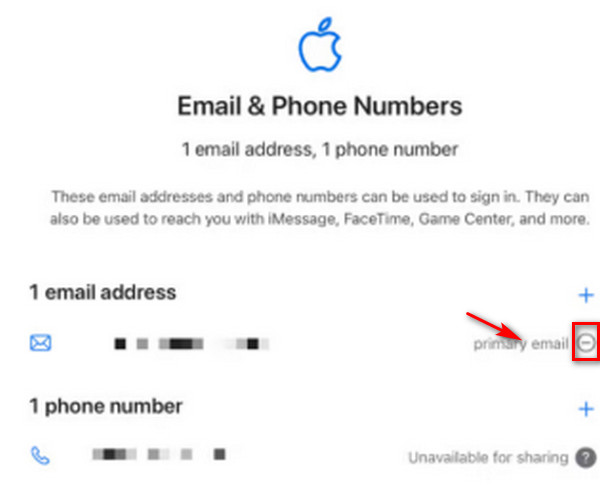
Ikut arahan. Sahkan alamat e-mel baharu anda. Kemudian, anda akan berjaya menukar e-mel pada Apple ID.
Bahagian 3. Cara Menukar E-mel ID Apple pada iPhone/iPad
Kaedah lain untuk menukar e-mel Apple ID anda atau kata laluan e-mel pada iPhone anda sedang menggunakan apl Tetapan pada iPhone atau iPad anda. Pendekatan langsung ini memperkemaskan proses, membolehkan anda mengemas kini alamat e-mel anda tanpa kerumitan. Dengan mengikut langkah dalam menu Tetapan, anda boleh beralih dengan lancar ke e-mel Apple ID baharu anda tanpa memerlukan komputer atau alatan tambahan.
Buka apl Tetapan pada peranti anda.
Ketik pada akaun anda di bahagian atas pilihan Tetapan untuk mengakses tetapan Apple ID anda.
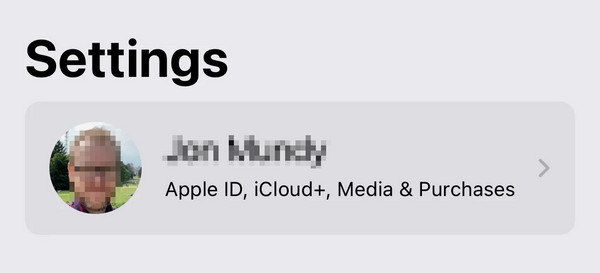
Pilih yang Nama, Nombor telefon, dan E-mel pilihan di bahagian atas menu Apple ID.
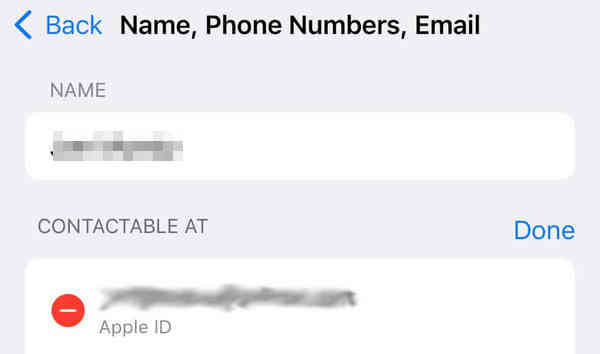
Ketik pada Sunting butang di sebelah E-mel & Nombor Telefon tajuk.
Padamkan alamat e-mel lama anda dengan mengetik pada tanda tolak (-) di sebelahnya, kemudian pilih Teruskan apabila digesa.
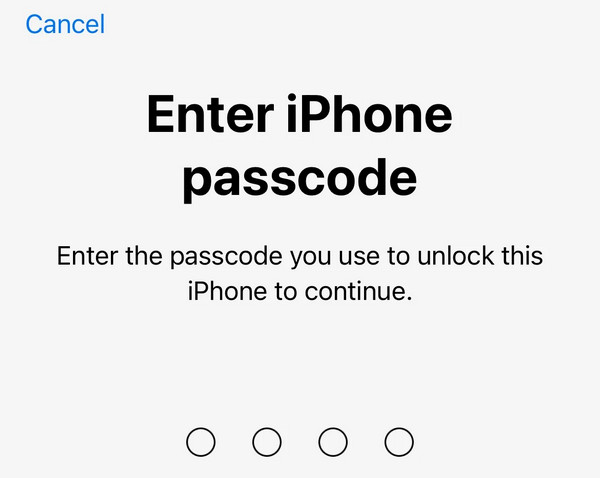
Masukkan kod laluan iPhone atau iPad anda apabila digesa dan ketik Selesai.
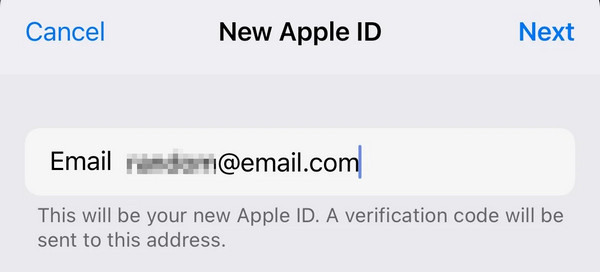
Taipkan alamat e-mel Apple ID baharu anda dan ketik pada Seterusnya.
Sahkan mel dalam peti masuk anda untuk nombor pengesahan 6 digit daripada Apple.
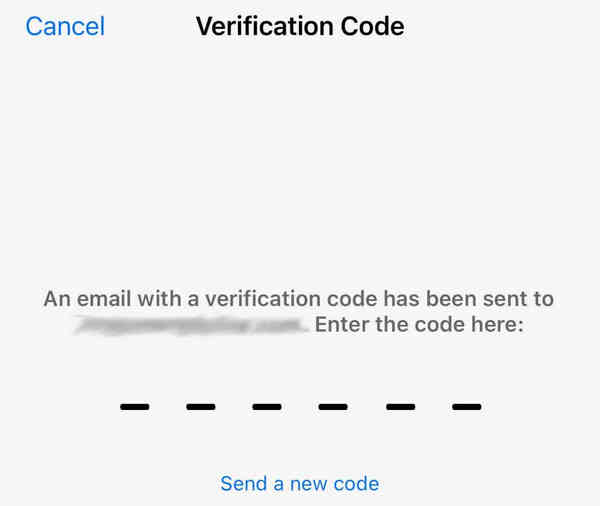
Untuk mengesahkan kemas kini, masukkan kod pengesahan yang diperoleh ke dalam ruang yang sesuai pada peranti anda.
Bahagian 4. Cara Mengalih Keluar ID Apple Tanpa E-mel atau Kata Laluan
Jika anda terlupa kata laluan ID Apple anda atau alamat e-mel yang dipautkan ke akaun anda, menukar e-mel ID Apple anda mungkin tidak dapat dilakukan. Dalam kes ini, anda mungkin perlu mengalih keluar ID Apple semasa daripada peranti anda. imyPass iPassGo menawarkan cara mudah untuk mengalih keluar ID Apple daripada iPhone atau iPad anda dengan berkesan. Dengan antara muka yang mudah digunakan dan panduan terperinci, ia membantu anda melengkapkan pengalihan keluar ID Apple dalam beberapa langkah.

4,000,000+ Muat Turun
Padam atau alih keluar ID Apple tanpa kata laluan.
Alih keluar ID Apple tanpa alamat e-mel atau nombor telefon dipercayai.
Langkau Masa Skrin, alih keluar kod laluan skrin dan buka kunci kad SIM.
Serasi dengan versi iOS dan model iPhone yang baru dikeluarkan.
Mula-mula, muat turun dan pasang imyPass iPassGo pada komputer anda. Setelah dipasang, buka alat dan pilih Alih keluar Apple ID mod untuk meneruskan proses.

Selepas itu, sambungkan peranti anda ke komputer menggunakan kord USB, dan kemudian mulakan prosedur dengan mengklik butang Mulakan butang untuk menghapuskan Apple ID daripada peranti anda.

Sila tunggu sehingga proses selesai. Setelah selesai, klik pada okey butang untuk mengesahkan pengubahsuaian.

Kesimpulan
Selepas membaca catatan ini, menukar e-mel Apple ID anda tidak lagi menjadi tugas yang rumit. Dengan arahan langkah demi langkah untuk komputer, iPhone dan iPad, serta alat profesional untuk mengalih keluar ID Apple tanpa kata laluan, anda boleh mengemas kini maklumat akaun anda dengan mudah.
Samuel pakar dalam keselamatan kata laluan dan privasi digital. Dahulu, dia bekerja sebagai perunding keselamatan siber untuk perniagaan kecil bagi melindungi aset digital. Dengan pensijilan dalam Keselamatan Siber dan Penggodaman Beretika, dia menukarkan topik keselamatan yang kompleks kepada nasihat yang mudah difahami. Dia juga gemar berkongsi tip kata laluan untuk membantu pengguna melindungi akaun mereka dengan lebih yakin.
Penyelesaian Panas
-
Buka kunci iOS
-
Petua iOS
-
Buka kunci Android
-
Petua Kata Laluan


