



 Penyelesaian
 Pusat Sokongan
 Tentang kita
 Kenalan
[Terkini] Cara Menetapkan Semula Kata Laluan ID Apple Dengan Berkesan
 Penny Warren Diterbitkan pada 07 November 2025Buka kunci iOSBacaan 3 minit
Bayangkan anda baru sahaja membeli iPhone 17 terbaharu, tetapi apabila ia datang untuk log masuk menggunakan Apple ID anda pada antara muka persediaan, fikiran anda menjadi kosong - apakah kata laluan Apple ID saya? Atau adakah anda pernah mengalami bahawa apabila anda perlu memuat turun aplikasi dengan segera, anda terus mendapat gesaan kata laluan yang salah dan terpaksa berhenti? Atau, anda baru sahaja membeli telefon terpakai, tetapi pemilik sebelumnya terlupa untuk log keluar daripada Apple ID.
Kami percaya hampir setiap pengguna Apple pernah mengalami detik-detik yang mengecewakan ini. Nasib baik, menetapkan semula kata laluan Apple ID anda mungkin lebih mudah daripada yang anda fikirkan. Catatan ini akan memperkenalkan secara terperinci bagaimana untuk menetapkan semula kata laluan Apple ID pada telefon, komputer anda atau melalui web. Baca lagi!

Dalam artikel ini:
- Bahagian 1: Pada Peristiwa Apakah Anda Perlu Tetapkan Semula ID Apple
- Bahagian 2: Bagaimana untuk Tetapkan Semula Kata Laluan ID Apple dalam Tetapan pada Peranti iOS
- Bahagian 3: Bagaimana untuk Menukar Kata Laluan ID Apple pada Mac
- Bahagian 4: Bagaimana untuk Tetapkan Semula Kata Laluan ID Apple yang Terlupa dalam iforgot.apple.com
- Bahagian 5: Bagaimana untuk Tetapkan Semula ID Apple melalui Sokongan Apple
- Bahagian 6: Cara Mengalih Keluar Apple ID pada iPhone Terpakai
Bahagian 1: Pada Peristiwa Apakah Anda Perlu Tetapkan Semula ID Apple
Apple ID ialah teras ekosistem Apple, yang digunakan untuk mengakses dan mengurus semua peranti dan perkhidmatan Apple secara seragam. Secara amnya, tidak disyorkan untuk menetapkan semula kata laluan Apple ID sesuka hati. Walau bagaimanapun, apabila anda menghadapi situasi berikut, adalah sangat penting untuk mengetahui cara menetapkan semula kata laluan ID Apple:
• Terlupa kata laluan Apple ID.
Ia sering berlaku apabila anda baru sahaja menyediakan peranti baharu, atau jika anda sudah lama tidak melog masuk, atau apabila anda mempunyai terlalu banyak kata laluan untuk diingati.
• Akaun anda telah dikunci, atau akaun anda Apple ID dinyahaktifkan.
Atas sebab keselamatan, selepas beberapa percubaan log masuk yang salah, Apple mungkin mengunci atau melumpuhkan akaun anda buat sementara waktu. Jika anda melihat mesej seperti "ID Apple ini telah dilumpuhkan atas sebab keselamatan" atau "Tidak dapat log masuk kerana akaun anda telah dilumpuhkan", anda mungkin perlu menetapkan semula kata laluan anda untuk membuka kunci dan memastikan keselamatan akaun anda.
• Aktiviti yang mencurigakan.
Jika anda menerima pemberitahuan yang menyatakan bahawa Apple ID anda sedang dilog masuk pada peranti yang tidak dikenali, atau jika anda mengesyaki bahawa orang lain telah mengakses akaun anda, sila tetapkan semula kata laluan anda dengan segera.
• Anda mendapat iPhone terpakai.
Apabila anda membeli iPhone terpakai daripada orang lain dan mendapati bahawa pemilik sebelumnya tidak log keluar dengan betul daripada Apple ID, ia mengakibatkan kunci pengaktifan menghalang anda daripada menggunakan peranti itu. Dalam kes itu, anda perlu menetapkan semula kata laluan Apple ID.
Bahagian 2: Bagaimana untuk Tetapkan Semula Kata Laluan ID Apple dalam Tetapan pada Peranti iOS
Bagaimana untuk menetapkan semula kata laluan Apple ID tanpa nombor telefon? Jika anda mempunyai iPhone atau iPad yang telah log masuk ke akaun anda dan dipercayai, maka tahniah! Anda boleh menetapkan semula kata laluan anda dengan mudah. Ini juga merupakan cara yang paling mudah dan selamat untuk mendapatkan semula akses kepada akaun anda. Cuma ikut langkah di bawah untuk melakukan penetapan semula kata laluan log masuk Apple ID:
Buka tetapan pada iPhone anda dan sentuh nama anda.
Pilih yang Log Masuk & Keselamatan pilihan.
Pilih Tukar kata laluan pada halaman berikut. Sahkan pengenalan anda dengan memasukkan kod laluan kunci skrin atau menggunakan Face ID/Touch ID.
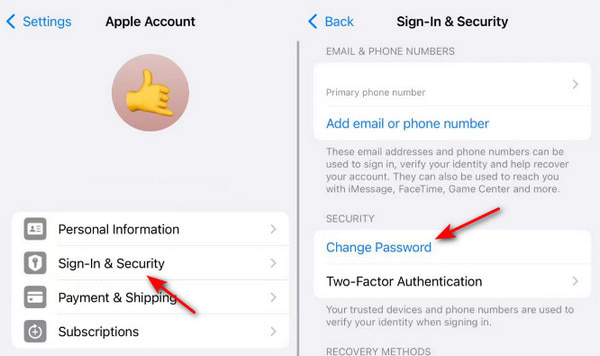
Anda mungkin menghadapi a kelewatan keselamatan kunci yang memerlukan anda menunggu selama sejam jika anda telah mendayakan Perlindungan Peranti Dicuri pada iPhone anda.
Ikut arahan pada skrin untuk menetapkan kata laluan baharu untuk Apple ID anda.
Bahagian 3: Bagaimana untuk Menukar Kata Laluan ID Apple pada Mac
Jika iPhone anda tiada di tangan, jangan risau! Anda juga boleh menukar kata laluan Apple ID pada Mac anda. Jika anda memiliki Mac yang dipercayai, atau anda telah log masuk ke Apple ID anda pada Mac, ia juga mudah untuk menukar kata laluan Apple ID pada Mac. Di bawah ialah langkah mudah untuk menetapkan semula kata laluan akaun Apple pada Mac:
Klik logo Apple di bar menu atas.
Pilih Prestasi Sistem daripada senarai juntai bawah.
Klik nama anda dan pilih Log Masuk & Keselamatan.
Tekan ke Tukar kata laluan butang pada halaman berikut.
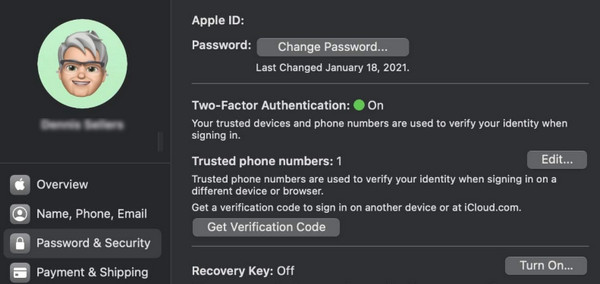
Masukkan kod laluan kunci skrin Mac anda.
Tukar kata laluan anda sekarang.
Bahagian 4: Bagaimana untuk Tetapkan Semula Kata Laluan ID Apple yang Terlupa dalam iforgot.apple.com
Nah, sekarang mari kita bincangkan tentang situasi yang paling teruk tetapi paling biasa: semua iPhone, iPad, Mac anda, semua peranti anda terkunci dan anda tidak mempunyai ingatan tentang apa-apa. Apa yang perlu anda lakukan kemudian?
jangan risau! Apple mempunyai tapak web khusus untuk menetapkan semula kata laluan apabila anda melupakannya - iforgot.apple.com.
Selagi anda boleh menemui mana-mana peranti yang boleh mengakses Internet (seperti komputer rakan anda, komputer perpustakaan, malah pelayar telefon Android anda), anda boleh cuba mendapatkan semula akaun anda melalui tapak web ini. Berikut ialah langkah terperinci untuk menetapkan semula kata laluan Apple ID dalam talian:
Lawati iforgot.apple.com dalam mana-mana pelayar.
Tekan ke Menetapkan semula kata laluan butang.
Masukkan ID Apple atau alamat e-mel anda. Dan masukkan watak dari gambar untuk membuktikan bahawa anda bukan robot.
Anda boleh memilih untuk menetapkan semula kata laluan Apple ID anda melalui e-mel atau nombor telefon. Peranti atau akaun e-mel anda akan menerima mesej yang mengandungi kod pengesahan.
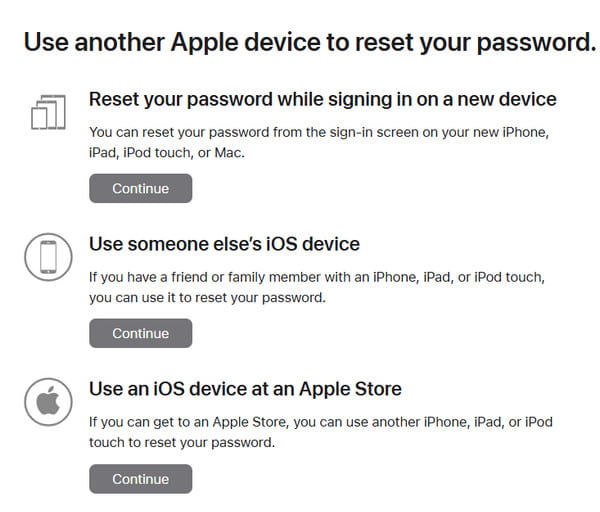
Masukkan kod pengesahan dalam kotak input dalam penyemak imbas anda. Kemudian, anda boleh mula menukar kata laluan Apple ID anda.
Bahagian 5: Bagaimana untuk Tetapkan Semula ID Apple melalui Sokongan Apple
Jika rakan anda ada, anda boleh menggunakan iPhonenya dan mengakses apl Sokongan Apple di dalamnya untuk membantu anda menetapkan semula kata laluan Apple ID anda. Ia juga satu cara yang mudah. Ikuti langkah di bawah untuk mengetahui cara menukar ID & kata laluan Apple:
Lancarkan Sokongan Apple apl pada iPhonenya dan pilih pilihan Tetapkan Semula Kata Laluan.
Pilih Bantu Orang Lain.
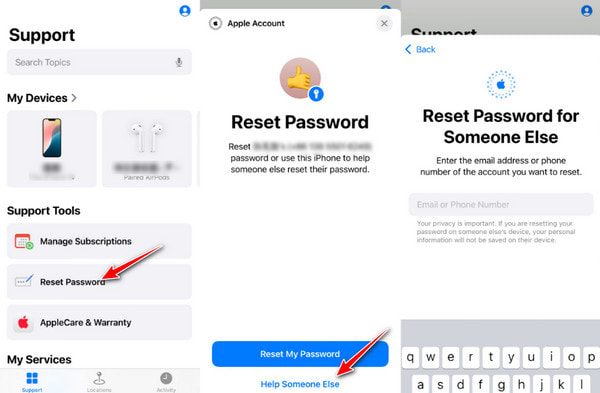
Masukkan ID Apple atau e-mel anda.
Memilih cara anda ingin mendapatkan bantuan. Biasanya, panggilan adalah yang paling berkesan.
Perkhidmatan pelanggan akan meminta anda beberapa maklumat untuk mengesahkan bahawa anda adalah pemilik akaun tersebut. Bekerjasama dengan mereka untuk menyelesaikan proses penetapan semula.
Bahagian 6: Cara Mengalih Keluar Apple ID pada iPhone Terpakai
Jika anda membeli iPhone terpakai, dan malangnya, pemilik sebelumnya tidak mengalih keluar akaun Apple ID daripada telefon, anda akan menghadapi masalah besar. Tetapi jangan risau, imyPass iPassGo boleh membantu anda mengalih keluar Apple ID dengan hanya satu klik.

4,000,000+ Muat Turun
Alih keluar Apple ID dalam satu klik.
Padamkan Apple ID daripada iPhone anda tanpa kata laluan.
Tetapkan semula kata laluan Apple ID tanpa nombor telefon.
Antara muka yang mudah dan mesra pemula tanpa iklan.
Perisian selamat tanpa virus.
Ikuti langkah terperinci di bawah untuk mengalih keluar Apple ID daripada iPhone anda:
Tekan butang di atas untuk memuat turun pemadam ID Apple ini ke iPhone anda.
Sambungkan iPhone anda ke komputer anda dan klik butang Alih keluar Apple ID pilihan.

Tekan ke Mulakan butang.

Mengalih keluar Apple ID akan memadamkan semua data iPhone anda. Sandarkan mereka ke iCloud supaya anda boleh dengan mudah pulihkan daripada sandaran iCloud nanti.
Jika anda telah melumpuhkan Cari Saya pada iPhone anda, ID Apple anda akan dialih keluar serta-merta.
Jika anda telah mendayakan Cari Saya pada iPhone anda, ia bergantung.
Untuk iOS 11.3 dan pengguna terdahulu, anda perlu tetapan semula kilang iPhone anda.
Untuk pengguna iOS 11.4 dan yang lebih baru, anda perlu menghidupkan Pengesahan Dua Faktor pada iPhone anda. Kemudian, masukkan 0000 pada antara muka perisian untuk memulakan semula proses.
Untuk menghidupkan Pengesahan Dua Faktor, anda boleh pergi ke Tetapan - ID Apple - Kata Laluan & Keselamatan.
Apabila proses selesai, ID Apple semasa anda tidak akan didaftarkan. Anda boleh menyediakan peranti dengan ID Apple baharu anda sendiri.

Kesimpulan
Melupakan kata laluan anda boleh menjadi agak mengecewakan, tetapi kami berharap artikel ini dapat membantu anda keluar dari kesusahan itu. Sekarang, anda telah mempelajari semua kaedah untuk tetapkan semula kata laluan Apple ID. Sama ada melalui peranti berdekatan, tapak web rasmi atau mendapatkan bantuan daripada perkhidmatan pelanggan rasmi, sentiasa ada cara untuk mendapatkan semula akses kepada akaun anda.
Selain itu, ingat untuk menyimpan semula kata laluan anda dengan selamat untuk mengelakkannya daripada dilupakan lagi. Anda boleh menggunakan pengurus kata laluan seperti Pengurus Kata Laluan iPhone imyPass untuk membantu anda jika diperlukan.
Semoga berjaya!
Penny ialah editor kanan daripada imyPass. Dia telah memberi tumpuan untuk menemui penyelesaian lokasi GPS yang sempurna dalam semua senario, dan juga mempunyai pengalaman dalam membetulkan komputer.
Penyelesaian Panas
-
Buka kunci iOS
- Semakan Perkhidmatan Buka Kunci iCloud Percuma
- Pintas Pengaktifan iCloud Dengan IMEI
- Alih keluar Mosyle MDM daripada iPhone & iPad
- Alih keluar support.apple.com/iphone/passcode
- Semakan Checkra1n iCloud Bypass
- Pintasan Kod Laluan Skrin Kunci iPhone
- Bagaimana untuk Jailbreak iPhone
- Buka kunci iPhone Tanpa Komputer
- Pintasan iPhone Dikunci kepada Pemilik
- Tetapkan Semula Kilang iPhone Tanpa Kata Laluan ID Apple
-
Petua iOS
-
Buka kunci Android
- Cara Mengetahui Jika Telefon Anda Dibuka Kunci
- Buka kunci Skrin Telefon Samsung Tanpa Kata Laluan
- Buka Kunci Kunci Corak pada Peranti Android
- Semakan Buka Kunci Terus
- Bagaimana untuk Membuka Kunci Telefon OnePlus
- Buka kunci OEM dan Betulkan Pembukaan OEM Dikelabukan
- Cara Membuka Kunci Telefon Sprint
-
Kata Laluan Windows


