Penyelesaian
 Pusat Sokongan
 Tentang kita
 Kenalan
Adakah iCloud DNS Bypass Betul‑betul Mengalih Keluar Kunci Pengaktifan (Activation Lock)
 Penny Warren Diterbitkan pada 22 Jun 2026Buka kunci iOSBacaan 3 minit
Kunci pengaktifan iCloud Apple ialah ciri keselamatan yang penting. Ia direka/dicipta untuk menghalang akses tanpa kebenaran kepada peranti iOS yang dicuri atau hilang. Walaupun perlindungan ini bagus untuk pemilik peranti, ia boleh menyusahkan pengguna yang melupakan kelayakan Apple ID mereka atau membeli peranti terpakai dengan kunci masih didayakan.
Dalam kes sedemikian, anda boleh mencuba Pintasan DNS iCloud. Ia ialah cara popular untuk membetulkan kunci pengaktifan iCloud yang tersekat pada peranti iPhone atau iPad. Tetapi apakah sebenarnya pintasan DNS iCloud, dan bagaimana ia berfungsi? Jika anda berminat dengan topik ini atau antara pengguna yang tidak dapat membuka peranti mereka, siaran ini adalah untuk anda.

Dalam artikel ini:
- Bahagian 1. Apakah iCloud DNS Bypass
- Bahagian 2. Adakah DNS Bypass Betul‑betul Berfungsi & Adakah Ia Selamat?
- Bahagian 3. Kelebihan dan Kekurangan iCloud DNS Bypass
- Bahagian 4. Cara menggunakan iCloud DNS Bypass
- Bahagian 5. Cara Membetulkan Masalah iCloud DNS Tidak Berfungsi
- Bahagian 6. Soalan Lazim (FAQ) tentang iCloud DNS Bypass
Bahagian 1. Apakah iCloud DNS Bypass
Bagaimanakah DNS Bypass Berfungsi?
DNS (Domain Name System) ialah satu sistem yang menukarkan nama domain kepada alamat IP. Semasa mengaktifkan iPhone atau iPad, peranti akan menghubungi pelayan Apple melalui DNS. Dengan iCloud DNS Bypass, tetapan DNS pada peranti diubah untuk menggunakan pelayan DNS pihak ketiga dan bukannya pelayan lalai Apple. Ini mungkin membolehkan peranti memuatkan skrin pengaktifan terhad atau mengakses beberapa fungsi asas semasa proses tetapan.
Keserasian: Berfungsi pada versi iOS lama (iOS 7–10), bukan untuk model iOS moden.
Kadar Kejayaan: Kadar kejayaan iCloud DNS bypass adalah rendah dan tidak konsisten. Pada peranti lama yang menjalankan iOS 7–10, ia mungkin memberikan akses sebahagian semasa tetapan, tetapi hasilnya adalah sementara. Pada versi iOS yang lebih baharu yang menjalankan iOS 11 dan ke atas, semua cubaan untuk nyahkunci telah gagal.
Bila hendak menggunakan iCloud DNS Bypass?
Ciri jenis ini hanya digunakan apabila pengguna mengunci iPhone atau apabila kunci pengaktifan iCloud dipaparkan pada skrin. Dengan ini perkhidmatan buka kunci iCloud percuma, anda boleh memintas kunci pengaktifan iCloud dengan berkesan untuk membuka skrin anda tanpa sebarang kata laluan atau Apple ID. Ia berguna jika anda mahu membuka kunci peranti iOS terpakai (second‑hand).
Bahagian 2. Adakah DNS Bypass Betul‑betul Berfungsi & Adakah Ia Selamat?
Adakah pintasan DNS benar-benar mengalih keluar kunci iCloud?
Jawapan ringkasnya ialah tidak. iCloud DNS Bypass tidak mengalih keluar iCloud Activation Lock daripada pelayan Apple. Kaedah ini tidak membuang akaun iCloud asal yang dipautkan kepada peranti. Activation Lock Apple kekal aktif pada pelayannya. Oleh sebab itu, iCloud DNS Bypass hanyalah penyelesaian sementara dengan fungsi yang sangat terhad, dan ia tidak menyediakan penyelesaian nyahkunci kekal.
Adakah DNS Bypass Selamat?
DNS Bypass bukanlah kaedah yang benar‑benar selamat untuk membuka kunci peranti iOS. Selepas menggunakan iCloud DNS Bypass, anda mungkin boleh mengakses fungsi asas pada iPhone anda. Banyak ciri utama tidak akan berfungsi dengan baik, termasuk perkhidmatan iCloud, App Store, iMessage dan FaceTime. Paling penting, peranti akan kembali ke skrin Activation Lock selepas dimulakan semula atau ditetapkan semula.
Bahagian 3. Kelebihan dan Kekurangan iCloud DNS Bypass
Jika anda ingin mengetahui lebih lanjut tentang ciri ini, anda mesti mengambil bahagian dalam bahagian ini. Kami akan memberikan anda semua kebaikan dan keburukan iCloud DNS Bypass. Oleh itu, sila lihat pecahan di bawah dan ketahui lebih lanjut.
Kelebihan iCloud DNS Bypass
Tidak Memerlukan Tauliah ID Apple
Salah satu kelebihan terbesar ialah ia membolehkan pengguna untuk buka kunci peranti tanpa kod laluan. Ia sesuai jika anda telah membeli peranti terpakai dengan Kunci Pengaktifan didayakan.
Percuma kepada Penyelesaian Kos Rendah
Menggunakan pintasan DNS adalah sesuai jika anda mahukan penyelesaian percuma atau kos rendah. Ia tiada tandingan dengan Apple, yang memerlukan bayaran mahal hanya untuk membuka peranti tertentu. Oleh itu, jika anda ingin memintas pengaktifan buat sementara waktu tanpa menanggung sebarang kos, lebih baik menggunakan pintasan DNS.
Berfungsi Tanpa Jailbreaking
Salah satu kelebihan iCloud DNS bypass ialah ia tidak memerlukan proses jailbreak pada peranti. Jailbreak ialah proses yang lebih rumit yang mungkin membawa risiko keselamatan dan menjejaskan kestabilan sistem. Sebaliknya, DNS bypass hanya mengubah tetapan rangkaian tanpa mengubah suai sistem iOS. Ia kekal pada versi iOS asal sepanjang proses tersebut.
Kelemahan iCloud DNS Bypass
Kunci iCloud Tidak Dialih Keluar Sepenuhnya
Pintasan hanya boleh menipu peranti untuk melangkau proses pengaktifan. Walau bagaimanapun, akaun iCloud kekal dipautkan. Dengan itu, anda hanya boleh menggunakan beberapa fungsi asas, seperti membuat panggilan, menggunakan beberapa aplikasi, dan menyemak imbas internet melalui Wi-Fi.
Tiada Akses kepada Perkhidmatan Apple
Beberapa ciri penting, seperti App Store, iMessage, FaceTime dan Siri, tidak akan berfungsi. Ini kerana peranti masih terikat dengan akaun pemilik.
Terhadap Syarat Perkhidmatan Apple
Apple tidak mengesyorkan memintas kunci pengaktifan. Peranti mungkin disekat pada masa hadapan. Selain itu, jika ini dikesan, peranti boleh disekat, menjadikannya tidak boleh digunakan pada rangkaian selular.
Bahagian 4. Cara menggunakan iCloud DNS Bypass
Bagaimana untuk memintas pengaktifan iCloud pada DNS? Jika anda ingin mempelajari prosesnya, maka anda boleh mengikuti langkah mudah di bawah.
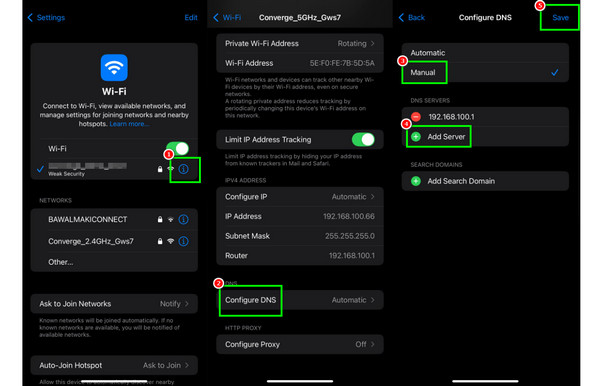
Buka iPhone anda dan teruskan ke tetapan permohonan. Selepas itu, pergi ke Wi-Fi bahagian dan tekan Maklumat pilihan.
Selepas itu, tatal ke bawah dan tekan butang Konfigurasikan DNS fungsi dan pilih Manual pilihan.
Padam atau alih keluar pelayan DNS sedia ada. Kemudian, tandakan Tambah Pelayan butang untuk memasukkan pelayan DNS pintasan iCloud. Pelayan adalah berdasarkan wilayah:
• Asia: 104.155.220.58
• Australia dan Oceania: 35.189.47.23
• Eropah: 104.155.28.90
• Amerika Selatan: 35.199.88.219
• Amerika Syarikat: 104.154.51.7
Tekan ke Jimat butang di penjuru kanan sebelah atas skrin anda. Kemudian, anda boleh meneruskan dengan persediaan peranti, dan anda akan dialihkan ke Pintasan DNS iCloud.
Bahagian 5. Cara Membetulkan Masalah iCloud DNS Tidak Berfungsi
Adakah pintasan DNS bernilai lebih banyak percubaan?
Seperti yang kami jelaskan, pintasan kunci iCloud DNS hanya berfungsi pada versi iOS lama dan model iPhone/iPad, dan ia hanya memintas kunci iCloud buat sementara waktu dan memberikan akses yang sangat terhad. Dan kaedah itu sendiri mempunyai a kadar kejayaan yang rendah. Jika ia tidak berfungsi untuk anda selepas anda mencuba berkali-kali, atau anda ingin memintas kunci iCloud pada iPhone/iPad yang menjalankan versi iOS tinggi secara kekal, kami cadangkan berhenti menggunakan kaedah tersebut dan menggunakan pengalih keluar kunci iCloud yang boleh dipercayai.
Bagaimana untuk memintas kunci iCloud dengan cekap?
Pembuang kunci iCloud ialah penyelesaian untuk anda jika anda ingin memintas iCloud dengan berkesan. Ia biasanya mempunyai antara muka intuitif dan membolehkan anda mengalih keluar kunci iCloud secara kekal untuk versi iOS yang tinggi. imyPass iPassBye adalah program seperti ini.
Anda boleh membuka kunci peranti sepenuhnya dengan imyPass iPassBye. Apa yang menjadikannya istimewa ialah anda boleh menggunakannya pada pelbagai versi iOS, dari iOS 5 hingga 17. Oleh itu, jika pintasan DNS iCloud tidak memenuhi keperluan anda, imyPass iPassBye patut dicuba.
Muat turun imyPass iPassBye perisian pada komputer Mac atau Windows anda. Selepas itu, pastikan iOS dan desktop anda dipautkan bersama melalui kabel.
Selepas menyambungkan peranti anda, ketik Amanah butang untuk meneruskan ke proses seterusnya.
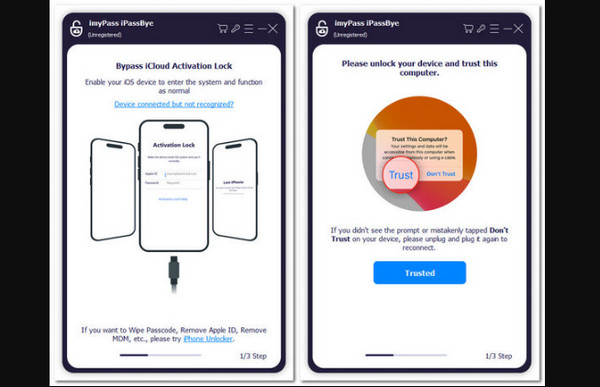
Kemudian, anda mesti membaca semua maklumat pada skrin, terutamanya amaran. Setelah selesai, ketik Mulakan butang untuk mengesahkan memintas Kunci Pengaktifan iCloud.
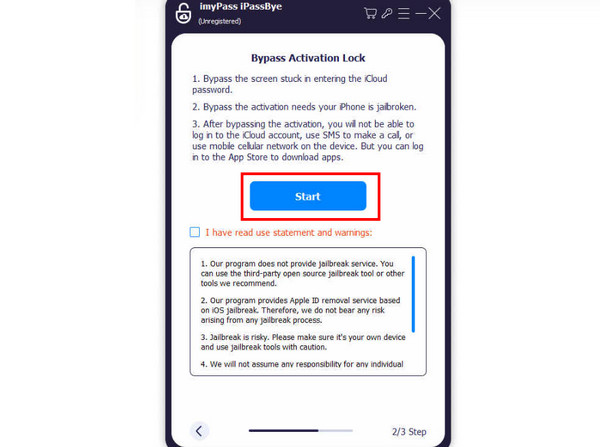
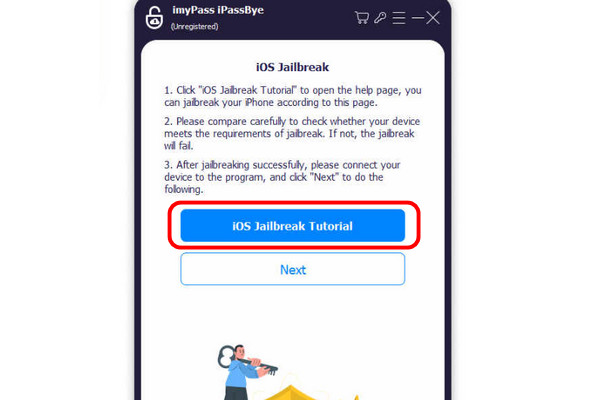
Anda kini boleh mula mengetik Tutorial Jailbreak iOS untuk mengetahui lebih lanjut tentang proses tersebut. Selepas itu, ketik Seterusnya.
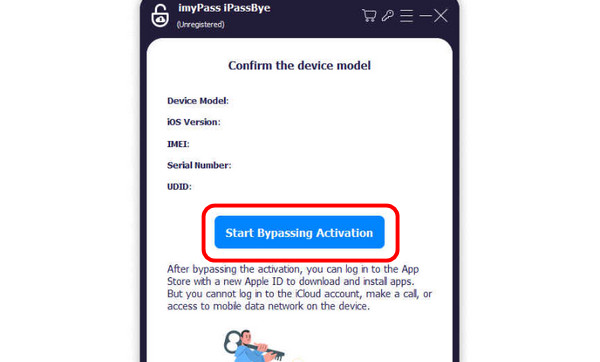
Untuk proses akhir, tekan butang Mula Memintas Pengaktifan pilihan. Tunggu seketika sehingga anda mengunci pengaktifan. Setelah selesai, anda kini boleh menggunakan peranti dengan bebas.
Bahagian 6. Soalan Lazim (FAQ) tentang iCloud DNS Bypass
Soalan Lazim.
-
Adakah iCloud DNS Bypass berfungsi pada semua versi iOS?
Tidak, pintasan DNS iCloud tidak berfungsi pada setiap versi iOS. Ia terutamanya berfungsi pada peranti lama yang menjalankan iOS 7 hingga iOS 10. Binaan iOS yang lebih baharu mempunyai pengesahan pelayan yang lebih kukuh, jadi Apple sering menampal kerentanan berasaskan DNS dalam kemas kini terkini.
-
Adakah iCloud DNS Bypass kaedah buka kunci iCloud kekal?
Tidak, ini penyelesaian sementara. Sebaik sahaja peranti dibut semula, pintasan hilang. Oleh itu, jika anda berjaya memintas iPhone dengan pintasan DNS, perlu diingat bahawa anda tidak but semula atau tetapan semula kilang peranti anda. Jika tidak, ia akan dikunci secara kekal, malah pembuka kunci iPhone tidak akan berfungsi.
-
Adakah terdapat risiko keselamatan apabila menggunakan iCloud DNS Bypass?
Secara teknikal, sebarang pengalihan kunci pengaktifan iCloud mempunyai risiko, termasuk Pintasan DNS iCloud. Ia boleh menyebabkan peranti dikunci secara kekal. Walau bagaimanapun, jika anda tidak dapat mengingati Apple ID dan kata laluan, pengalihan keluar terkunci iCloud adalah satu-satunya cara untuk mendapatkan semula peranti yang dikunci itu.
Kesimpulan
Sekarang sudah jelas tentang pintasan DNS. Secara ringkasnya, ini adalah kaedah yang patut dicuba, tetapi jangan buang banyak masa jika ia tidak berkesan untuk anda. Terdapat cara yang lebih mudah dan selamat untuk memintas kunci pengaktifan iCloud secara kekal. Anda boleh mencuba imyPass iPassBye dan lihat jika ia berfungsi untuk anda. Selepas mengalih keluar kunci iCloud, anda boleh mendapatkan kebanyakan ciri iPhone anda.
Penny menumpukan perhatian kepada penyelesaian masalah GPS dan pengoptimuman Windows. Dahulu beliau pernah bekerja sebagai jurutera sokongan teknikal, membantu pelanggan menyelesaikan masalah berasaskan lokasi dan sistem dengan cekap. Berbekalkan pengalaman dalam sokongan IT, beliau menyediakan penyelesaian praktikal yang benar-benar berkesan. Pada masa lapangnya, beliau gemar mendaki dan melakukan geocaching, menguji teknologi GPS dalam dunia sebenar.
Penyelesaian Panas
-
Buka kunci iOS
-
Petua iOS
-
Buka kunci Android
-
Petua Kata Laluan