



 Penyelesaian
 Pusat Sokongan
 Tentang kita
 Kenalan
iForgot: Panduan Lengkap untuk Memulihkan Apple ID Anda dengan Selamat
 Samuel Spenser Diterbitkan pada 15 April 2026Buka kunci iOSBacaan 3 minit
Mengapa anda perlu melawat laman web iforgot.apple.com? Anda mungkin terlupa kata laluan atau tidak dapat log masuk. Masalah ini boleh menghalang anda daripada mengakses Apple ID, apl dan data anda. Apple mencipta laman web ini untuk membantu anda memulihkan Apple ID anda. Adalah penting untuk memahami cara ia berfungsi bagi mengelakkan ralat yang mungkin berlaku dan menjimatkan masa. Dalam panduan ini, anda akan belajar cara memulihkan Apple ID anda dengan mudah.

Dalam artikel ini:
Bahagian 1. Apakah iForgot? Portal Rasmi Pemulihan Apple ID
iLupa ialah sistem pemulihan akaun rasmi Apple yang membantu pengguna mendapatkan semula akses ke Apple ID mereka. Laman web iforgot.apple.com ialah tempat proses ini dijalankan. Ia membenarkan pengguna menetapkan semula kata laluan, membuka kunci akaun dan mengesahkan identiti mereka melalui langkah-langkah yang selamat. Apple mencipta sistem ini untuk melindungi data pengguna dan menjadikan pemulihan akaun mudah serta boleh dipercayai.
Bahagian 2. Adakah iforgot.apple.com Sah dan Selamat?
Soalan paling biasa yang ditanya pengguna tentang laman web ini ialah sama ada ia sah atau tidak. Jawapannya ialah ya; ia merupakan laman rasmi yang dicipta oleh Apple untuk membantu pengguna memulihkan akaun mereka dengan selamat. Laman web ini menggunakan kaedah yang dipercayai untuk memastikan hanya individu yang dibenarkan boleh mengakses akaun tersebut. Oleh sebab laman ini dicipta oleh Apple, ia mengikut langkah keselamatan yang ketat untuk melindungi akaun anda. Jika anda melawat laman yang betul, ia selamat untuk digunakan.
Bahagian 3. Cara Menggunakan iForgot.apple.com
Jika awak lupa kata laluan Apple ID anda, cara yang paling boleh dipercayai untuk menetapkan semula ialah melalui sistem iForgot Apple. Apple mereka bentuk proses ini supaya selamat tetapi tetap mudah diikuti, walaupun untuk pengguna yang tidak mahir teknologi. Sebelum bermula, pastikan anda mempunyai akses ke e-mel Apple ID anda, nombor telefon, atau peranti dipercayai.
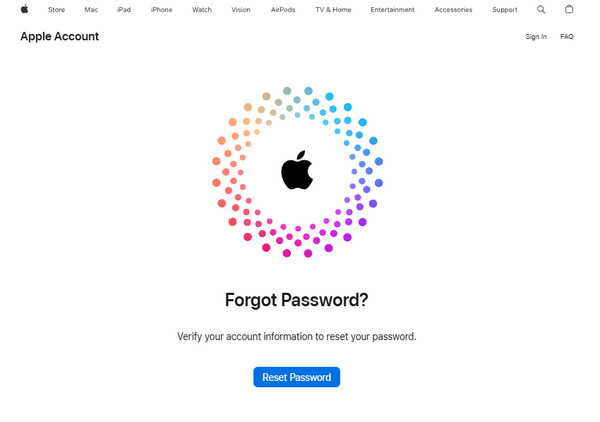
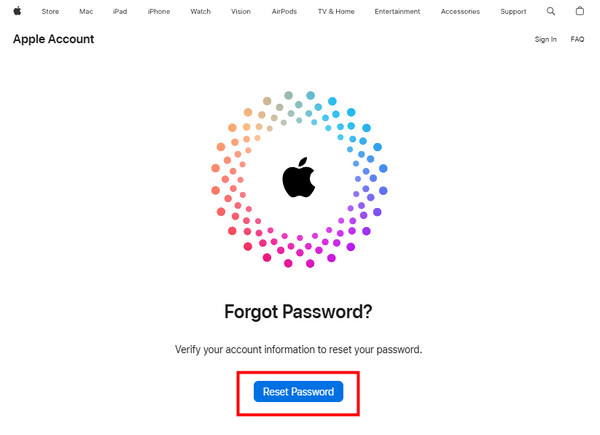
Buka pelayar dan lawati halaman pemulihan rasmi di https://iforgot.apple.com. klik Menetapkan semula kata laluan untuk memulakan proses.
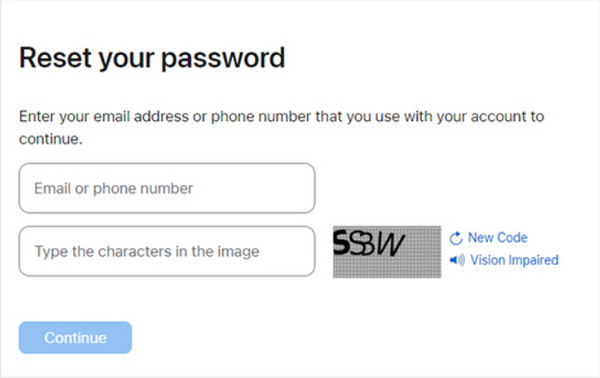
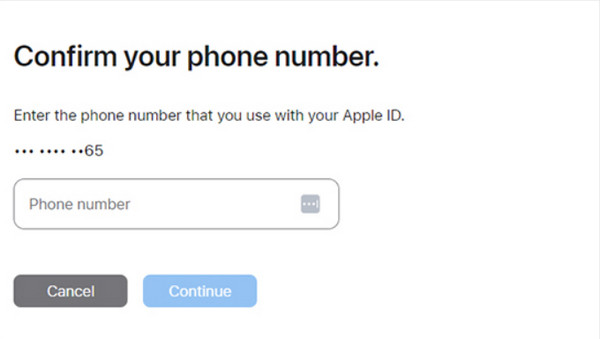
Taipkan e-mel atau nombor telefon Apple ID anda. Lengkapkan captcha pada skrin dan klik teruskan. Kemudian masukkan nombor telefon yang dipautkan kepada akaun anda.
Ikuti arahan untuk mengesahkan identiti anda. Anda mungkin perlu meluluskan permintaan pada iPhone, iPad atau Mac yang dipercayai, atau memasukkan kod pengesahan yang dihantar ke telefon anda.
Sebaik sahaja identiti anda disahkan, masukkan kata laluan Apple ID baharu anda dua kali dan klik Ubah untuk menyelesaikan penetapan semula. Akaun anda kini sedia digunakan dengan kelayakan log masuk yang dikemas kini.
Bahagian 4. Kelebihan & Kekurangan Sistem iForgot Apple
Sistem iForgot ialah kaedah rasmi Apple untuk memulihkan akaun Apple ID. Ia bertujuan menggabungkan kemudahan dan keselamatan, tetapi seperti mana-mana alat pemulihan, ia mempunyai kekuatan dan kelemahan. Di bawah ialah penerangan terperinci tentang kelebihan dan kekurangan, bersama penjelasan bagi setiap perkara.
Kebaikan
1. Rasmi dan Dipercayai
Sistem iForgot diselenggara secara langsung oleh Apple, menjadikannya kaedah yang sah dan boleh dipercayai untuk pemulihan akaun. Pengguna boleh yakin bahawa maklumat peribadi, kata laluan dan peranti mereka dilindungi daripada penipuan phishing atau serangan pihak ketiga. Status rasmi ini juga bermakna Apple kerap mengemas kini sistem agar selaras dengan piawaian keselamatan.
2. Proses Pemulihan yang Selamat
Laman web iForgot menggunakan pelbagai tahap pengesahan identiti. Tahap keselamatan ini termasuk peranti dipercayai, nombor telefon, e-mel dan keselamatan dua faktor. Semua langkah ini memastikan hanya pemilik akaun yang boleh memulihkan kata laluan. Ini mengurangkan risiko akses tanpa kebenaran ke akaun.
3. Panduan Langkah demi Langkah
Laman web ini menawarkan arahan yang jelas untuk setiap langkah dalam proses pemulihan. Anda boleh mengakses arahan ini pada pelayar, iPhone, iPad atau Mac. Ia menjadikan iForgot mudah digunakan, walaupun untuk mereka yang tidak mahir teknologi atau tidak biasa dengan peranti Apple.
4. Boleh Diakses pada Pelbagai Peranti
Laman web iForgot berfungsi pada mana-mana peranti yang mempunyai pelayar. Ini termasuk peranti iOS, komputer Mac, komputer Windows dan peranti Android. Kebolehcapaian laman ini pada pelbagai peranti memudahkan anda memulihkan Apple ID anda, walaupun jika anda tidak mempunyai peranti utama anda.
Keburukan
1. Boleh Mengambil Masa yang Lama
Proses pemulihan melalui iForgot boleh mengambil masa beberapa jam atau malah beberapa hari, bergantung pada kaedah yang dipilih dan kerumitan akaun. Bagi mereka yang memerlukan akses segera kepada Apple ID, ini boleh menjadi satu kesulitan.
2. Bergantung pada Peranti Dipercayai
Jika anda tidak mempunyai akses ke peranti dipercayai atau nombor telefon, menyelesaikan proses pengesahan boleh menjadi rumit. Tanpa perkara ini, pengguna mungkin perlu bergantung pada kunci pemulihan atau menghubungi sokongan Apple, yang boleh memanjangkan tempoh pemulihan akaun.
3. Sokongan Terhad untuk Isu Rumit
Walaupun iForgot boleh membantu dengan pemulihan kata laluan, ia mungkin tidak berguna dalam kes pelanggaran keselamatan, terlupa kunci pemulihan, atau masalah lain. Ini bermakna bahawa, dalam situasi tertentu, sokongan mungkin diperlukan untuk mengalih keluar kunci pengaktifan iCloud atau mengesahkan akaun.
4. Berpotensi Berlaku Ralat Pengguna
Proses pemulihan menggunakan iForgot memerlukan perhatian teliti terhadap butiran. Dalam sesetengah kes, memasukkan nombor telefon, e-mel atau Apple ID yang salah boleh menyebabkan kekecewaan. Kesilapan kecil semasa proses pengesahan sekali pun boleh memperlahankan pemulihan.
Secara keseluruhan, sistem iForgot ialah cara yang selamat dan boleh dipercayai untuk mendapatkan semula akses kepada Apple ID anda. Walaupun ia berfungsi dengan baik untuk kebanyakan pengguna, menyedari hadnya dan mempunyai beberapa peranti serta maklumat dipercayai boleh membantu menjadikan proses ini lebih mudah dan pantas.
Bahagian 5. Masalah Biasa & Penyelesaian
1. Masukan Apple ID atau E-mel yang Salah
Jika anda memasukkan alamat e-mel Apple ID atau nombor telefon yang salah, proses tidak akan bermula. Ramai orang yang mempunyai berbilang Apple ID menghadapi masalah biasa ini. Untuk membetulkannya, pastikan maklumat yang anda masukkan adalah betul sebelum meneruskan. Anda juga boleh cuba menggunakan Apple ID lama anda.
2. Tiada Akses ke Peranti Dipercayai
Dalam sesetengah kes, anda memerlukan peranti dipercayai seperti iPhone, iPad atau Mac untuk menyelesaikan proses. Jika anda tidak dapat mengakses peranti dipercayai anda, menamatkan proses boleh menjadi sukar. Anda boleh menggunakan proses pemulihan akaun, kunci pemulihan, atau kenalan pemulihan untuk mendapatkan semula akses.
3. Tidak Menerima Kod Pengesahan
Dalam sesetengah keadaan, anda mungkin tidak menerima kod pengesahan. Ini boleh berlaku kerana masalah rangkaian, maklumat yang tidak tepat, atau isyarat yang lemah. Untuk menyelesaikannya, pastikan nombor telefon anda adalah betul sebelum meneruskan proses.
4. Akaun Dikunci atau Dinyahdaya
Jika anda telah membuat beberapa cubaan yang salah atau mengesan aktiviti luar biasa pada Apple ID anda, akaun itu mungkin dikunci sementara. Ini ialah langkah keselamatan daripada Apple. Kunci ini akan ditarik balik selepas beberapa ketika, jadi anda perlu menunggu tempoh ini berlalu sebelum cuba menetapkan semula kata laluan melalui iForgot. Berhati-hati agar tidak membuat lebih banyak cubaan yang salah bagi mengelakkan tempoh menunggu yang lebih lama.
5. Pemulihan Mengambil Masa Terlalu Lama
Sesetengah akaun mungkin mengambil masa lebih lama kerana ia melalui proses pengesahan kedua. Sila bersabar dan tunggu seketika. Elakkan memulakan proses semula, kerana ini boleh menyebabkan tempoh menunggu yang lebih lama untuk memulihkan akaun anda.
6. Terlupa Kunci Pemulihan
Jika anda terlupa kunci pemulihan anda, memulihkan akaun anda akan menjadi sukar jika pengesahan dua faktor dihidupkan. Tanpa akses kepada peranti dipercayai dan kenalan pemulihan, bersama-sama dengan kunci pemulihan, adalah sukar untuk anda mendapatkan semula akses ke akaun anda.
Bahagian 6. Adakah Terdapat Alternatif?
Walaupun Apple menawarkan sistem yang dipanggil iForgot untuk memulihkan akaun Apple ID, sesetengah pengguna mungkin menghadapi masalah seperti tindak balas yang perlahan, kehilangan kunci pemulihan atau tidak dapat mengakses peranti dipercayai. Dalam keadaan sebegini, imyPass iPassGo boleh menjadi pilihan yang boleh dipercayai. Alat ini membantu pengguna memulihkan akaun Apple ID mereka dengan membenarkan mereka memadam akaun tanpa memerlukan kata laluan asal. Ia berfungsi pada pelbagai peranti seperti iPhone, iPad dan iPod Touch, dan boleh berfungsi walaupun pengesahan dua faktor dihidupkan. Bagi pengguna yang mendapati sistem iForgot Apple terlalu perlahan dan rumit, iPassGo menjadi alternatif yang boleh diharap.

Kesimpulan
The laman web iforgot.apple.com ialah pilihan terbaik dan paling selamat untuk anda mendapatkan semula akses ke Apple ID anda. Laman ini menggunakan langkah keselamatan Apple dan menyediakan arahan yang jelas bersama pengesahan peranti untuk memastikan Apple ID anda kekal selamat. Walaupun imyPass mungkin membantu mempercepatkan proses pemulihan dalam sesetengah keadaan, tiada yang lebih baik daripada penyelesaian rasmi Apple. Jika anda memahami prosesnya dan telah menyediakan peranti dipercayai serta kenalan pemulihan anda, anda boleh membuka kunci akaun dengan cepat dan selamat. Ini juga membantu mengelakkan sebarang masalah akses pada masa hadapan.
Samuel pakar dalam keselamatan kata laluan dan privasi digital. Dahulu, dia bekerja sebagai perunding keselamatan siber untuk perniagaan kecil bagi melindungi aset digital. Dengan pensijilan dalam Keselamatan Siber dan Penggodaman Beretika, dia menukarkan topik keselamatan yang kompleks kepada nasihat yang mudah difahami. Dia juga gemar berkongsi tip kata laluan untuk membantu pengguna melindungi akaun mereka dengan lebih yakin.
Penyelesaian Panas
-
Buka kunci iOS
-
Petua iOS
-
Buka kunci Android
-
Petua Kata Laluan


