



 Penyelesaian
 Pusat Sokongan
 Tentang kita
 Kenalan
Cara Memintas MDM pada iPhone/iPad Tanpa Kehilangan Data
 Samuel Spenser Diterbitkan pada 11 Mei 2026Buka kunci iOSBacaan 3 minit
Hari ini, untuk meningkatkan keselamatan, kebanyakan organisasi mengurus peranti mudah alih dengan penyelesaian pengurusan peranti mudah alih, juga dipanggil MDM. Setelah iPhone atau iPad anda didaftarkan, anda akan kehilangan kawalan penuh ke atas peranti anda, seperti keupayaan untuk tetapan semula kilang, pemasangan aplikasi, permainan, dan banyak lagi. Memintas MDM daripada iPhone atau iPad boleh menjadi salah satu perkara yang paling sukar dilakukan. Tutorial ini berkongsi kaedah terbukti untuk menyingkirkan MDM daripada peranti iOS anda.

Dalam artikel ini:
Bahagian 1: Apa Maksud Pemintasan MDM
MDM ialah singkatan bagi Mobile Device Management (Pengurusan Peranti Mudah Alih). Ia direka untuk mengunci peranti mudah alih dalam sesuatu organisasi. Pada masa ini, kunci MDM menjadi semakin lazim pada iPhone, iPad dan peranti mudah alih lain, terutamanya yang pernah digunakan atau diedarkan oleh perniagaan atau sekolah. Dengan kata laluan pentadbir, anda boleh mengalih keluar MDM daripada peranti anda dengan cepat.
Cara Mengalih Keluar MDM daripada iPhone dengan Kata Laluan Pentadbir
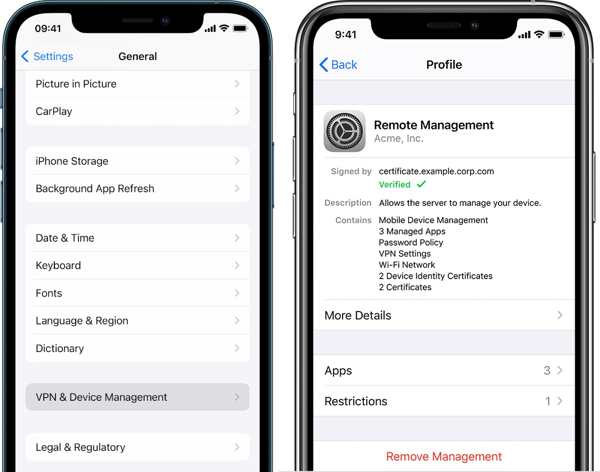
Pergi ke tetapan aplikasi.
Pilih yang Umum tab.
Ketik VPN & Pengurusan Peranti.
Pilih profil MDM.
Seterusnya, ketik Alih Keluar Pengurusan butang.
Jika diminta, masukkan kod pintasan dalam medan ID Apple dan biarkan medan Kata laluan kosong.
Selesaikan proses persediaan.
Cara Mengalih Keluar MDM daripada iPhone dengan Kod Pintasan
Apabila anda didaftarkan dalam MDM, anda boleh mendapatkan kod pintasan MDM Activation Lock secara percuma. Dengan kod ini, anda boleh memintas MDM apabila menyediakan semula peranti anda.
Buka tetapan aplikasi.
Pergi ke Umum, dan kemudian Pindahkan atau Tetapkan Semula iPhone.
Ketik Padamkan Semua Kandungan dan Tetapan.
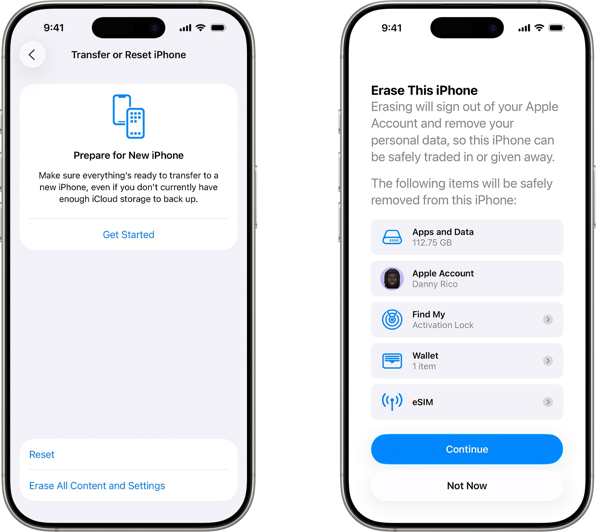
Ikut arahan pada skrin untuk tetapan semula kilang iPhone anda.
Apabila iPhone anda dimulakan semula, sediakan ia sebagai peranti baharu.
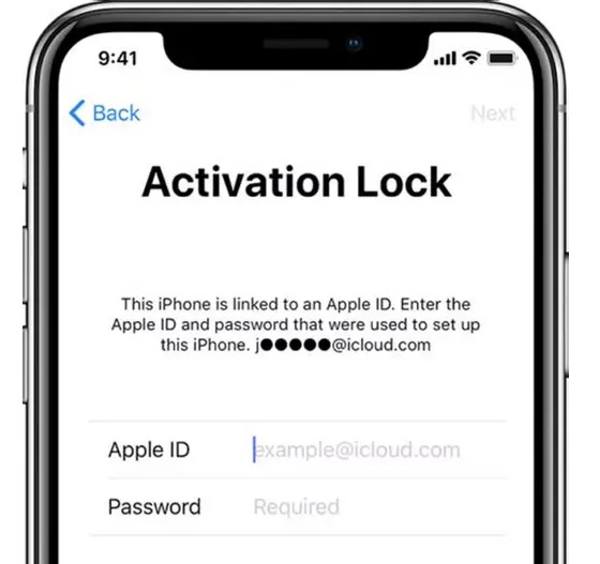
Pada skrin Kunci Pengaktifan, masukkan Apple ID dan.
Apa maksud pemintasan MDM? Jika anda tidak mempunyai kata laluan pentadbir atau kod pintasan, anda perlu memintas MDM daripada iPhone atau iPad anda. Ini bermaksud anda perlu menyingkirkan kawalan MDM dengan alat yang berkuasa.
Bahagian 2: Pintas MDM pada iPhone Tanpa Kehilangan Data
Seperti yang dinyatakan sebelum ini, anda memerlukan alat pintasan MDM yang berkuasa untuk menyahkunci iPhone atau iPad yang telah didaftarkan. imyPass iPassGo, sebagai contoh, membolehkan anda menyingkirkan kunci pengurusan peranti mudah alih tanpa kata laluan. Selain itu, ia tidak akan mengganggu data anda pada peranti iOS.

4,000,000+ Muat Turun
Pintas MDM daripada peranti iOS tanpa kata laluan.
Lindungi data anda semasa proses.
Menawarkan ciri bonus, seperti penyingkiran kod laluan iPhone.
Menyokong edisi terkini iOS dan iPadOS.
Cara Memintas MDM pada iPhone Anda Tanpa Kehilangan Data
Pasang alat pintasan MDM
Lancarkan perisian pintasan MDM sebaik sahaja anda memasangnya pada PC anda. Ia serasi dengan Windows 11/10/8/7. Terdapat satu lagi versi untuk macOS 10.12 dan ke atas. Pilih Alih keluar MDM mod untuk meneruskan.

Sambung ke peranti anda
Sambungkan iPhone anda ke PC dengan kabel Lightning. Perisian akan mengesan peranti anda serta-merta. Jika diminta, ketik Amanah pada skrin anda untuk mempercayai PC ini.

Pintas MDM
Jika Cari iPhone Saya dinyahdayakan pada iPhone anda, klik butang Mulakan untuk mula memintas MDM. Jika Cari iPhone Saya diaktifkan, ikut arahan pada skrin untuk mematikannya. Kemudian, pintas MDM daripada peranti anda.

Bahagian 3: Lebih Banyak Alat Percuma untuk Memintas MDM
Hanya menetapkan semula peranti anda ke tetapan kilang tidak akan mengalih keluar MDM. Selain itu, anda tidak boleh memulakan tetapan semula kilang sebaik sahaja iPhone atau iPad anda didaftarkan dalam MDM. Kami mengenal pasti lebih banyak alat pintasan MDM percuma di bawah.
Cara Memintas MDM dengan 3uTools
3uTools ialah set alat percuma untuk peranti iOS. Ia membolehkan anda memintas MDM pada iPhone atau iPad secara percuma. Ia berfungsi pada kedua-dua macOS dan Windows. Jika anda tidak kisah dengan kadar kejayaan yang rendah, cuba langkah di bawah:
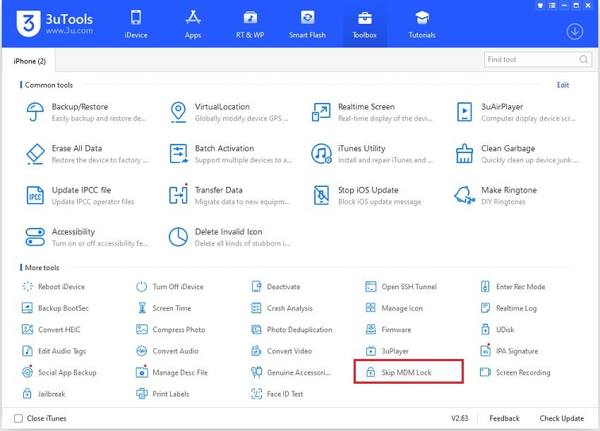
Pasang alat pintasan MDM percuma pada komputer anda.
Sambungkan iPhone anda ke komputer dengan kabel USB.
Pergi ke Kotak alat tab di bahagian atas perisian.
Pilih yang Langkau Kunci MDM pilihan.
Seterusnya, klik pada Langkau Sekarang butang pada dialog amaran, dan klik Nyahaktifkan.
Cara Memintas MDM Menggunakan MDMPatcher Enhanced
MDMPatcher Enhanced ialah alat pintasan MDM di GitHub. Ia direka untuk peranti iOS terpakai yang MDM-nya tidak dibuang dengan betul. Ia tidak akan melakukan jailbreak, eksploitasi, atau mengubah suai firmware pada iPad atau iPhone anda. Ia berfungsi untuk iOS 15 hingga 18.5.
Muat turun fail IPSW dari laman web rasmi pada Mac.
Sambungkan iPhone anda ke Mac dan letakkan peranti anda dalam Mod Pemulihan:
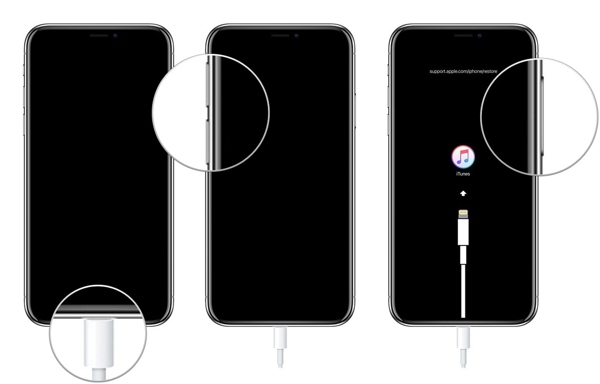
iPhone atau iPad tanpa butang Home
Tekan dan dengan cepat tekan butang Kelantangan Naik butang.
Lakukan perkara yang sama kepada Perlahankan suara butang.
Pegang sebelah butang sehingga skrin Mod Pemulihan muncul.
iPhone 7/7 Plus
Tekan lama pada Kelantangan Turun + Sisi butang bersama-sama.
Apabila iPhone anda masuk ke Mod Pemulihan, lepaskan butang.
iPhone atau iPad dengan butang Home
tahan Rumah + Kuasa butang serentak.
Lepaskan butang sebaik sahaja anda melihat skrin Mod Pemulihan.
Buka iTunes pada macOS Mojave dan lebih awal atau Finder pada macOS Catalina dan lebih baharu.
Pegang Pilihan kunci pada papan kekunci anda dan klik sama ada Kemas kini atau Pulihkan.
Pilih fail IPSW yang anda muat turun.
Selepas pemulihan, ikut tetapan awal sehingga anda sampai ke skrin bahagian Wi-Fi". Jangan sambungkan ke sebarang rangkaian.. Buka aplikasi MDMPatcher pada Mac anda.
Sebaik sahaja maklumat peranti anda dipaparkan, klik.
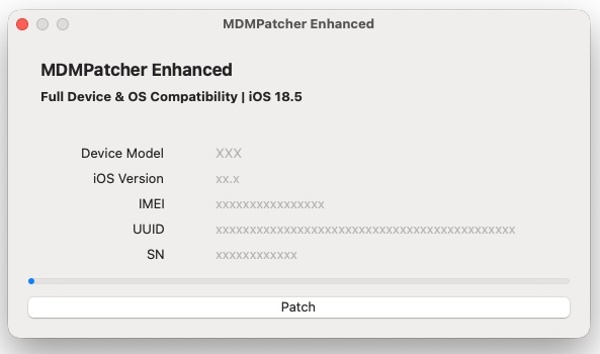
Akhir sekali, ikut arahan untuk melengkapkan tetapan. Tampalan butang untuk melengkapkan proses.
Panduan ini berkongsi cara memintas MDM pada iPhone atau iPad anda. 3uTools, sebagai contoh, ialah cara percuma untuk melangkau MDM daripada peranti iOS anda. Jika ia gagal, cuba alat buangan MDM di GitHub. Ia adalah sumber terbuka dan percuma.
Anda Mungkin Juga Suka:
Kesimpulan
Panduan ini berkongsi cara untuk langkau MDM pada iPhone anda atau iPad. Contohnya, 3uTools ialah cara percuma untuk melangkau MDM daripada peranti iOS anda. Jika ia gagal, cuba alat pembuangan MDM di GitHub. Ia sumber terbuka dan percuma. imyPass iPassGo is the ultimate solution to get rid of MDM without any restrictions.
Samuel pakar dalam keselamatan kata laluan dan privasi digital. Dahulu, dia bekerja sebagai perunding keselamatan siber untuk perniagaan kecil bagi melindungi aset digital. Dengan pensijilan dalam Keselamatan Siber dan Penggodaman Beretika, dia menukarkan topik keselamatan yang kompleks kepada nasihat yang mudah difahami. Dia juga gemar berkongsi tip kata laluan untuk membantu pengguna melindungi akaun mereka dengan lebih yakin.
Penyelesaian Panas
-
Buka kunci iOS
-
Petua iOS
-
Buka kunci Android
-
Petua Kata Laluan


