



 Penyelesaian
 Pusat Sokongan
 Tentang kita
 Kenalan
Penyelesaian Penyingkiran MDM Terbaik untuk iPhone dan iPad pada 2026
 Samuel Spenser Diterbitkan pada 06 Ogos 2026Buka kunci iOSBacaan 3 minit
Jika iPhone atau iPad anda dikunci oleh sekatan MDM, mencari alat yang sesuai mungkin mengambil masa. Pasukan kami telah menguji lima alat penyingkiran MDM yang popular dan membandingkan ciri, kemudahan penggunaan serta prestasi keseluruhannya. Teruskan membaca untuk melihat prestasi setiap alat dan yang manakah paling sesuai dengan situasi anda.

Dalam artikel ini:
Bahagian 1. Apakah Itu MDM
Pernahkah anda membeli iPhone atau iPad terpakai dan mendapati beberapa tetapan dikunci atau peranti memaparkan mesej bahawa ia diuruskan oleh sebuah organisasi? Ini biasanya disebabkan oleh MDM, iaitu Mobile Device Management.
MDM membantu banyak syarikat mengawal tetapan peranti, aplikasi dan ciri keselamatan dari jauh. Namun, apabila iPhone atau iPad terpakai masih mengekalkan sekatan MDM sebelumnya, ia mungkin menghalang pemilik baharu menggunakan peranti dengan bebas.
Jika peranti tidak lagi dihubungkan dengan organisasi yang menguruskannya, anda mungkin memerlukan Alat Penyingkiran MDM untuk menyingkirkan sekatan ini.
Bahagian 2. Cara Rasmi untuk Mengalih Keluar MDM
Jika syarikat atau sekolah tidak lagi menguruskan peranti tersebut, pilihan terbina dalam Apple mungkin sudah memadai untuk menghapuskan sekatan itu.
Buka tetapan pada peranti iOS anda dan ketik Umum.
Tatal ke bawah dan pilih VPN & Pengurusan Peranti. Pada sesetengah versi iOS, pilihan ini mungkin dipaparkan sebagai Pengurusan Profil & Peranti.
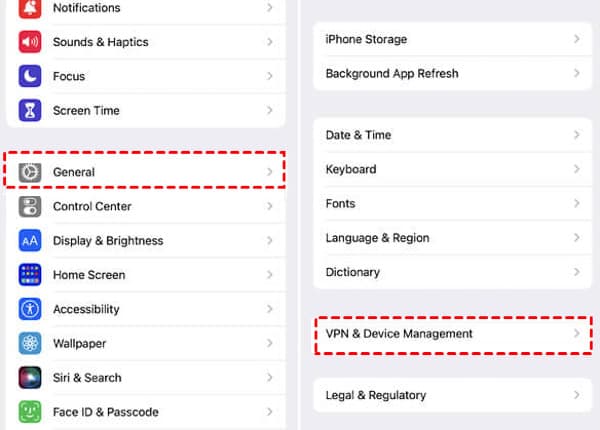
Cari profil MDM yang disenaraikan di bawah pengurusan peranti dan ketiknya untuk melihat pilihan yang tersedia.
Ketik Alih Keluar Pengurusan dan masukkan kata laluan peranti anda jika diminta. Jika pilihan itu tidak tersedia atau iPhone anda kekal tersekat pada skrin ini semasa persediaan, anda mungkin memerlukan cara lain untuk mengalih keluar Pengurusan Jauh daripada iPhone anda.
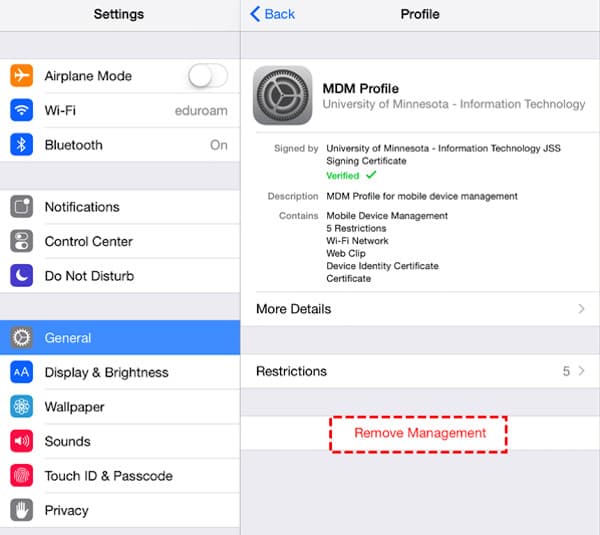
Mulakan semula peranti anda selepas mengalih keluar profil untuk melengkapkan proses.
Jika profil berjaya dialih keluar, peranti anda sepatutnya tidak lagi mempunyai sekatan pengurusan yang terdahulu. Walau bagaimanapun, sesetengah profil MDM dikawal oleh organisasi asal dan tidak boleh dipadam hanya melalui Tetapan. Apabila pilihan terbina dalam tidak berfungsi, Penyelesaian Penyingkiran MDM pihak ketiga boleh menyediakan cara lain untuk menangani sekatan ini.
Bahagian 3. 5 Alat Penyingkiran MDM Terbaik
Apabila kaedah penyingkiran rasmi tidak tersedia, alat pihak ketiga boleh menyediakan pilihan lain untuk menangani sekatan MDM. Alat Penyingkiran MDM yang sesuai boleh membantu menghapuskan profil pengurusan yang tidak diingini dan memulihkan akses kepada fungsi yang terhad pada iPhone atau iPad anda.
Di bawah ialah beberapa pilihan popular, termasuk ciri utama, kelebihan, kekangan dan langkah penggunaan asasnya, supaya anda boleh mencari alat yang menepati keperluan anda.
Bagaimana Kami Menguji
Pasukan editorial kami menguji setiap alat pada iPhone dan iPad sebenar yang menjalankan pelbagai versi iOS. Kami membandingkan prestasi penyingkiran MDM, kemudahan penggunaan, keserasian, harga dan kebolehpercayaan keseluruhan. Kami juga menyemak kemas kini perisian terkini untuk memastikan perbandingan ini kekal semasa.
Peranti Ujian: iPhone 15 Pro, iPhone 14, iPhone SE (generasi ke-2), iPad (generasi ke-10)
Versi iOS: iOS 17.6, iOS 18.5, iOS 26.2
| Alat | Terbaik Untuk | Harga (Semasa) | Peranti yang Disokong | Kadar Kejayaan* |
| imyPass iPassGo | Penyingkiran MDM menyeluruh & nyahkunci iOS | $34.95/3-Bulan | iPhone, iPad, iPod touch | tinggi |
| 3uTools | Pengurusan iOS percuma | Percuma | iPhone, iPad, iPod touch | Sederhana |
| iMyFone LockWiper | Pintasan MDM dan nyahkunci skrin | $29.99/bulan $49.99/tahun $59.99/seumur hidup | iPhone, iPad, iPod touch | tinggi |
| direka untuk membuka kunci iPhone anda. Ia boleh membuang passcode, Touch ID, Face ID dan banyak lagi. Selain itu, ia mempunyai ciri Remove Apple ID, Remove MDM, Screen Time dan Remove Backup Encryption. Selain itu, ia menyokong pelbagai senario. Passcode terlupa, peranti iOS dilumpuhkan, skrin rosak atau retak dan banyak lagi. | Kit alat iOS serba guna | $34.95/bulan $49.95/tahun $59.95/seumur hidup | iPhone, iPad, iPod touch | tinggi |
| iAktifkan | Pintasan Pengurusan Jauh | $14.99-$29.99 (berbeza mengikut peranti) | iPhone, iPad, iPod touch (model terpilih) | Sederhana-Tinggi |
imyPass iPassGo
imyPass iPassGo telah wujud sejak beberapa tahun sebagai alat nyahkunci iOS. Selain penyingkiran MDM, ia juga merangkumi beberapa masalah akses peranti lain, jadi anda tidak memerlukan perisian berasingan untuk situasi berbeza.

Ciri-ciri utama
- Mengalih keluar pelbagai isu kunci iPhone, termasuk sekatan Masa Skrin dan sesetengah masalah pengurusan peranti.
- Menyokong pelbagai versi iOS dan model iPhone.
- Menyediakan antara muka yang ringkas dan sesuai untuk pengguna tanpa pengalaman teknikal.
Kebaikan
- Proses mudah diikuti dengan reka bentuk mesra pemula.
- Menyokong pelbagai senario nyahkunci iOS selain isu berkaitan MDM.
- Pengendalian yang mudah tanpa tetapan rumit.
Keburukan
- Lesen berbayar diperlukan untuk akses penuh.
- Keserasian bergantung pada model peranti dan versi iOS.
Muat turun dan pasang imyPass iPassGo pada komputer anda, kemudian buka program tersebut.
Pilih yang Pintas MDM mod pada antara muka.
Sambungkan iPhone atau iPad anda ke komputer dengan kabel USB dan tunggu perisian mengesan peranti anda.
Sahkan maklumat peranti anda dan klik butang Disambungkan dan Teruskan butang.

Klik pada Mulakan dan tunggu proses selesai. Selepas selesai, tetapkan semula peranti anda dan semak sama ada sekatan telah dialihkan.

Keputusan akhir:
imyPass iPassGo mengekalkan proses yang ringkas dengan arahan yang jelas dan ciri nyahkunci iOS yang berguna, menjadikan isu capaian peranti biasa lebih mudah dikendalikan.
3uTools
3uTools lebih dikenali sebagai program pengurusan iOS serba guna berbanding penanggal MDM khusus. Ia merangkumi pelbagai utiliti peranti, menjadikannya pilihan popular untuk pengurusan harian iPhone dan iPad.
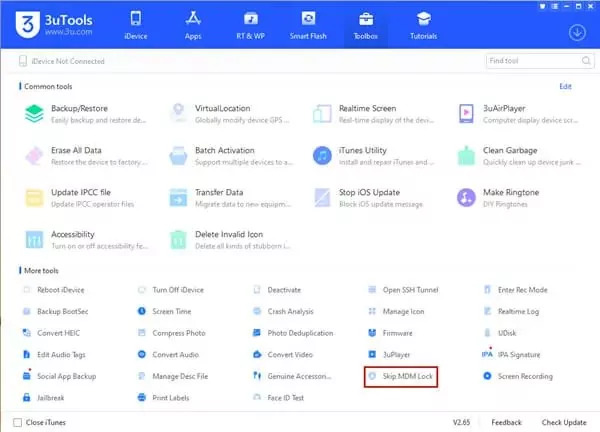
Ciri-ciri utama
- Menawarkan alat percuma untuk mengurus peranti iOS.
- Termasuk pelbagai utiliti untuk penyelenggaraan iPhone dan iPad.
Kebaikan
- Menyediakan banyak ciri berguna tanpa kos tambahan.
- Termasuk alat berguna untuk pengurusan harian iOS.
Keburukan
- Ia tidak direka khusus untuk mengalih sekatan MDM.
- Antara mukanya mungkin mengelirukan bagi pengguna baharu.
Pasang 3uTools pada mana-mana komputer dan sambungkan peranti anda.
Buka perisian dan tunggu sehingga ia mengenali peranti anda.
Pilih yang Langkau Kunci MDM fungsi dan ikut arahan.
Lengkapkan proses dan semak status peranti anda.
Keputusan akhir:
Sebagai program pengurusan iOS percuma, 3uTools boleh berguna untuk tugas asas peranti. Tetapi ia tidak sesuai dijadikan alat penanggal MDM percuma khusus, kerana keupayaannya menangani sekatan MDM bergantung pada keadaan peranti.
iMyFone LockWiper
iMyFone LockWiper ialah salah satu alat nyahkunci iOS yang lebih mapan di pasaran. Selain ciri nyahkunci skrin, ia juga menawarkan pilihan untuk mengalih sekatan MDM.
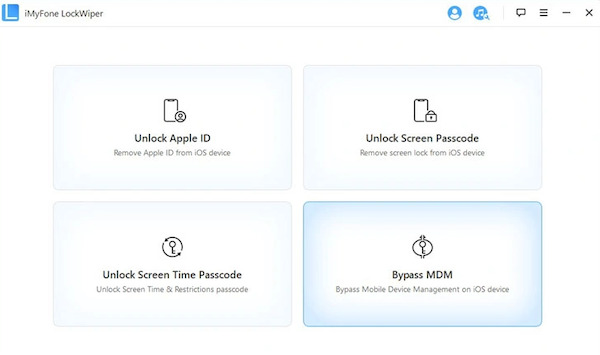
Ciri-ciri utama
- Termasuk mod MDM untuk memintas skrin Pengurusan Jauh (Remote Management).
- Mengalih sesetengah sekatan MDM pada iPhone dan iPad.
Kebaikan
- Menyediakan mod MDM khusus.
- Langkah yang mudah untuk pengguna baharu.
Keburukan
- Tidak berfungsi dengan setiap peranti yang diurus.
- Sesetengah ciri memerlukan bayaran.
Buka iMyFone LockWiper dan pilih Pintas MDM.
Sambungkan peranti anda ke komputer. Kadangkala LockWiper tidak dapat mengenali peranti yang disambungkan, anda mungkin perlu meletakkannya ke dalam Mod pemulihan iPhone sebelum meneruskan.
Ikut arahan dan tunggu sehingga proses selesai.
Keputusan akhir:
iMyFone LockWiper ialah salah satu daripada sedikit alat yang mempunyai mod MDM khusus. Namun begitu, keberkesanannya bergantung pada model peranti anda, versi iOS dan tetapan MDM. Ia juga boleh dipertimbangkan apabila mencari alat buang MDM untuk iPad.
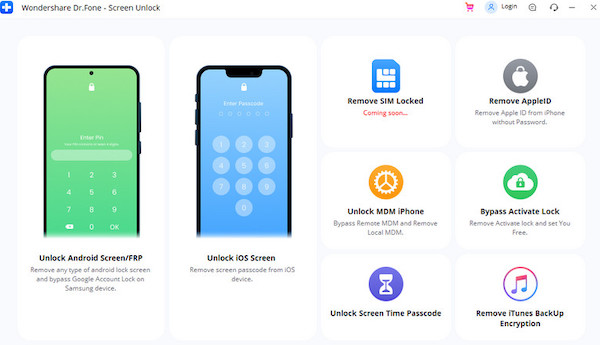
Dr.Fone – Nyahkunci Skrin (iOS)
Dr.Fone - Nyahkunci Skrin (iOS) ialah salah satu modul dalam set alat Dr.Fone yang lebih luas oleh Wondershare. Jika anda sudah menggunakan ciri Dr.Fone yang lain, anda mungkin mendapati ia mudah untuk mengurus tugas berkaitan MDM dalam program yang sama.
Ciri-ciri utama
- Merangkumi banyak tugas berkaitan sistem iOS, termasuk buang MDM dan nyahkunci skrin.
- Berfungsi dengan pelbagai isu capaian peranti.
Kebaikan
- Menyediakan beberapa alat pembaikan iOS dalam satu pakej.
- Sesuai untuk pengguna yang memerlukan lebih daripada satu fungsi nyahkunci.
Keburukan
- Buang MDM bukan fokus utamanya.
- Sesetengah alat lanjutan memerlukan perkhidmatan berbayar.
Lancarkan program pada komputer anda. Kemudian gunakan kabel USB untuk menyambungkan iPhone atau iPad anda.
Pilih Unlock MDM iPhone daripada alat yang tersedia.
Ikut arahan pada skrin untuk mula mengalih sekatan MDM.
Tunggu sehingga selesai dan semak status peranti anda.
Keputusan akhir:
Dr.Fone berfungsi dengan baik sebagai alat pembaikan iOS serba guna, dan ia boleh berguna untuk pengguna yang perlu menyelesaikan pelbagai isu capaian peranti di satu tempat.
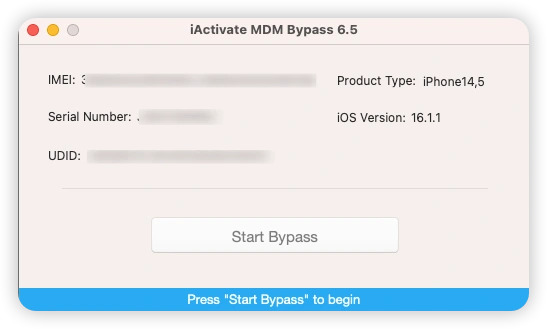
iAktifkan
iActivate bukan program nyahkunci iOS tipikal. Ia terutama menyasarkan pengaktifan dan pengurusan jauh, jadi ia mungkin lebih sesuai jika MDM ialah satu-satunya isu yang anda cuba selesaikan.
Ciri-ciri utama
- Fokus pada mengalih sekatan Pengurusan Jauh (Remote Management) daripada peranti Apple.
- Menggunakan model perkhidmatan dalam talian untuk permintaan berkaitan MDM.
Kebaikan
- Lebih tertumpu pada pintasan MDM berbanding perisian nyahkunci umum.
- Tidak memerlukan pengguna memasang program desktop yang besar.
Keburukan
- Hanya berfungsi dengan peranti dan versi iOS yang disokong.
- Keputusan bergantung pada tetapan MDM asal.
Semak sama ada peranti anda memenuhi keperluan yang disokong.
Sediakan maklumat peranti anda dan ikut arahan perkhidmatan.
Lengkapkan langkah yang diperlukan dan tunggu proses selesai.
Mulakan semula peranti anda dan semak status MDM.
Keputusan akhir:
iActivate direka untuk situasi Pengurusan Jauh (Remote Management) yang lebih khusus, menjadikannya satu pilihan untuk pengguna yang berdepan sekatan MDM. Namun, had keserasiannya bermakna ia mungkin tidak berfungsi untuk setiap peranti.
Kesimpulan
Alat yang sesuai bergantung pada peranti dan situasi MDM anda. Dalam kalangan pilihan ini, imyPass iPassGo menyediakan cara yang mudah untuk menangani masalah capaian iOS yang biasa. Ia merupakan satu penyelesaian praktikal pembuangan MDM untuk pengguna yang inginkan proses pembuangan yang lebih mudah.
Samuel pakar dalam keselamatan kata laluan dan privasi digital. Dahulu, dia bekerja sebagai perunding keselamatan siber untuk perniagaan kecil bagi melindungi aset digital. Dengan pensijilan dalam Keselamatan Siber dan Penggodaman Beretika, dia menukarkan topik keselamatan yang kompleks kepada nasihat yang mudah difahami. Dia juga gemar berkongsi tip kata laluan untuk membantu pengguna melindungi akaun mereka dengan lebih yakin.
Penyelesaian Panas
-
Buka kunci iOS
-
Petua iOS
-
Buka kunci Android
-
Petua Kata Laluan


