


 Penyelesaian
 Pusat Sokongan
 Tentang kita
 Kenalan
Mengapa Touch ID Meminta Kod Laluan? 7 Sebab dan Cara Mengatasinya
 Samuel Spenser Diterbitkan pada 24 September 2026Buka kunci iOSBacaan 3 minit
Adakah iPhone atau iPad anda tiba-tiba meminta kod laluan sebelum anda boleh menggunakan Touch ID? Dalam kebanyakan kes, tiada apa‑apa masalah pada pengimbas cap jari anda. Ini kerana Apple mewajibkan penggunaan kod laluan dalam situasi tertentu untuk melindungi peranti anda.
Touch ID ialah cara yang mudah untuk membuka kunci peranti anda, tetapi ia tidak menggantikan kod laluan anda. Dalam panduan ini, kami akan menerangkan sebabnya Touch ID meminta kod laluan, cara menyelesaikan isu ini, dan sama ada anda boleh menggunakan Touch ID tanpa kod laluan.

Dalam artikel ini:
Bahagian 1: Mengapa Touch ID Meminta Kod Laluan
Jika iPhone atau iPad anda meminta kod laluan sebelum anda boleh menggunakan Touch ID, terdapat dua kemungkinan yang sedang berlaku. Kadangkala, iOS memerlukan kod laluan anda atas sebab keselamatan. Pada masa lain, Touch ID langsung tidak dapat mengenali cap jari anda. Mari kita lihat kedua‑dua situasi ini.
Apple mewajibkan penggunaan kod laluan dalam keadaan tertentu, dan anda tidak boleh melangkau langkah ini dengan menggunakan Touch ID.
1. Selepas Mulakan Semula/But Semula
Selepas anda mematikan dan menghidupkan semula iPhone atau iPad, Touch ID anda akan disekat daripada membuka kunci peranti serta‑merta. Anda perlu memasukkan kod laluan pada kali pertama, kemudian gunakan Touch ID seperti biasa.
2. Selepas Beberapa Kegagalan Percubaan Touch ID
Jika Touch ID gagal mengenali cap jari anda beberapa kali, peranti anda mungkin meminta anda memasukkan kod laluan sebagai ganti.
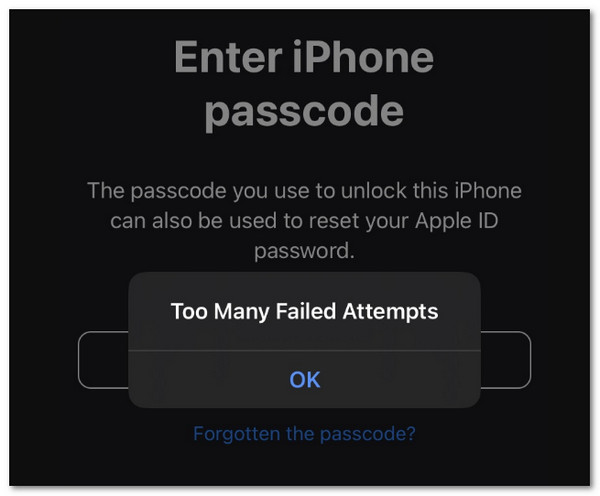
3. Selepas Kemas Kini iOS atau iPadOS
Peranti anda mungkin memerlukan kod laluan selepas memasang kemas kini perisian atau melengkapkan tindakan tertentu yang berkaitan dengan keselamatan.
4. Peranti Tidak Dibuka Kunci dengan Kod Laluan untuk Tempoh Masa Tertentu
Apple juga memerlukan kod laluan selepas tempoh masa tertentu atau apabila syarat keselamatan lain dipenuhi.
Bahagian 2: Apabila Touch ID Tidak Dapat Mengesan Cap Jari Anda
Permintaan kod laluan juga boleh muncul kerana Touch ID menghadapi kesukaran membaca cap jari anda. Ini berbeza daripada keperluan kod laluan berkaitan keselamatan di atas.
1. Jari atau Penderia Anda Basah atau Kotor
Air, peluh, minyak, atau kotoran boleh menjejaskan pengecaman cap jari.
2. Cap Jari Anda Telah Berubah
Kulit kering, luka, atau kulit mengelupas kadangkala boleh menyukarkan Touch ID untuk mengenali jari anda.
3. Gangguan Perisian Sementara
Kadangkala, Touch ID mungkin berhenti bertindak balas dengan betul disebabkan pepijat atau ralat sistem.
Bahagian 3: Cara Membetulkan "Kod Laluan Anda Diperlukan untuk Mendayakan Touch ID"
Mesej "Kod laluan anda diperlukan untuk mendayakan Touch ID" bukanlah ralat. iPhone atau iPad anda hanya meminta anda mengesahkan identiti. Cara paling mudah untuk membetulkannya ialah dengan memasukkan kod laluan yang betul sekali. jika Touch ID tidak berfungsi selepas memasukkan kod laluan anda, cuba pembaikan berikut.
1. Mulakan Semula iPhone atau iPad Anda
Jika Touch ID tidak bertindak balas selepas anda memasukkan kod laluan, mula semula yang ringkas boleh membetulkan isu sistem sementara. Tekan dan tahan butang kuasa (atau butang kuasa dan butang kelantangan pada sesetengah model), matikan peranti anda, kemudian hidupkan semula. Selepas dihidupkan semula, masukkan dahulu kod laluan dan uji Touch ID sekali lagi.
2. Bersihkan Penderia Touch ID dan Jari Anda
Touch ID bergantung pada pengecaman cap jari, jadi kotoran, lembapan, atau minyak boleh menjejaskan ketepatannya. Gunakan kain yang bersih dan kering untuk mengelap penderia Touch ID. Pastikan juga jari anda bersih dan benar‑benar kering sebelum mencuba lagi.
3. Semak Tetapan Touch ID
Kadangkala, Touch ID mungkin dinyahdayakan atau diubah dalam tetapan anda. Pergi ke tetapan > Touch ID & Kod Laluan, kemudian semak sama ada Buka Kunci iPhone dihidupkan. Pastikan cap jari yang didaftarkan masih tersenarai dan cap jari yang mahu anda gunakan didayakan.
4. Buang dan Tambah Semula Cap Jari Anda
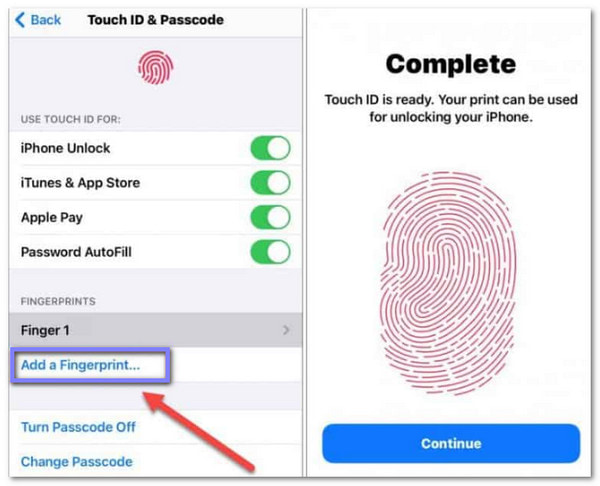
Jika Touch ID kerap gagal mengenali cap jari anda, data cap jari yang disimpan mungkin tidak lagi berfungsi. Anda perlu menambah semula cap jari anda:
Buka tetapan, dan ketik Touch ID & Kod Laluan.
Masukkan kod laluan anda apabila diminta.
Pilih cap jari yang anda mahu buang.
Ketik Padam Cap Jari, kemudian ketik Tambah Cap Jari dan ikut arahan.
5. Kemas Kini iOS atau iPadOS
Masalah perisian kadangkala boleh menjejaskan prestasi Touch ID. Pergi ke tetapan > Umum > Kemas Kini Perisian, pasang sebarang kemas kini yang tersedia, kemudian uji Touch ID sekali lagi.
Bahagian 4: Bolehkah Anda Menggunakan Touch ID Tanpa Kod Laluan
Tidak. Anda tidak boleh menggunakan Touch ID tanpa menyediakan kod laluan pada iPhone atau iPad anda. Jika anda terlupa kod laluan dan tidak boleh membuka kunci iPhone, anda tidak boleh menggunakan Touch ID untuk memintas skrin kunci. Dalam kes ini, anda perlu membuang kod laluan yang terlupa itu menggunakan alat buka kunci iPhone.
Buang Kod Laluan iPhone yang Terlupa dengan imyPass iPassGo
Jika anda terlupa kod laluan skrin dan Touch ID tidak berfungsi, imyPass iPassGo boleh membantu membuang kod laluan yang terlupa dan mendapatkan semula akses ke peranti anda. Ia menyokong pelbagai model iPhone, iPad, dan iPod serta membuang kod laluan skrin, Touch ID dan Face ID dengan mudah.

4,000,000+ Muat Turun
Selesaikan isu Touch ID yang meminta kod laluan dengan mudah.
Buka kunci iPhone tanpa kod laluan, Touch ID, dan Face ID.
Buang profil MDM dan kata laluan Screen Time.
Serasi dengan pelbagai jenis iPhone, iPad dan iPod.
Lancarkan imPass iPassGo pada komputer anda, kemudian pilih pilihan Buka kunci Skrin iOS mod daripada antara muka. Sambungkan peranti anda ke komputer dengan kabel USB.

Sahkan maklumat peranti anda dan klik Mula sekarang untuk mula memuat turun pakej perisian tegar.
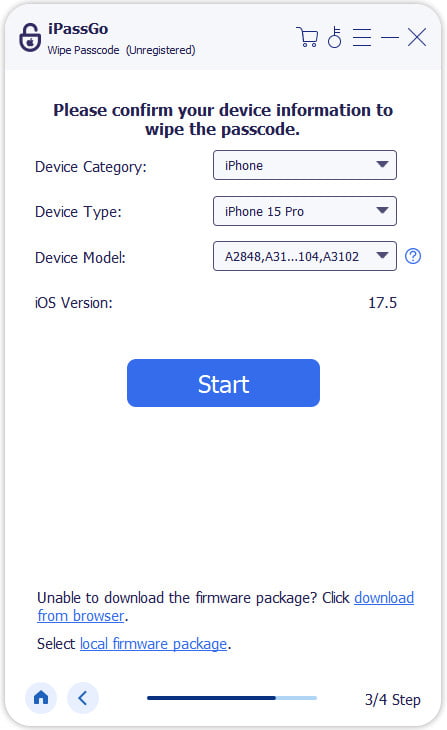
Klik pada Mula Mengalih Keluar butang untuk memulakan proses membuka kunci. Setelah selesai, kod laluan skrin dan semua data anda akan dipadamkan daripada peranti anda.

Kesimpulan
Lain kali apabila anda melihat "Masukkan kod laluan untuk mendayakan Touch ID", masukkan kod laluan anda dahulu dan cuba Touch ID sekali lagi. Jika ciri tersebut masih tidak berfungsi, semak tetapan cap jari anda, bersihkan sensor, atau kemas kini peranti anda. Jika anda terlupa kod laluan dan terkunci daripada iPhone anda, imyPass iPassGo boleh membantu menghapuskan kod laluan skrin yang terlupa dan membuka kunci iPhone anda dengan cepat.
Samuel pakar dalam keselamatan kata laluan dan privasi digital. Dahulu, dia bekerja sebagai perunding keselamatan siber untuk perniagaan kecil bagi melindungi aset digital. Dengan pensijilan dalam Keselamatan Siber dan Penggodaman Beretika, dia menukarkan topik keselamatan yang kompleks kepada nasihat yang mudah difahami. Dia juga gemar berkongsi tip kata laluan untuk membantu pengguna melindungi akaun mereka dengan lebih yakin.
Penyelesaian Panas
-
Buka kunci iOS
-
Petua iOS
-
Buka kunci Android
-
Petua Kata Laluan


