



 Penyelesaian
 Pusat Sokongan
 Tentang kita
 Kenalan
Cara Membetulkan iPod Dilumpuhkan: 4 Cara untuk Nyahkunci iPod Touch Anda
 Penny Warren Diterbitkan pada 20 Ogos 2026Buka kunci iOSBacaan 3 minit
Anda mengangkat iPod Touch anda untuk menikmati muzik kegemaran, tetapi mendapati ia dikunci dengan mesej "iPod dilumpuhkan.". Ini biasanya berlaku selepas terlalu banyak percubaan kod laluan yang salah atau apabila anda terlupa kata laluan anda. Apabila iPod Touch anda dikunci, anda memerlukan kaedah yang betul untuk mendapatkan semula akses dan menggunakannya semula. Dalam panduan ini, kami akan menunjukkan cara terbaik untuk membuka kunci iPod yang dilumpuhkan.

Dalam artikel ini:
- Bahagian 1. Cara Membuka Kunci iPod yang Dilumpuhkan dengan iTunes/Finder (Rasmi)
- Bahagian 2. Cara Memadam iPod yang Dilumpuhkan Menggunakan iCloud Find My
- Bahagian 3. Cara Paling Mudah Membuka Kunci iPod yang Dilumpuhkan tanpa Kod Laluan
- Bahagian 4. Soalan Lazim tentang Membuka Kunci iPod yang Dilumpuhkan
Bahagian 1. Cara Membuka Kunci iPod yang Dilumpuhkan dengan iTunes/Finder (Rasmi)
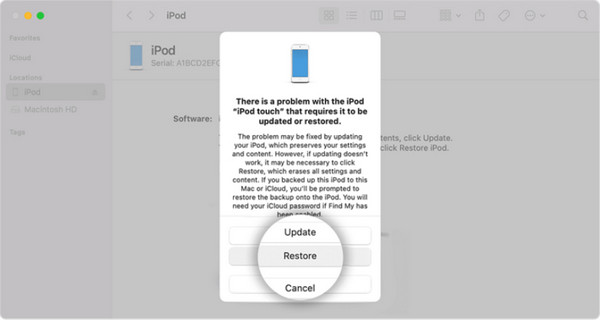
Menggunakan iTunes atau Finder ialah salah satu cara rasmi untuk membetulkan iPod Touch yang dilumpuhkan. Kaedah ini memerlukan PC Windows atau Mac. Sebelum memulakan, ingat bahawa memulihkan iPod anda akan memadam kod laluan dan semua data di dalamnya. Jika anda mempunyai sandaran iCloud atau komputer, anda boleh memulihkan data anda selepas tetapan semula.
Sambungkan iPod Touch anda ke komputer dengan kabel USB, kemudian letakkannya dalam mod pemulihan.
Gunakan gabungan butang yang betul berdasarkan model iPod Touch anda:
- Untuk generasi ke-7: Tekan dan tahan butang > tekan dan lepaskan butang dan Butang Volume Turun sehingga skrin mod pemulihan muncul.
- Untuk generasi ke-6 dan sebelumnya: Tekan dan tahan butang > tekan dan lepaskan butang dan butang Atas sehingga anda melihat skrin mod pemulihan.
Buka iTunes pada PC Windows atau macOS Mojave dan sebelumnya. Jika anda menggunakan macOS Catalina atau versi lebih baharu, buka Finder sebagai gantinya.
Pilih iPod anda dari bar sebelah kiri, klik Pulihkan, dan sahkan sekali lagi. iTunes atau Finder akan memuat turun perisian yang diperlukan dan menetapkan semula iPod anda.
Bahagian 2. Cara Memadam iPod yang Dilumpuhkan Menggunakan iCloud Find My
Jika anda telah menyediakan Cari iPod Saya sebelum iPod anda dikunci, anda boleh memadamkannya dari jauh menggunakan iCloud. Ia berguna apabila anda tidak dapat melancarkan iTunes atau Finder, atau ingin menetapkan semula peranti tanpa menggunakan kabel. Dengan pergi ke iCloud.com dan log masuk, anda boleh mencari peranti anda dengan mudah dan memadamnya menggunakan penyemak imbas web anda sahaja.
Pergi ke iCloud.com menggunakan mana-mana pelayar dan log masuk dengan ID dan kata laluan anda.
Setelah log masuk, klik pada Cari Saya ciri dan tunggu sehingga peta dimuatkan. Kemudian, buka menu lungsur Semua Peranti dan pilih iPod anda yang dilumpuhkan daripada senarai.
Dalam tetingkap butiran peranti, pilih Padamkan Peranti Ini untuk mula mengalih keluar semua kandungan dan tetapan daripada iPod anda.
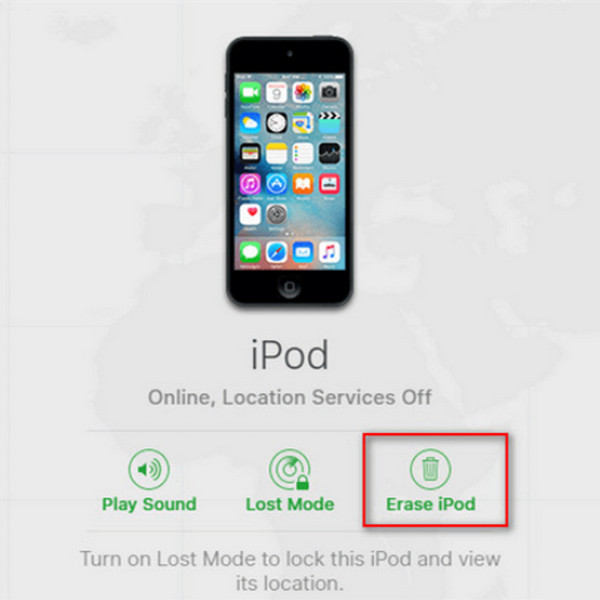
Apabila dimulakan, taipkan anda Kata laluan Apple ID untuk mengesahkan identiti anda, kemudian klik Padamkan iPod sekali lagi untuk mengesahkan tindakan itu.
Bahagian 3. Cara Paling Mudah Membuka Kunci iPod yang Dilumpuhkan tanpa Kod Laluan
Kaedah rasmi di atas boleh membantu anda memulihkan iPod yang dilumpuhkan, tetapi mungkin tidak sesuai untuk semua orang. Jika anda tidak mempunyai akses kepada iTunes/Finder, atau Find My tidak didayakan, alat nyahkunci profesional ini boleh memberikan cara yang mudah untuk membuka kunci iPod Touch anda. imyPass iPassGo membantu membuka kunci peranti iOS apabila anda terlupa kod laluan, terlalu banyak kali memasukkan kata laluan yang salah, atau melihat mesej "iPod is disabled" pada skrin anda.

4,000,000+ Muat Turun
Buka kunci iPod yang dilumpuhkan tanpa kod laluan.
Buka kunci iPhone, iPad dan iPod Touch dengan mudah.
Mudah digunakan dan menyediakan tutorial langkah demi langkah.
Menyokong iPod touch 7, 6, 5 dan generasi lebih awal.
Lancarkan program pada komputer anda. Pilih mod Buka kunci Skrin iOS dari antara muka. Sambungkan peranti anda ke komputer menggunakan kabel USB, kemudian klik butang Mula sekarang bersambung.

Sahkan maklumat peranti anda dan tekan butang Mula sekarang untuk memuat turun pakej firmware. Tunggu sehingga muat turun selesai dan firmware disahkan.

Selepas pengesahan, klik butang Mula Mengalih Keluar butang dan sahkan sekali lagi. Perisian akan membuka kunci iPod anda secara automatik, kemudian anda boleh menyediakan semula peranti anda.

Soalan Lazim.
-
Mengapakah iPod saya dinyahaktifkan?
iPod Touch anda akan dinyahdayakan selepas terlalu banyak percubaan kata laluan yang salah. Ciri keselamatan ini direka untuk melindungi maklumat peribadi anda dan menghalang orang lain daripada cuba membuka kunci peranti anda.
-
Bolehkah saya membuka kunci iPod yang dinyahdayakan tanpa komputer?
Ya, anda boleh membuka kunci iPod yang dinyahdayakan tanpa komputer dengan menggunakan Cari Milik Saya di iCloud.com. Kaedah ini memerlukan fungsi Cari Milik Saya telah diaktifkan pada iPod anda dan anda masih ingat kelayakan ID Apple anda.
-
Adakah membuka kunci iPod yang dinyahaktifkan akan memadamkan data?
Ya. Memulihkan atau memadam iPod yang dilumpuhkan akan membuang kod laluan dan memadam semua data pada peranti. Jika anda telah membuat sandaran sebelum iPod dilumpuhkan, anda boleh memulihkan daripada sandaran iCloud atau sandaran lain.
Kesimpulan
Dengan mengikuti kaedah ini, anda boleh mempelajari bagaimana untuk membuka kunci iPod yang dilumpuhkan dan menggunakan semula peranti anda. iTunes/Finder ialah cara yang paling biasa untuk memulihkan iPod yang dilumpuhkan, manakala iCloud membolehkan anda memadam peranti anda dari jauh jika anda tidak mempunyai komputer. imyPass iPassGo menyediakan cara alternatif yang ringkas apabila anda terlupa kod laluan dan kelayakan Akaun Apple anda.
Penny menumpukan perhatian kepada penyelesaian masalah GPS dan pengoptimuman Windows. Dahulu beliau pernah bekerja sebagai jurutera sokongan teknikal, membantu pelanggan menyelesaikan masalah berasaskan lokasi dan sistem dengan cekap. Berbekalkan pengalaman dalam sokongan IT, beliau menyediakan penyelesaian praktikal yang benar-benar berkesan. Pada masa lapangnya, beliau gemar mendaki dan melakukan geocaching, menguji teknologi GPS dalam dunia sebenar.
Penyelesaian Panas
-
Buka kunci iOS
-
Petua iOS
-
Buka kunci Android
-
Petua Kata Laluan


