



 Penyelesaian
 Pusat Sokongan
 Tentang kita
 Kenalan
Tutorial Pantas untuk Membuka Kunci iPhone untuk Menggunakan Aksesori dengan Berkesan
 Samuel Spenser Diterbitkan pada 12 Ogos 2025Buka kunci iOSBacaan 3 minit
Tiada tindak balas apabila anda menyambungkan kabel atau aksesori ke iPhone anda? Anda bukan seorang sahaja. Ini semua biasanya bermakna peranti anda dikunci dan iOS tidak membenarkan sambungan atas sebab keselamatan. Apple telah membuat antara muka ini untuk menghalang kemasukan alat yang tidak diketahui ke dalam data anda tanpa kebenaran anda. Ia boleh menjadi kacau ganggu, memandangkan ia membantu mengekalkan privasi anda, tetapi terutamanya dalam kes skrin pecah atau apabila skrin anda tidak berfungsi. Dalam panduan ini, anda akan mengetahui sebab ciri ini wujud dan bagaimana untuk melakukannya buka kunci iPhone untuk menggunakan aksesori, sama ada peranti anda dalam keadaan baik atau memerlukan pembaikan. Setiap kaedah adalah jelas, selamat dan mudah diikuti.

Dalam artikel ini:
Bahagian 1. Mengapa iPhone Anda Menyekat Aksesori Apabila Dikunci
iOS 11.4.1 dan versi iOS yang lebih baru menafikan akses aksesori USB apabila peranti dikunci pada iPhone. Ini merupakan sebahagian daripada Mod Sekatan USB yang terdapat dalam Apple untuk mempertahankan diri daripada teknologi kekerasan, seperti GrayKey, yang menggunakan port Lightning untuk memintas kod laluan. Selepas satu jam dikunci, port Lightning mematikan pemindahan data dalam peranti, tetapi anda boleh menggunakannya untuk memindahkan kuasa.
Akibatnya, pengguna terpaksa membuka kunci iPhone untuk mengakses aksesori untuk mengecasnya, terutamanya apabila menyambung ke Mac, PC atau peranti pihak ketiga. Aspek ini bermakna bahawa data sensitif kekal selamat kerana akses tanpa kebenaran melalui USB dihalang apabila peranti tidak dikendalikan atau dikawal.
Bahagian 2. Penyelesaian Standard untuk iPhone Berfungsi
1. Buka Kunci & Lulus Mudah
Jika iPhone anda berada dalam keadaan berfungsi baik, membuka kuncinya untuk membolehkan akses aksesori adalah pantas dan mudah. Ciri keselamatan Apple hanya memerlukan pengesahan bahawa anda mempercayai peranti yang disambungkan. Setelah diluluskan, pengecasan, penyegerakan atau penggunaan aksesori lain akan berfungsi tanpa masalah.
Bangunkan iPhone anda dengan menekan butang sebelah butang atau mengetik skrin.
Buka kunci peranti yang mengendalikan Face ID, Touch ID atau dengan memasukkan kod laluan anda. Sambungkan aksesori atau kabel USB ke port Lightning.
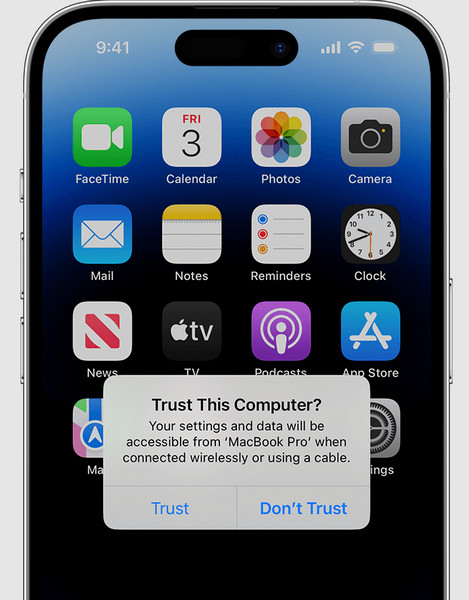
Apabila digesa dengan Percaya Komputer Ini? mesej, ketik Amanah. Masukkan kod laluan anda sekali lagi untuk mengesahkan dan meluluskan sambungan.
2. Lumpuhkan Sekatan USB
Jika anda ingin mengelakkan gesaan berulang setiap kali aksesori disambungkan, anda boleh menukar tetapan yang membolehkan aksesori berfungsi walaupun semasa iPhone anda dikunci. Ini berguna untuk sambungan biasa dengan peranti yang dipercayai.
Buka tetapan apl pada iPhone anda. Ketik ID Wajah & Kod Laluan atau Touch ID & Kod Laluan pada beberapa model.
Masukkan kod laluan peranti anda untuk meneruskan. Tatal ke bawah ke Benarkan Akses Apabila Dikunci bahagian.
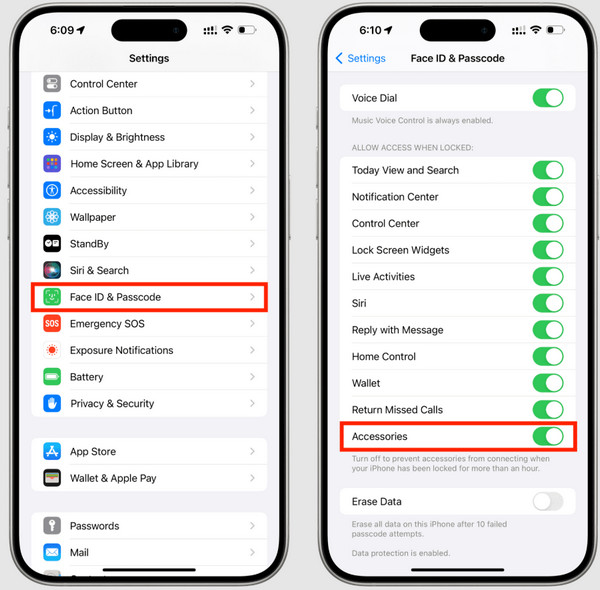
Togol Aksesori USB ke HIDUP.
Dengan tetapan ini didayakan, anda tidak akan melihat aksesori mesej disambungkan lagi membuka kunci iPhone untuk menggunakan aksesori setiap kali. Pastikan anda mematikannya semula jika anda memerlukan keselamatan yang lebih ketat.
3. Cuba imyPass iPassGo
imyPass iPassGo ialah alat buka kunci iOS khusus yang dibina untuk pengguna yang terkunci daripada peranti mereka dan tidak dapat menyambungkan aksesori atau melaksanakan fungsi asas. Ia pakar dalam mengalih keluar kod laluan skrin, walaupun Face ID atau Touch ID gagal, memulihkan akses penuh kepada port dan tetapan iPhone anda.
Anda mahu dapat menyegerakkan dengan komputer, mengecas menggunakan aksesori pihak ketiga anda atau mendapatkan kawalan semula apabila anda tersekat dengan percubaan yang gagal: iPassGo ialah penyelesaian perisian tegar langsung. Ia pantas dan selamat untuk disokong menggunakan versi iOS terkini untuk menetapkan semula dan membuka kunci peranti anda tanpa ditambatkan ke iTunes.
Muat turun dan sediakan apl dengan mengklik butang muat turun yang kami ada di sini, sesuai untuk sistem pengendalian PC anda.
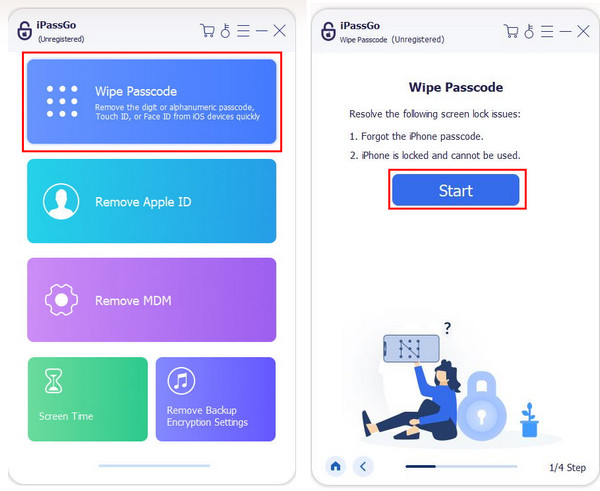
Pada antara muka utama, tandakan Lap Kod Laluan mod, dan sambungkan peranti iOS anda, kemudian klik Mulakan.
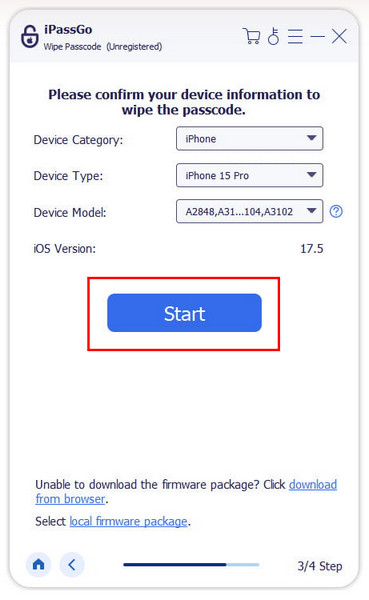
Sebaik sahaja anda memulakan proses ini, semua data anda akan dipadamkan kerana ia akan mengemas kini iOS kepada pakej perisian tegar terbaharu. Sahkan maklumat yang berkaitan dengan iOS anda dan klik Mulakan untuk meneruskan.
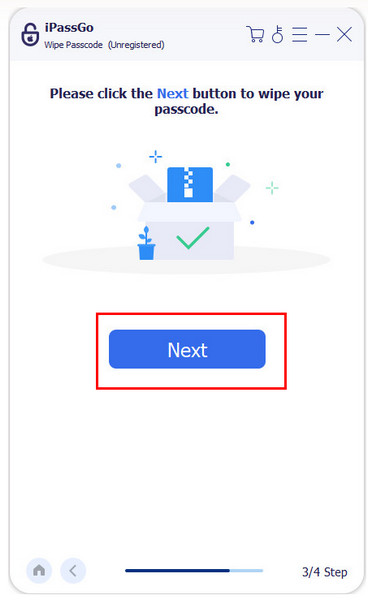
Sekarang bahawa perisian tegar dimuat turun, klik Buka kunci. Masukkan ke 0000 untuk mengalih keluar kod laluan daripada peranti anda dan klik Seterusnya untuk memadam kod laluan.
Bahagian 3. Penyelesaian untuk iPhone Rosak/Rosak
1. Menggunakan AssistiveTouch (Jika Sentuh Berfungsi)
1.Menggunakan AssistiveTouch (Jika Sentuh Berfungsi) Katakan butang fizikal iPhone anda rosak, tetapi skrin sentuh masih bertindak balas. Dalam kes itu, AssistiveTouch ialah ciri terbina dalam yang boleh membantu anda membuka kunci peranti anda dan meluluskan akses aksesori tanpa menggunakan butang perkakasan. Ia meletakkan menu kawalan maya pada skrin anda, memberikan anda akses pantas kepada fungsi utama seperti Laman Utama, Kunci dan Siri.
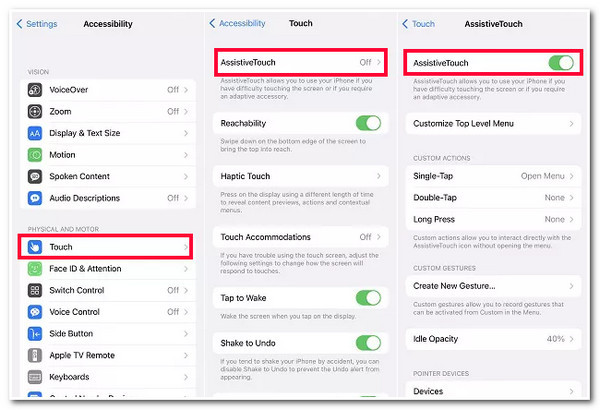
Untuk tujuan ini, luangkan masa di tetapan > Kebolehcapaian > Sentuh > AssistiveTouch dan pusingkannya pada. Apabila ia menjadi aktif, bangunkan iPhone anda dengan menu pada skrin, taip kod laluan anda atau gunakan Face ID. Ia boleh berguna apabila anda tidak boleh menggunakan butang Sisi atau Laman Utama anda, dan mereka tidak berkelakuan.
2. VoiceOver untuk Kerosakan Skrin Separa
Jika skrin iPhone anda pecah sebahagian dan tidak bertindak balas, menggunakan aksesori boleh menjadi satu cabaran. Anda mungkin melihat mesej bahawa anda tidak boleh menggunakan iPhone aksesori tanpa membuka kuncinya, tetapi mengetik skrin mungkin bukan pilihan. Dalam kes ini, VoiceOver boleh membantu anda mengawal peranti anda melalui maklum balas yang dituturkan dan navigasi berasaskan gerak isyarat. Untuk mengaktifkan VoiceOver, cuma sebut: "Hai Siri, hidupkan VoiceOver."
Setelah ia dihidupkan, gunakan satu jari untuk meneroka skrin dan ketik dua kali untuk mengesahkan pilihan. Walaupun dengan akses paparan terhad, VoiceOver memungkinkan untuk buka kunci iPhone anda dengan skrin yang rosak dan meluluskan sambungan aksesori.
3. Untuk Skrin Yang Patah Sepenuhnya
Jika skrin iPhone anda hitam sepenuhnya atau tidak responsif dan anda tidak boleh menggunakan fungsi iPhone aksesori secara langsung, masih ada cara untuk memadam dan memulihkan peranti anda, selagi peranti itu disambungkan ke komputer yang dipercayai sebelum ini. Dengan Mod Pemulihan iPhone, anda boleh menetapkan semula peranti dengan mudah dan mengalih keluar kod laluan menggunakan iTunes atau Finder.
Gunakan kabel USB untuk menyambungkan iPhone anda ke komputer yang dipercayai, yang pernah disambungkan sebelum ini.
Pelancaran iTunes pada Windows dan versi terdahulu macOS Mojave atau Pencari pada macOS Catalina atau lebih baru.
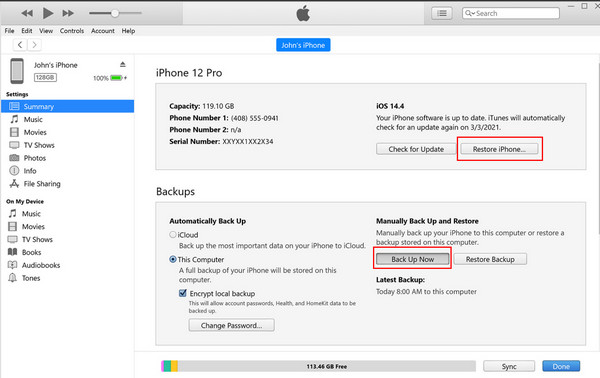
Tunggu sehingga iPhone anda muncul dalam antara muka, kemudian pilih Sandarkan Sekarang untuk menyimpan data anda. Setelah itu selesai, tandakan Memulihkan Iphone untuk memadam semua maklumat dan kunci yang ada pada iOS anda. Kini setelah ia dipadamkan, anda boleh menyediakan iPhone sebagai baharu atau memulihkan sandaran semasa proses persediaan.
Kesimpulan
Tidak kira betapa teruknya iPhone berfungsi atau jika ia kelihatan mempunyai skrin yang buruk, terdapat tindakan tertentu yang boleh anda ambil untuk membuka kuncinya dan menyambung semula aksesori anda. Prosedur buka kunci mudah sehingga ke yang lebih maju, seperti iPassGo; walau apa pun penyelesaiannya, ia bertujuan untuk membantu anda melepasi halangan dan kembali ke fungsi. Jika anda terus melihat gesaan untuk buka kunci iPhone untuk menggunakan pengecasan aksesori, ini bermakna peranti anda melindungi data anda secara aktif, tetapi ia tidak perlu menyekat aliran kerja anda. Dengan langkah yang betul, anda boleh menyambung semula, mengecas semula dan terus menggunakan iPhone anda dengan selamat tanpa gangguan.
Samuel ialah editor kanan daripada imyPass. Dia pakar dalam membuka kunci kata laluan. Beliau mempunyai lebih lima tahun pengalaman menulis tutorial mengenai membuka kunci telefon.
Penyelesaian Panas
-
Buka kunci iOS
- Semakan Perkhidmatan Buka Kunci iCloud Percuma
- Pintas Pengaktifan iCloud Dengan IMEI
- Alih keluar Mosyle MDM daripada iPhone & iPad
- Alih keluar support.apple.com/iphone/passcode
- Semakan Checkra1n iCloud Bypass
- Pintasan Kod Laluan Skrin Kunci iPhone
- Bagaimana untuk Jailbreak iPhone
- Buka kunci iPhone Tanpa Komputer
- Pintasan iPhone Dikunci kepada Pemilik
- Tetapkan Semula Kilang iPhone Tanpa Kata Laluan ID Apple
-
Petua iOS
-
Buka kunci Android
- Cara Mengetahui Jika Telefon Anda Dibuka Kunci
- Buka kunci Skrin Telefon Samsung Tanpa Kata Laluan
- Buka Kunci Kunci Corak pada Peranti Android
- Semakan Buka Kunci Terus
- Bagaimana untuk Membuka Kunci Telefon OnePlus
- Buka kunci OEM dan Betulkan Pembukaan OEM Dikelabukan
- Cara Membuka Kunci Telefon Sprint
-
Kata Laluan Windows


