



 Penyelesaian
 Pusat Sokongan
 Tentang kita
 Kenalan
Terlupa Kata Laluan Windows 11: 5 Cara untuk Tetapkan Semula
 Penny Warren Diterbitkan pada 05 Disember 2025Kata Laluan WindowsBacaan 3 minit
Melupakan kata laluan Windows 11 anda boleh menyebabkan tekanan dan menghalang anda daripada mengakses komputer anda. Berita baiknya, anda tidak perlu risau. Terdapat beberapa cara untuk menetapkan semula dengan selamat tanpa log masuk.
Panduan ini akan menunjukkan kepada anda langkah demi langkah cara memulihkan akaun anda jika anda terlupa kata laluan Windows 11 anda menggunakan alat Windows terbina dalam, tetapan semula kata laluan dalam talian Microsoft dan alat pemulihan kata laluan yang boleh dipercayai. Anda boleh mengikuti kaedah ini walaupun anda baru mengenali komputer!

Dalam artikel ini:
Kaedah 1: Gunakan Cakera Tetapan Semula Windows Pra-dicipta
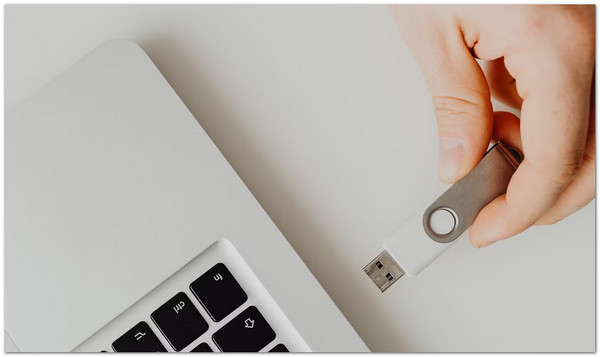
Jika anda terlupa kata laluan tempatan Windows 11 tetapi menyediakan cakera tetapan semula kata laluan terlebih dahulu, ia boleh menjadi penyelamat. Alat ini berfungsi seperti kunci untuk membuka kunci akaun anda dengan selamat. Anda hanya perlu memasukkan USB atau cakera liut, ikuti beberapa arahan pada skrin dan tetapkan semula kata laluan anda. Sila cuba sekarang di bawah!
Masukkan Cakera Tetapan Semula Kata Laluan
Perkara pertama yang perlu anda lakukan ialah melampirkan pemacu USB anda atau masukkan cakera liut anda yang anda buat sebelum terlupa kata laluan anda.
Cetuskan Pilihan Tetapan Semula Kata Laluan
Pada skrin log masuk Windows 11, taip sebarang kata laluan yang salah. Ia akan menunjukkan Menetapkan semula kata laluan pilihan.
Menetapkan semula kata laluan anda
Tekan Menetapkan semula kata laluan pilihan dan ikut arahan pada skrin. Anda akan dapat membuat kata laluan baharu dan mendapatkan semula akses ke akaun anda.
Kaedah 2: Tetapkan Semula Kata Laluan Dalam Talian
"Saya terlupa kata laluan Windows 11 saya dan saya mahu menetapkannya semula dalam talian." Jika itu adalah keperluan anda, kaedah ini adalah tepat untuk anda. Microsoft menyediakan alat tetapan semula kata laluan rasmi yang membimbing anda langkah demi langkah.
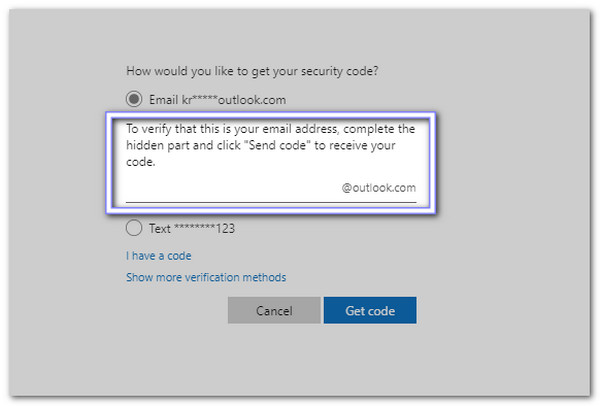
Anda hanya mengesahkan identiti anda menggunakan e-mel, telefon atau Skype. Setelah disahkan, anda boleh membuat kata laluan baharu. Pendekatan ini berfungsi di mana-mana sahaja dengan akses internet. Selain itu, ia memastikan akaun anda kekal dilindungi tanpa memerlukan peranti atau perisian lain.
Pergi ke Kata Laluan Microsoft Tetapkan Semula Halaman
Buka penyemak imbas anda dan lawati Tetapan Semula Kata Laluan Akaun Microsoft.
Pilih Pilihan Tetapkan Semula
klik Saya terlupa kata laluan saya dan tekan Seterusnya.
Sahkan Identiti Anda
Masukkan e-mel akaun Microsoft anda, nombor telefon atau ID Skype. Microsoft akan menghantar kod melalui e-mel, SMS atau kaedah lain. Sila ikut arahan untuk mengesahkan identiti anda.
Menetapkan semula kata laluan anda
Selepas pengesahan, taip kata laluan baharu. Anda kini boleh log masuk ke Windows 11 dengan kata laluan baharu.
Kaedah 3: Gunakan Akaun Pentadbir Lain
Jika komputer anda mempunyai akaun pentadbir lain, ia boleh bertindak seperti kunci sandaran apabila anda terlupa kata laluan pentadbir dalam Windows 11. Dengan log masuk dengan akaun pentadbir, anda boleh mengakses Akaun Pengguna dan menetapkan semula kata laluan untuk profil yang dikunci.
Alat ini dibina terus ke dalam Windows 11, jadi tiada muat turun tambahan diperlukan. Ia selamat, mudah dan sempurna apabila orang lain menggunakan komputer boleh membantu anda memulihkan akaun anda.
Log masuk ke Akaun Pentadbir Lain
Sila gunakan akaun lain dengan hak pentadbir untuk log masuk.
Buka Akaun Pengguna
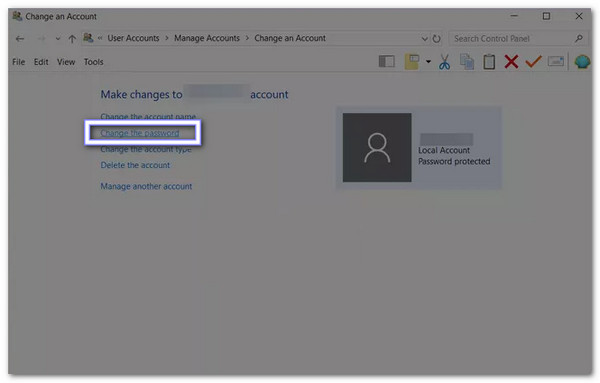
Sekarang, tekan Win + R, taip mengawal kata laluan pengguna2, dan tekan Masuk.
Pilih dan Tetapkan Semula
Cari akaun yang anda terlupa kata laluannya, klik pada Tukar kata laluan butang, dan taip kata laluan baharu.
Log masuk ke Akaun Anda
Log keluar daripada akaun pentadbir dan log masuk ke akaun utama anda dengan kata laluan baharu.
Kaedah 4: Gunakan Perintah Mod Selamat
Mod Selamat dalam Windows 11 menyembunyikan ciri tambahan dan membuka alat Prompt Perintah yang boleh tetapkan semula kata laluan Windows tanpa log masuk. Walaupun anda terlupa kata laluan pentadbir untuk Windows 11 dan tidak mempunyai akaun pentadbir lain atau cakera tetapan semula, kaedah ini membolehkan anda mendapatkan semula akses dengan menjalankan arahan dengan berhati-hati.
Ia berfungsi dengan mengaktifkan pilihan pentadbir terbina dalam dan menggantikan alat sistem buat sementara waktu. Walau bagaimanapun, ia memerlukan perhatian yang teliti semasa menaip arahan untuk mengelakkan kesilapan.
Masukkan Mod Selamat
Apa yang anda perlu lakukan terlebih dahulu ialah memulakan semula komputer anda. Semasa ia bermula, tekan Shift + F8 berulang kali. Pergi ke Selesaikan masalah > Pilihan lanjutan > Tetapan Permulaan > Mulakan semula. Kemudian, pilih Dayakan Mod Selamat dengan Prompt Perintah.
Buka Prompt Perintah
Windows akan bermula dalam Safe Mode dan membuka tetingkap Command Prompt.
Gantikan Utilman dengan Command Prompt
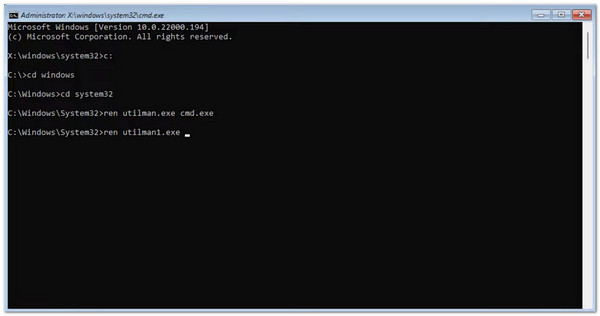
Taip arahan ini satu persatu:
gerakkan c:windowssystem32utilman.exe c:windowssystem32utilman.exe.bak
salin c:windowssystem32cmd.exe c:windowssystem32utilman.exe
Tetapkan semula Kata Laluan
Sekarang, mulakan semula komputer anda. Pada skrin log masuk, tekan butang Kemudahan Akses butang. Tetingkap Prompt Perintah akan dibuka. Jenis: pengguna bersih [Your_Username] [New_Password]. Selepas itu, tekan Masuk, dan kata laluan anda kini ditetapkan semula.
Pulihkan Utilman Asal
Selepas log masuk, buka Prompt Perintah sekali lagi dan taip:
salin c:windowssystem32utilman.exe.bak
c:windowssystem32utilman.exe.
Ia memulihkan alat Ease of Access yang asal.
Disyorkan: imyPass Windows Password Reset
Jika anda terlupa kata laluan Windows 11 anda, imyPass Windows Password Reset ialah alat yang mudah dan selamat untuk masuk semula. Ia membolehkan anda menetapkan semula kata laluan anda menggunakan pemacu USB atau CD/DVD. Antara muka mesra dan membimbing anda langkah demi langkah, jadi anda hanya mengikut arahan pada skrin.
Windows 11 anda tidak akan diformat semula atau dipasang semula dan semua fail anda akan kekal seperti sedia ada. Satu-satunya keperluan ialah BitLocker mesti dimatikan sebelum akaun anda dikunci, kerana program ini tidak boleh memintas pemacu yang disulitkan. Ia memastikan anda boleh memulihkan akaun anda sambil mengekalkan semua data anda.
Dapatkan Alat Tetapan Semula Kata Laluan Windows imyPass
Muat turun dan pasang imyPass Windows Password Reset pada komputer yang boleh anda akses.
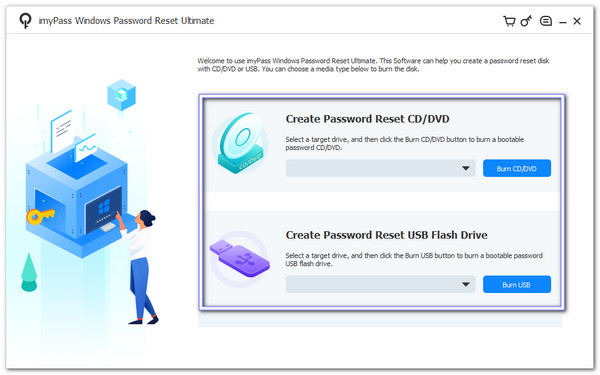
Pilih Medium Boleh Boot
Jalankan program dan pilih cara anda ingin mencipta medium boleh boot anda:
• Jika anda lebih suka CD/DVD, masukkan cakera kosong, pilihnya daripada Cipta CD/DVD Tetapan Semula Kata Laluan, dan klik Bakar CD/DVD.
• Jika anda mahukan pemacu kilat USB, masukkannya, pilih di bawah Buat Tetapan Semula Kata Laluan Pemacu Denyar USB, dan klik Bakar USB.
Sila tunggu sehingga ia selesai, kemudian keluarkan medium dengan selamat.
But PC Terkunci daripada Medium
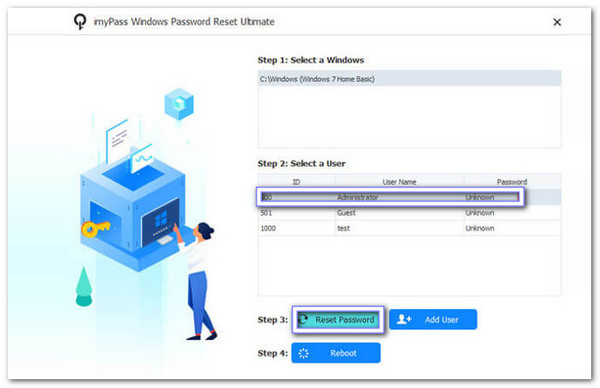
Masukkan USB atau CD/DVD ke dalam komputer Windows 11 anda yang terkunci dan hidupkannya. Jika komputer tidak but dari medium secara automatik, masukkan menu but dan pilih secara manual. Setelah ia dimuatkan, pilih sistem Windows anda, cari akaun pentadbir anda, dan bersedia untuk menetapkan semula kata laluan.
Tetapkan semula Kata Laluan
Serlahkan akaun pentadbir anda yang dikunci dan klik Menetapkan semula kata laluan. Taip kata laluan baharu dan sahkan dengan teliti.
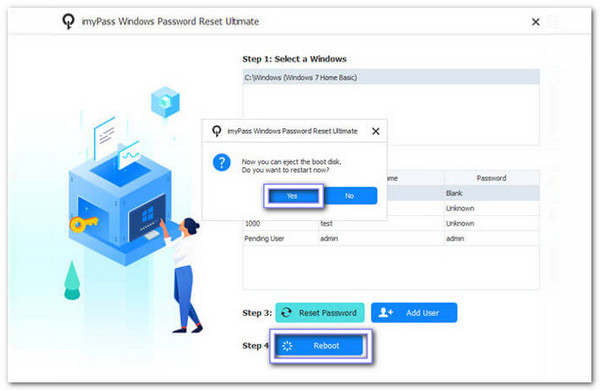
But semula dan Log Masuk
Selepas menetapkan semula kata laluan, klik But semula dan keluarkan USB atau CD/DVD. Komputer anda akan dimulakan seperti biasa. Anda kini boleh mengakses atau log masuk ke Windows 11 menggunakan kata laluan baharu dan mendapatkan semula akses penuh ke akaun anda.
Sesungguhnya, imyPass Windows Password Reset adalah sempurna apabila anda tidak dapat mengingati kata laluan Windows anda. Ia menyediakan cara yang selamat dan boleh dipercayai untuk mendapatkan semula akses, itulah sebabnya ramai pengguna mempercayainya.
Kesimpulan
Adalah penting untuk mengetahui cara memulihkan atau menetapkan semula anda Windows 11 apabila anda terlupa kata laluan. Itulah sebabnya imyPass Windows Password Reset berada di sini sebagai penyelesaian untuk membantu anda dalam kes itu. Prosesnya sangat mudah, anda dibimbing langkah demi langkah, dan anda boleh mengharapkan kadar kejayaan yang tinggi. Jadi, jangan tunggu; cuba sekarang dan dapatkan semula akses kepada Windows 11 anda!
Penny ialah editor kanan daripada imyPass. Dia telah memberi tumpuan untuk menemui penyelesaian lokasi GPS yang sempurna dalam semua senario, dan juga mempunyai pengalaman dalam membetulkan komputer.
Penyelesaian Panas
-
Kata Laluan Windows
- Pintasan Kata Laluan Windows 8
- Tunjukkan Kata Laluan Pentadbir Menggunakan CMD
- Pintas Kata Laluan Windows 10
- Hack Kata Laluan pada Komputer Windows
- Pintasan Kata Laluan Pentadbir pada Windows
- Top 5 Windows 10 Kata Laluan Crackers
- Tetapan Semula Kata Laluan Windows Vista
- Alat Pemulihan Kata Laluan Windows Percuma
-
Petua Windows
-
Betulkan Windows
-
Petua Kata Laluan

Tetapan Semula Kata Laluan Windows
Tetapkan semula Akaun Pentadbir/Pengguna Windows
Muat turun Muat turun
