



 Penyelesaian
 Pusat Sokongan
 Tentang kita
 Kenalan
Dapatkan Hak Pentadbir pada Windows 10/11 Dengan atau Tanpa Kata Laluan
 Penny Warren Diterbitkan pada 12 Disember 2025Petua WindowsBacaan 3 minit
Ketiadaan keistimewaan pentadbir pada Windows 10 boleh mengecewakan. Anda tidak boleh memasang aplikasi, menukar tetapan penting atau mengurus akaun lain. Anda tidak mahu itu, bukan?
Itulah sebabnya penting untuk mempelajari cara mendapatkan keistimewaan pentadbir pada Windows 10Dalam penulisan ini, anda akan menemui cara untuk mendapatkan kawalan penuh ke atas komputer anda supaya anda boleh mengurusnya dengan bebas tanpa had.

Dalam artikel ini:
Bahagian 1: Mengapa Saya Tidak Mempunyai Keistimewaan Pentadbir dalam Windows 10/11
Anda perasan bahawa anda tidak boleh memasang aplikasi, menukar tetapan atau mengakses beberapa fail pada komputer anda. Situasi ini biasanya berlaku kerana anda tidak mempunyai keistimewaan pentadbir. Keistimewaan pentadbir ialah hak istimewa yang membolehkan anda membuat perubahan besar pada Windows.
Untuk menjawab, mengapa saya tidak mempunyai keistimewaan pentadbir dalam Windows 10/11? Sila baca butiran penuh di bawah.
1. Akaun Anda Bukan Pentadbir
Jika akaun anda ialah "pengguna standard", anda boleh menggunakan aplikasi dan melayari internet, tetapi anda tidak boleh membuat perubahan besar. Windows memisahkan akaun dengan cara ini untuk melindungi komputer anda. Hanya akaun berlabel "Pentadbir" yang mempunyai akses penuh.
2. Kawalan Akaun Pengguna (UAC) Sedang Menyekat Anda
Windows mempunyai ciri keselamatan yang dipanggil UAC. Ia menghalang program daripada membuat perubahan tanpa kebenaran. Walaupun anda fikir anda dibenarkan, UAC boleh menyekat anda.
3. Akaun Pentadbir Dilumpuhkan
Windows mempunyai akaun pentadbir terbina dalam yang tersembunyi. Kadangkala ia dimatikan, terutamanya pada Windows 10 dan 11. Jika akaun anda standard dan pentadbir tersembunyi dimatikan, anda tidak boleh melakukan tugas pentadbir.
4. Dasar Kumpulan atau Sekatan Syarikat
Jika komputer anda merupakan sebahagian daripada tempat kerja atau sekolah, pentadbir mungkin menyekat akses anda. Mereka menggunakan dasar kumpulan untuk menyekat pengguna standard daripada memasang aplikasi atau menukar tetapan.
5. Profil Pengguna Rosak
Kadangkala, akaun anda rosak atau tidak berfungsi. Windows mungkin berhenti memberikan hak pentadbir kerana ia berpendapat akaun tersebut tidak selamat.
Bahagian 2: Cara Mengaktifkan Pentadbir Tersembunyi dan Mengaksesnya
Windows mempunyai akaun pentadbir rahsia yang biasanya disembunyikan untuk memastikan komputer anda selamat. Jika anda memerlukan keistimewaan akses pentadbir pada Windows 10/11, anda boleh menghidupkannya pada bila-bila masa menggunakan Prompt Perintah.
Sebaik sahaja diaktifkan, ia memberi anda kawalan penuh untuk memasang program, menukar tetapan atau menyelesaikan masalah yang tidak dapat dilakukan oleh akaun biasa. Kaedah ini berfungsi pada semua edisi Windows, termasuk Windows 10 dan 11 Home, dan membantu anda mengurus komputer anda dengan lebih bebas dan selamat.
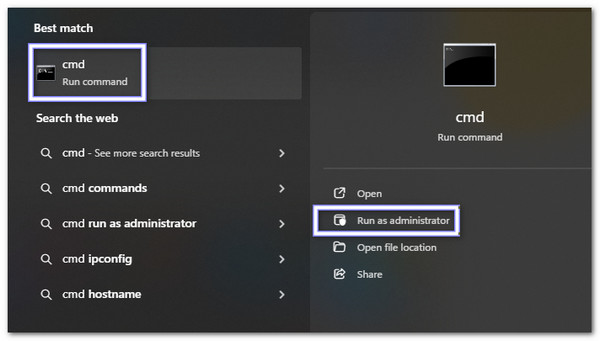
Menuju ke Carian Windows dan masuk cmdAnda akan lihat Arahan prompt dalam senarai hasil. Klik kanan dan pilih Jalankan sebagai pentadbir.
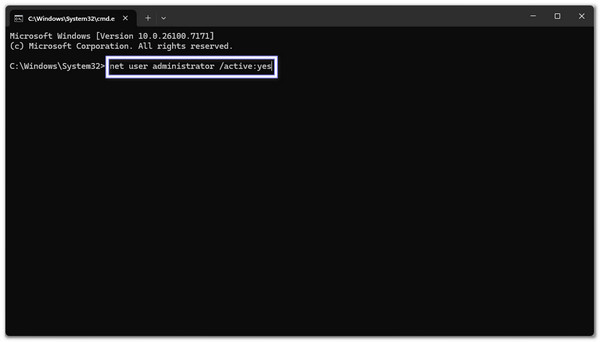
Dalam paparan Prompt Perintah, taip: pentadbir pengguna bersih /aktif:ya. Kemudian, tekan MasukWindows akan mengesahkan arahan itu berfungsi dan menghidupkan akaun pentadbir tersembunyi.
Tutup semuanya dan mulakan semula komputer anda. Pada paparan log masuk, anda kini akan melihat Pentadbir sebagai pilihan akaun baharu.
Klik pada Pentadbir akaun. Jika ini kali pertama, anda tidak memerlukan kata laluan. Kini, anda mempunyai hak penuh untuk membuat perubahan pada komputer anda.
Untuk keselamatan, namakan semula akaun pentadbir tersembunyi. Pergi ke Panel kawalan > Akaun pengguna > Urus akaun lain, pilih Pentadbir, dan pilih Tukar nama akaunKemudian, pilih nama yang unik supaya penggodam tidak dapat menekanya dengan mudah.
Bahagian 3: Cara Menambah Hak Pentadbir kepada Pengguna dalam Windows 10/11
Kadangkala, pengguna biasa memerlukan lebih banyak kawalan ke atas komputer mereka. Jika anda ingin tahu cara mendapatkan keistimewaan pentadbir pada Windows 10/11, anda boleh melakukannya menggunakan alat akaun pengguna dalam Windows. Kaedah ini mudah, selamat dan berfungsi pada kedua-dua Windows 10 dan 11. Ia amat berguna untuk komputer keluarga atau pejabat kecil di mana pengguna yang dipercayai memerlukan keistimewaan tambahan.
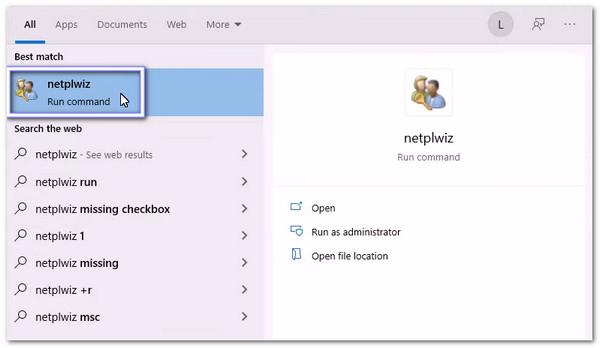
Tekan Windows + R pada papan kekunci anda. Ia membuka Lari kotak. Jenis netplwiz dan tekan Enter. Ia akan membuka tetingkap akaun pengguna.
Dalam senarai akaun, cari pengguna yang anda ingin jadikan pentadbir. Klik pada namanya untuk memilihnya.
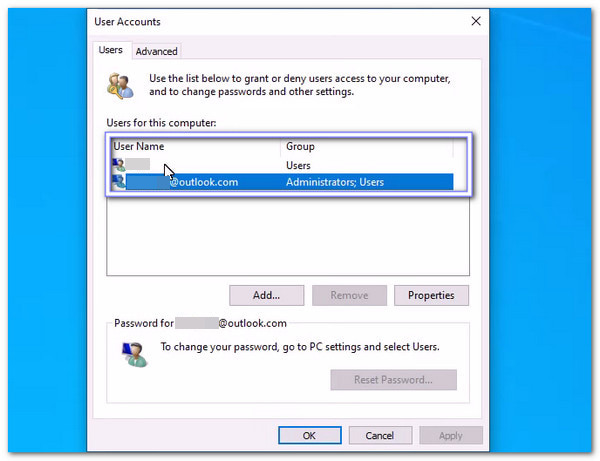
Klik pada Hartanah butang. Ia membuka tetingkap baharu dengan butiran dan tetapan akaun.
Pergi ke Keahlian Kumpulan tab. Anda akan melihat pilihan seperti Pengguna Standard dan Pentadbir. Pilih Pentadbir untuk memberikan hak penuh kepada akaun tersebut.
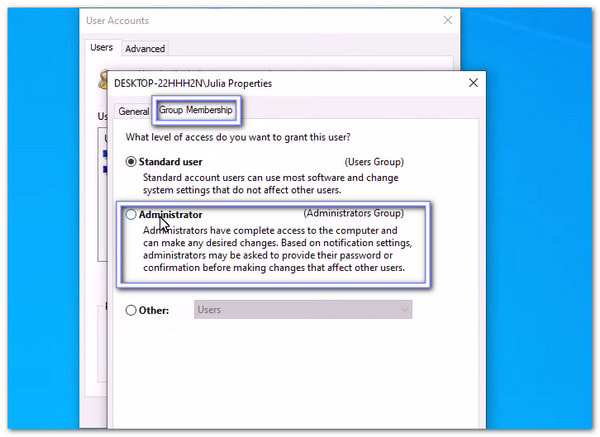
klik Mohon, kemudian okey untuk menyimpan perubahan. Pengguna kini mempunyai keistimewaan pentadbir. Mulakan semula komputer adalah pilihan, tetapi ia boleh membantu melaksanakan semua perubahan sepenuhnya.
Catatan:
Anda juga boleh menggunakan CMD untuk pintas kata laluan pentadbirKaedah ini berfungsi dengan pantas, tetapi pastikan anda hanya menggunakannya pada komputer anda sendiri. Ia merupakan pilihan tambahan yang berguna apabila anda memerlukan cara lain untuk masuk ke dalam sistem anda.
Bahagian 4: Cipta Pentadbir Baharu dan Dapatkan Keistimewaan Pentadbir
Anda kini sedar bahawa mendayakan keistimewaan akses pentadbir pada Windows 10/11 memberi anda kawalan penuh untuk memasang aplikasi, menukar tetapan dan mengurus akaun dengan bebas.
Dengan imyPass Windows Password Reset, anda boleh mencipta pentadbir baharu dan mendapatkan keistimewaan penuh walaupun akaun lama anda dikunci. Ia juga membolehkan anda mengalih keluar kata laluan akaun pentadbir atau setempat secara langsung, membantu anda mengakses komputer yang dikunci dengan pantas.
Tidak syak lagi, Tetapan Semula Kata Laluan Windows imyPass adalah mudah, selamat dan berkesan untuk mengambil semula kawalan komputer anda.

4,000,000+ Muat Turun
Mudah digunakan, walaupun anda tidak mempunyai pengalaman teknikal.
Buka kunci atau tetapkan semula kata laluan Windows dalam beberapa saat sahaja.
Berfungsi pada Windows 10, 11, 8, 8.1, 7 dan edisi lain.
Cipta alat pemulihan dengan CD, DVD atau Pemacu Kilat USB.
Tambah akaun pentadbir baharu untuk mengakses komputer anda sepenuhnya.
Rujuk panduan yang diberikan untuk mengetahui cara mencipta pentadbir baharu dan mendapatkan keistimewaan pentadbir menggunakannya:
Gunakan komputer biasa untuk memuat turun, memasang dan membuka Tetapan Semula Kata Laluan Windows imyPass. Kemudian, pilih Cipta CD/DVD Tetapan Semula Kata Laluan atau Buat Tetapan Semula Kata Laluan Pemacu Denyar USB.
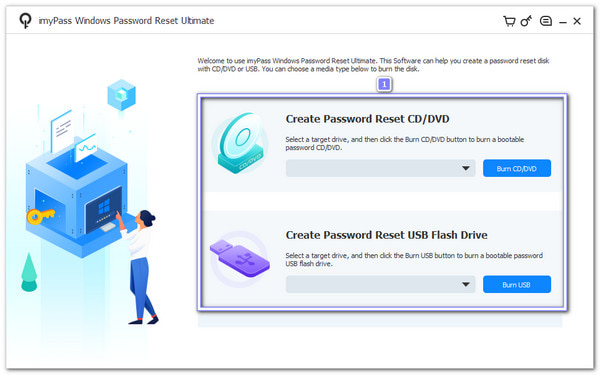
Bergantung pada pilihan anda, letakkan CD/DVD kosong atau Pemacu Kilat USB ke dalam komputer dan biarkan program membakar alat tersebut untuk anda. Setelah selesai, klik okey butang dan keluarkan butang yang anda masukkan.
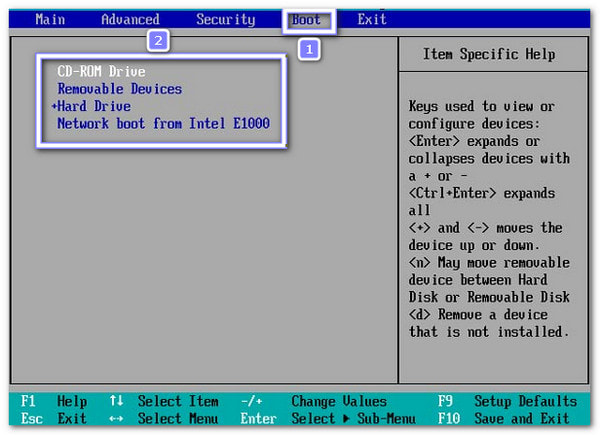
Anda perlu menghidupkan komputer Windows 10 anda yang terkunci sekarang. Kemudian, tekan F12 atau ESC untuk membuka but menu. Anda boleh menggunakan kekunci arah untuk memilih cakera atau USB yang baru anda cipta. Setelah dipilih, tekan Masuk butang untuk mengesahkan. Apa yang anda perlu lakukan sekarang ialah menyimpan perubahan dan keluar, dan komputer anda akan dimulakan semula dan memuatkan program.
Skrin Tetapan Semula Kata Laluan Windows imyPass akan muncul. Jika komputer anda mempunyai lebih daripada satu sistem Windows, pilih sistem pengendalian Windows yang betul terlebih dahulu. Kemudian, tiba masanya untuk mengklik Tambah Pengguna pilihan. Paparan kecil baharu akan muncul, di mana anda boleh menaip nama pengguna dan kata laluan untuk akaun baharu.
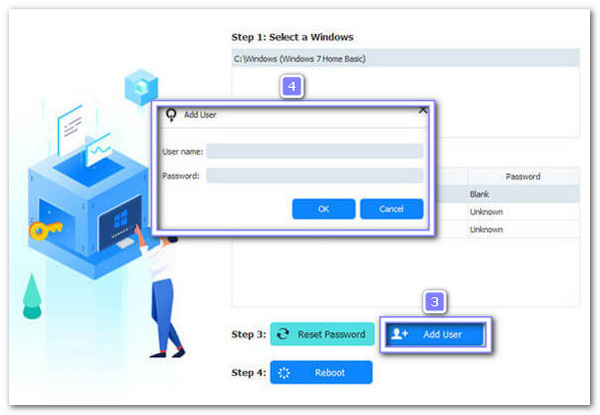
Setelah selesai, klik But semula pilihan dan biarkan komputer dimulakan semula. Setelah skrin log masuk muncul, pilih akaun pentadbir baharu yang anda buat. Kini, anda boleh memasuki komputer anda semula dengan keistimewaan pentadbir penuh.
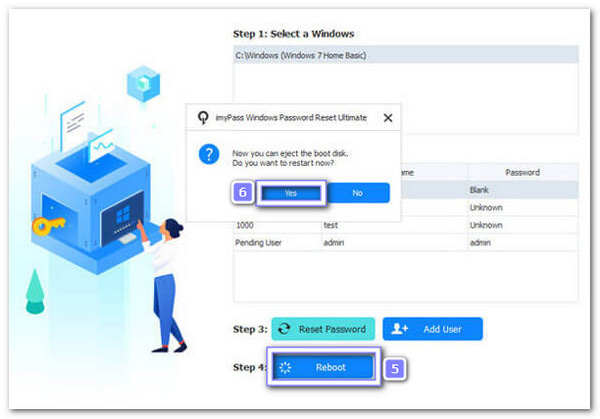
Anda sudah selesai! Ia mudah digunakan, bukan? Seperti yang dinyatakan di atas, Tetapan Semula Kata Laluan Windows imyPass juga boleh tetapkan semula kata laluan Windows tanpa log masukIa berfungsi pada Windows 10, 11, 8 dan versi lain, jadi anda tidak perlu risau kerana ia boleh mengendalikan semuanya.
Kesimpulan
Jika anda sedang memikirkan bagaimana anda boleh mendapatkan keistimewaan pentadbir pada Windows 10, panduan di atas menunjukkan kaedah yang sah.
Sudah tentu, ada imyPass Windows Password Reset, yang boleh anda gunakan untuk mencipta pentadbir baharu dan mendapatkan keistimewaan pentadbir penuh dengan cepat. Dengan alat ini, mengurus komputer anda menjadi mudah, selamat dan bebas tekanan, jadi anda sentiasa boleh mengawalnya.
Penny menumpukan perhatian kepada penyelesaian masalah GPS dan pengoptimuman Windows. Dahulu beliau pernah bekerja sebagai jurutera sokongan teknikal, membantu pelanggan menyelesaikan masalah berasaskan lokasi dan sistem dengan cekap. Berbekalkan pengalaman dalam sokongan IT, beliau menyediakan penyelesaian praktikal yang benar-benar berkesan. Pada masa lapangnya, beliau gemar mendaki dan melakukan geocaching, menguji teknologi GPS dalam dunia sebenar.
Penyelesaian Panas
-
Petua Windows
- Cara Reset Komputer Riba ASUS
- Reset Microsoft Surface kepada Tetapan Kilang
- Cara Tetapkan Semula Kilang Komputer Riba Lenovo
- Cara Padam Akaun Pentadbir pada Windows 10
- Cara Tetapkan Semula Kilang Komputer Riba HP
- Cara Menetapkan Log Masuk Automatik Windows
- Cara Tukar Nama Pengguna Windows
- Cara Reset Komputer Riba Dell
-
Kata Laluan Windows
-
Betulkan Windows
-
Petua Kata Laluan

Tetapan Semula Kata Laluan Windows
Tetapkan semula Akaun Pentadbir/Pengguna Windows
Muat turun Muat turun
