



 Løsning
 Støttesenter
 Om oss
 Kontakt
Lagre passord på iPhone for rask pålogging til ulike kontoer
 Gideon Byron Publisert på 20. mars 2026Passordtips3-min lesing
iPhone er svært praktisk i hverdagen. Brukere kan bruke den til å logge på og administrere kontoene de har. Flere kontoer kan være pålogget når som helst. Er du redd for at du vil glemme passordene dine fordi de er så mange? Det anbefales å lagre passordene på iPhone. Du lurer kanskje på hvordan.
I denne artikkelen viser vi deg hvordan du kan lagre, redigere og se passordene på iPhone. På denne måten trenger du ikke lenger å bekymre deg hvis du skulle glemme dem ved et uhell. Bla videre nedover for å lagre passord på iPhone på standardmåten, inkludert ekstra tips.

I denne artikkelen:
- Anbefalt: Beste passordadministrator for iPhone og iPad
- Del 1. Hvordan lagre og autofylle passord med iCloud-nøkkelring (standardmetoden)
- Del 2. Hvordan se, redigere og administrere lagrede passord
- Del 3. Hvordan lagre passord på iPhone for apper
- Del 4. Hvordan bruke Google Password Manager på iPhone
Anbefalt: Beste passordadministrator for iPhone og iPad
Hvis du ser etter den beste passordadministratoren for iPhone eller iPad, imyPass iPhone Password Manager er det verktøyet du bør vurdere å bruke. Det kan skanne etter ulike kontotyper på iPhone og iPad, inkludert Wi‑Fi‑passord, Apple‑ID‑opplysninger, e‑postpassord og mer. Det beste med det er at du kan ta en kopi av passordene dine. Du kan eksportere dem i CSV-filer til datamaskinen uten å skrive dem inn én og én. Slik kan du også lage en sikkerhetskopi av passordene på iPhone og iPad.
I tillegg støtter verktøyet de nyeste versjonene av iOS og iPadOS. Skanneprosessen er rask, noe som gjør at du sparer tid. Bruk verktøyet ved å følge trinnene nedenfor.
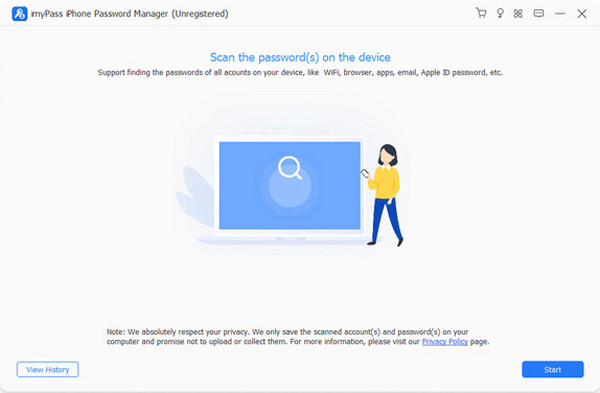
Gå til hovednettstedet til imyPass iPhone Password Manager. Last deretter ned filen for å sette det opp. Installer og åpne verktøyet for å starte prosessen etterpå.
Finn en USB og koble den til datamaskinen og iPhone eller iPad. Klikk deretter på Start‑knappen nederst til høyre. På denne måten vil verktøyet skanne etter tilgjengelige passord fra kontoene på iPhone eller iPad.
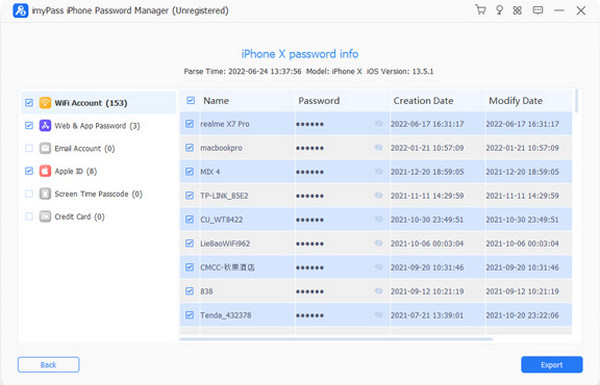
Resultatet vises på neste skjerm. Gå til kontoen du vil se passordet til. Du trenger bare å klikke på Øye knappen. Hvis du vil ha kopier av dem, klikker du på Eksport delen nederst til høyre.
Del 1. Hvordan lagre og autofylle passord med iCloud-nøkkelring (standardmetoden)
iCloud-nøkkelring er den innebygde passordadministratoren på iPhone og iPad som kan administrere passordene dine på iPhone. Det er den mest sikre passordfunksjonen, fordi den leveres av Apple. Den kan synkronisere passord, passnøkler, Wi‑Fi‑detaljer, kredittkortinformasjon og mer. Det fine er at den automatisk kan fylle inn kontoopplysninger i Safari. Den kan åpnes med Face ID, Touch ID eller skjermlåskoden.
I tillegg bruker funksjonen ende‑til‑ende‑kryptering, noe som betyr at selv Apple ikke kan se passordene dine. Lær hvordan du automatisk lagrer passord på iPhone med iCloud‑nøkkelring ved å følge trinnene nedenfor.
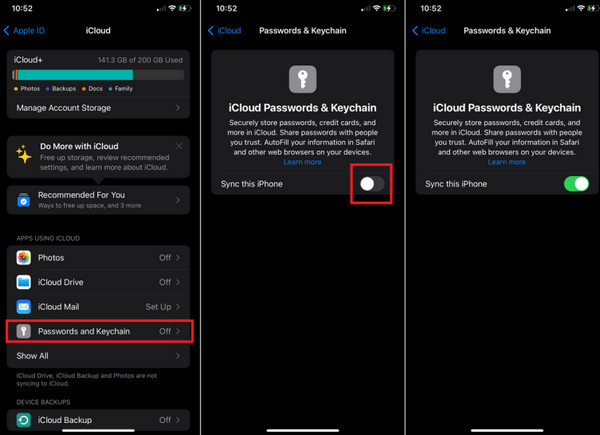
Aktiver først iCloud‑nøkkelring på iPhone. For å gjøre det, åpne Innstillinger appen og velg kontoen øverst. Trykk på iCloud knappen og velg Passord og nøkkelring knappen fra listen.
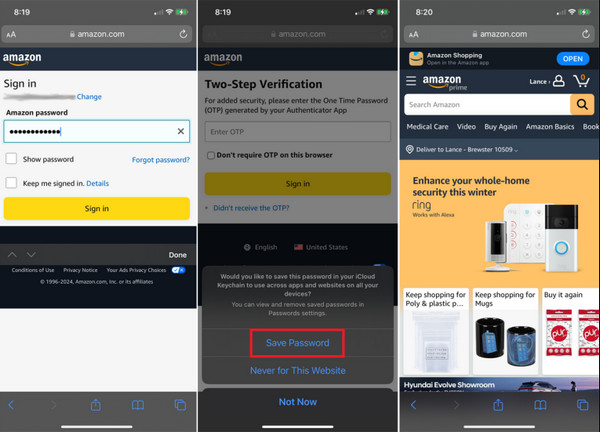
De iCloud-passord og nøkkelring vinduet vises. Slå deretter på Synkroniser denne iPhone bryteren. Gå så til nettstedet du ønsker å lagre passordet for. Skriv inn kontoinformasjonen og logg på.
Et lite vindu dukker opp nederst. Trykk på Lagre passord knappen nederst. Neste gang du logger på nettstedet, vil Passord feltet fylles ut automatisk.
Del 2. Hvordan se, redigere og administrere lagrede passord
Når du har opprettet og lagret passordene, ønsker noen av dere kanskje å se, redigere og administrere dem. Kanskje du vil logge på en ny enhet eller notere dem ned som en fysisk sikkerhetskopi. Passord‑appen kan gjøre dette, og den er koblet til iCloud‑nøkkelring. Hvordan sjekke lagrede passord på iPhone? Fremgangsmåten finner du nedenfor.
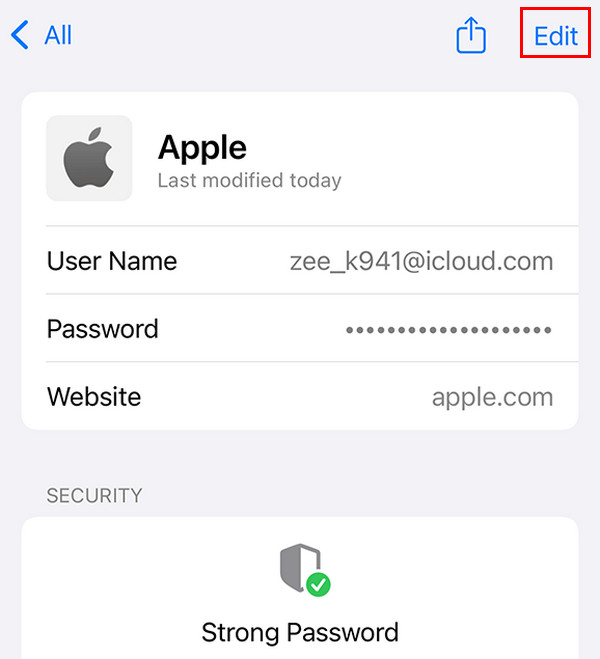
Åpne Passord appen. Lås deretter opp appen med Face ID eller Touch ID. Du kan også skrive inn skjermlåskoden på iPhone. Velg en konto du vil se passordet til for å fortsette.
Passordet blir vist. Du kan trykke på Redigere knappen øverst til høyre hvis du vil redigere passordet.
Del 3. Hvordan lagre passord på iPhone for apper
I tillegg til nettsteder kan du også lagre passord fra appene på iPhone. Du kan bruke iCloud‑nøkkelring til dette. Det finnes to måter å lagre iPhone‑passord for apper på. Se dem i listen nedenfor.
1. Lagre passord med varsler
Når du logger på en app og ser varselet Lagre passord, trykker du på Lagre. Det blir lagret i iCloud‑nøkkelringen og gjort tilgjengelig på alle Apple‑enhetene dine. Faktisk er denne prosessen allerede omtalt i del 1 av denne artikkelen.
2. Lagre passord uten varsler
Du kan manuelt legge til kontoinformasjon i iCloud‑nøkkelringen via Passord‑appen. Årsaken er at noen apper ikke lar deg lagre iPhone‑passordene dine automatisk. Fremgangsmåten finner du nedenfor.
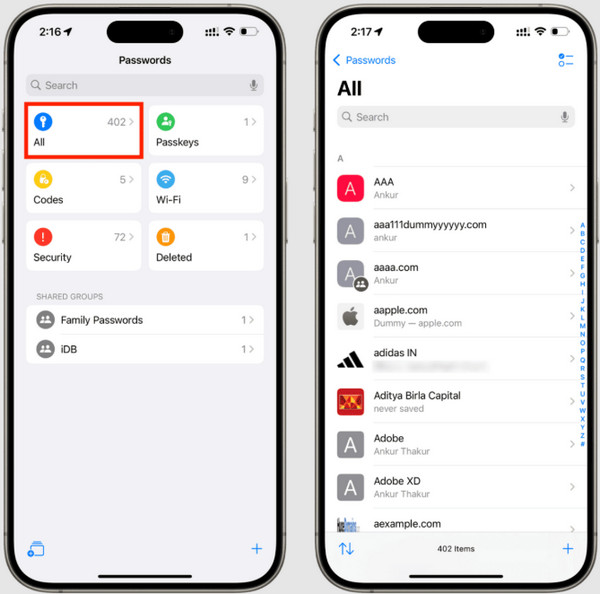
Åpne Passord appen. Trykk deretter på Alle knappen fra hovedskjermen. Trykk deretter på Pluss knappen nederst til venstre.
Skriv inn detaljene om kontoen. Trykk så på Passord knappen. Trykk på Kryss av knappen for å bekrefte og fullføre prosessen.
Del 4. Hvordan bruke Google Password Manager på iPhone
Google Password Manager kan brukes på iPhone til å se de lagrede passordene på Google Chrome. Du kan også opprette og administrere passord med appen. Du må bare sørge for at Google Chrome er installert før Google Password Manager‑appen kan fungere. I tillegg må du kjenne til Google‑kontoen som er knyttet til iPhone, fordi en Apple‑ID ikke kan brukes i denne prosessen. Lær hvordan du bruker Google Password Manager på iPhone ved å følge trinnene nedenfor.
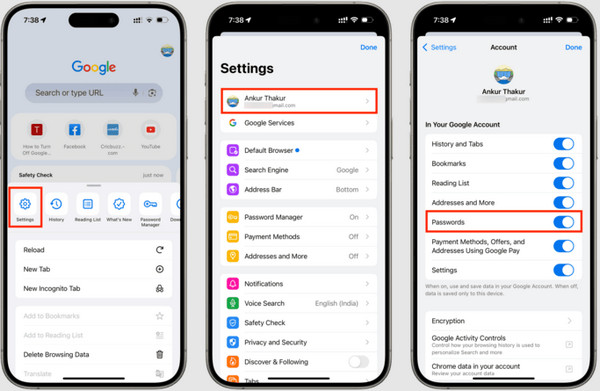
Installere Google Chrome på iPhone. Åpne den deretter med én gang. Trykk på Tre prikker alternativet nederst til høyre. Fra menyen trykker du på Innstillinger knappen og velger Google-kontoen du foretrekker.
Sveip ned og velg Passord delen. Slå deretter på bryteren for å aktivere den. Nå vil Google anbefale et sterkt passord hver gang du oppretter ett. Når de er lagret, vil kontopassordene bli åpnet automatisk.
Konklusjon
Oppsummert er denne artikkelen en veiledning om hvordan lagre passord på en iPhone. Det gis også fremgangsmåter for å sjekke, redigere og administrere dem. imyPass iPhone Password Manager er også her for å hjelpe deg med å vise passordene dine på iPhone og iPad. Datoene for opprettelse og endring vil være synlige. Last ned verktøyet for å lære mer om funksjonene.
Gideon er seniorredaktør i imyPass. Han er ekspert på å låse opp telefoner og datamaskiner, og han har skrevet passordveiledninger i imyPass i tre år.
Hot løsninger
-
Passordtips
- 5 beste passordsøkere for Instagram
- 10 beste passordvisningsprogrammer for trådløst nettverk
- Endre e-postpassord på iPhone
- Tilbakestill eller endre et glemt Twitter-passord
- Hvordan gjenopprette eller tilbakestille Instagram-passord
- Løsninger når du har glemt TikTok-passordet
- Gjenopprett eller endre Discord-glemt passord
- Slik tilbakestiller du nøkkelringpassord
- Gjennomgang av Microsoft Edge Password Manager
- 5 beste anbefalinger for iPhone Password Manager
-
Windows-passord
-
Lås opp iOS
-
Lås opp Android


