



 Løsning
 Støttesenter
 Om oss
 Kontakt
Hvordan fjerne Skjermtid på iPhone: Fjern funksjonsbegrensninger
 Samuel Spenser Publisert på 3. mars 2026Lås opp iOS3-min lesing
Noen ganger klarer vi ikke å kontrollere eller legge merke til hvor lenge vi bruker en iPhone. Det skjer når du er veldig opptatt eller koser deg med det du gjør på den. Det kan være å se filmer, spille spill osv. Skjermtid er en innebygd funksjon på en iPhone som lar deg kontrollere og administrere hvor lenge du bruker den.
Du kan sette app‑begrensninger, nedetid og kommunikasjonsgrenser for ulike apper. Kan du slette Skjermtid på iPhone? Kort sagt, nei. Årsaken er at den er innebygd i iPhonen din. Derimot kan du slå den av for å deaktivere den. Du kan se hvordan ved å bla nedover i denne informative artikkelen.

I denne artikkelen:
Del 1. Hvordan slå av Skjermtid fullstendig
Skjermtid er faktisk nyttig for å vite skjermtiden din på iPhone. På den måten bruker du den ikke like mye, noe som noen ganger kan være dårlig for deg. Men av og til må vi utføre uventede handlinger på iPhone som Skjermtid hindrer. I slike tilfeller må iPhone‑brukere slå den av en stund for å få tilgang til alt innhold og alle innstillinger på iPhone uten begrensninger.
Det er enkelt å slå av Skjermtid‑funksjonen på iPhone. Men begrensningskoden må oppgis riktig for å fullføre prosessen. Slå av Skjermtid på iPhonen din ved å bruke trinnene nedenfor.
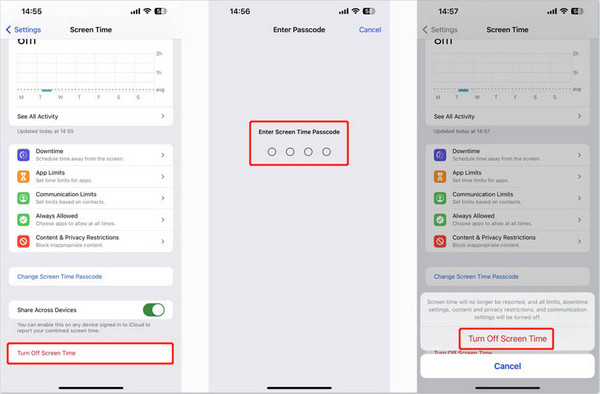
Trykk på Innstillinger appen på iPhonen din. Deretter velger du Skjermtid knappen fra listen som dukker opp. Sveip så nedover på skjermen og velg Slå av skjermtid knappen nederst.
Du blir bedt om å skrive inn begrensningskoden for Skjermtid. Trykk på Slå av skjermtid knappen igjen nederst for å bekrefte handlingen etter at du har autentisert den.
Del 2. Hvordan slette Skjermtid‑historikk og data
Skjermtid lagrer historikk og data fra ulike nettsteder og apper som gir tillatelse til det. På denne måten brukes lagringsplassen på iPhone. Noen brukere synes ikke dette er praktisk og foretrekker å slette Skjermtid‑historikk og data for å frigjøre plass. Det gjøres også når Skjermtid fungerer ikke. Å slå av Skjermtid‑funksjonen, som i den forrige metoden, kan gjøre dette.
På den annen side finnes det en egen metode som kan slette Skjermtid‑historikk og data. Denne fremgangsmåten forklares i detalj i trinnene nedenfor.
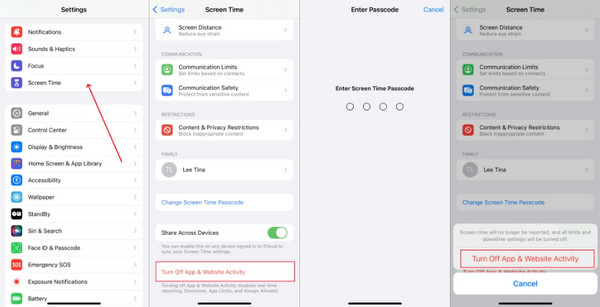
Åpne Innstillinger applikasjonen som iPhonen din tilbyr. Deretter trykker du på Skjermtid knappen i listen. Informasjonen og funksjonene i delen vises på neste skjerm.
Sveip nedover på skjermen. Trykk på Slå av app- og nettstedsaktivitet knappen nederst. Skriv inn Skjermtid‑koden for å autentisere. Til slutt trykker du på den nevnte knappen igjen for å bekrefte prosessen.
Del 3. Hvordan omgå eller fjerne koden for Skjermtid
Det finnes imidlertid iPhone‑brukere som ikke kan huske Skjermtid‑koden sin. Det kan føre til mislykkede forsøk på å få tilgang til skjermtid. Du vil også lære hvordan du omgår den i denne delen. Fortsett å lese for å se alle detaljene.
1. Offisiell Apple‑metode
Apple har en offisiell metode for å fjerne Skjermtid‑koden på iPhone. Dette er den tryggeste måten å tilbakestille den nevnte begrensningskoden på. Du må imidlertid skrive inn Apple‑ID‑kontoen din for å fortsette prosessen.
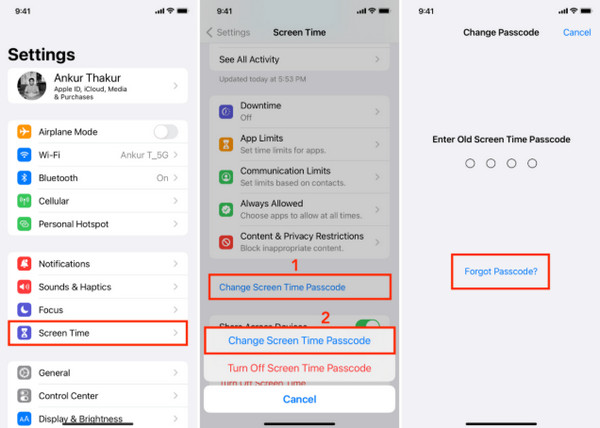
Åpne Innstillinger appen på iPhonen din. Deretter velger du Skjermtid knappen i listen. Trykk på Endre passord for skjermtid knappen på skjermen. Skjermen Endre passord vises.
Trykk på Glemt passord knappen på neste skjerm. Skriv inn Apple‑ID‑kontoen som er knyttet til iPhonen. Trykk deretter på OK knappen. Skriv inn din nye Skjermtid‑kode eller slå den helt av.
2. imyPass iPassGo
Men noen iPhone‑brukere husker ikke Apple‑ID‑en sin for å tilbakestille begrensningskoden for Skjermtid. imyPass iPassGo vil hjelpe deg å omgå den nevnte funksjonen. På denne måten lar verktøyet deg bruke iPhonen uten begrensninger. Det beste med det er at det ikke sletter ett eneste datapunkt på iPhonen din. I tillegg utfører det ikke en jailbreak under prosessen, noe som sikrer store deler av iPhone‑systemet ditt. Det krever bare at du slår av Finn iPhone‑funksjonen på iPhonen din.
I tillegg kan verktøyet også fjerne Apple‑ID‑kontoen på iPhonen din uten passord. Det kan også slette koden for låseskjermen, omgå MDM og mer. Bruk verktøyet ved å følge de detaljerte trinnene nedenfor.
Gå til nettsiden til imyPass iPassGo. Deretter laster du det ned, installerer det og åpner det på datamaskinen for å starte prosessen med å omgå Skjermtid‑funksjonen på iPhonen din.
De støttede funksjonene til opplåsingsverktøyet vil bli vist. Velg Skjermtid knappen nederst til venstre på skjermen.

Vennligst ta USB kabelen. Deretter viser verktøyet deg hvordan du kobler iPhonen til datamaskinen med den. Skjermen vil deretter vise informasjon om iPhonen. Følg instruksjonene på skjermen for å begynne å omgå koden for Skjermtid på iPhone.

Vanlige spørsmål.
-
1. Kan jeg slette Skjermtid-data bare for én dag?
Nei. Apple lar deg ikke slette dataene for bare én dag fra Skjermtid hvis de allerede er lagret på iPhonen din. Det er enten full sletting eller ingenting. Derimot kan du slå av Skjermtid hvis du ikke vil lagre data for en bestemt dag.
-
2. Hvis jeg slår Skjermtid på igjen, vil de gamle dataene mine komme tilbake?
Dessverre ikke. Dataene dine kommer ikke tilbake etter at du har slått på Skjermtid igjen. Å slå av Skjermtid fungerer som en tilbakestilling for den. iPhone-systemet vil umiddelbart slette dataene det har lagret i minnet.
-
3. Vil sletting av Skjermtid fjerne appene eller bildene mine?
Nei. Bildene og appen vil forbli intakte på iPhonen din hvis du tilbakestiller iPhone-funksjonen Skjermtid. Det påvirker ikke biblioteket ditt eller andre innebygde apper og funksjoner. Det sletter bare brukshistorikken, antall opp-plukk og appbegrensninger fra iPhonen din.
Konklusjon
Dette innlegget handler om hvordan bli kvitt Skjermtid på iPhone. Det er ved å slå den av manuelt eller omgå den uten riktig begrensningskode. imyPass iPassGo kan hjelpe deg å fjerne begrensningen fra funksjonen for å sette en ny kode. Du kan laste ned verktøyet for å lære mer om funksjonene for å omgå koder.
Samuel er seniorredaktør hos imyPass. Han er ekspert på passordopplåsing. Han har over fem års erfaring med å skrive veiledninger om opplåsing av telefoner.
Hot løsninger
-
Lås opp iOS
- Gjennomgang av gratis iCloud Unlock Services
- Omgå iCloud-aktivering med IMEI
- Fjern Mosyle MDM fra iPhone og iPad
- Fjern support.apple.com/iphone/passcode
- Anmeldelse av Checkra1n iCloud Bypass
- Omgå passordet for iPhone-låseskjermen
- Hvordan jailbreak iPhone
- Lås opp iPhone uten datamaskin
- Omgå iPhone låst til eier
- Fabrikkinnstilt iPhone uten Apple ID-passord
-
iOS-tips
-
Lås opp Android
-
Windows-passord


