



 Løsning
 Støttesenter
 Om oss
 Kontakt
4 måter å låse opp Samsung‑telefon når du har glemt passordet
 Gideon Byron Publisert på 6. februar 2026Lås opp Android3-min lesing
Som det første sikkerhetsnivået på Samsung‑telefoner hindrer låseskjermens passord at andre får tilgang til enheten og dataene dine uten tillatelse. Men det er frustrerende hvis du glemmer passordet eller PIN‑koden, siden du mister tilgangen til enheten. Den gode nyheten er at du kan låse opp Samsung‑telefonen selv. Denne veiledningen viser 4 metoder for hvordan låse opp Samsung-telefonen når du glemmer passordet.

I denne artikkelen:
- Del 1. Slik låser du opp Samsung Galaxy S25 uten kode
- Del 2. Slik låser du opp en Samsung-telefon med Smart Lock
- Del 3: Slik låser du opp Samsung‑telefon uten å miste data via SmartThings Find
- Del 4: Slik låser du opp Samsung-telefonen eksternt via Finn enheten min
- Del 5: Sammenligning av de 4 metodene for å låse opp Samsung‑telefon
- Del 6. Vanlige spørsmål om opplåsing av Samsung-telefon
Del 1. Slik låser du opp Samsung Galaxy S25 uten kode
For mange Samsung‑brukere kan det å glemme låseskjermens passord være en frustrerende opplevelse, enten det er PIN, mønster, passord eller fingeravtrykk. For vanlige brukere kan det også være utfordrende å låse opp en ny Samsung Galaxy S25 uten fabrikktilbakestilling. Heldigvis finnes det en pålitelig og effektiv løsning. imyPass AnyPassGo er et av de beste verktøyene som er utviklet for å låse opp Samsung-telefoner uten passord, og hjelper deg med å få tilgang til enheten din raskt og trygt.

4 000 000+ nedlastinger
Lås opp Samsung Galaxy-telefoner uten passord.
Enkel å bruke og krever ikke tekniske ferdigheter.
Tilgjengelig for en rekke skjermlåser, inkludert PIN.
Kompatibel med et bredt utvalg av Samsung-telefoner.
La oss se hvordan du låser opp en Samsung-telefon uten passord.
Koble Samsung Galaxy S25 til datamaskinen
Last ned, installer og start imyPass AnyPassGo på datamaskinen din. Koble Samsung‑telefonen til datamaskinen. For å låse opp skjermen på en Samsung‑telefon velger du Fjern skjermpassord.

Bekreft telefoninformasjonen din
Velg deretter telefonmerket. Her velger vi SamsungFølg deretter instruksjonene på skjermen for å gå inn i gjenopprettingsmodus på telefonen.

Lås opp Samsung-telefonen
Når du er klar, begynner du umiddelbart å fjerne skjermlåsen på telefonen. Når det er ferdig, kobler du fra telefonen og får tilgang til den uten skjermlås. Så enkelt kan du låse opp en Samsung‑telefon når du har glemt koden.

Del 2. Slik låser du opp en Samsung-telefon med Smart Lock
I tillegg til profesjonell opplåsingsprogramvare har du noen få måter å låse opp en Samsung‑telefon gratis. Disse metodene er kanskje ikke tilgjengelige for alle Samsung‑enheter, men de er likevel verdt å prøve.
Smart Lock er en innebygd funksjon for å låse opp Samsung‑telefonen når du har glemt skjermpassordet. Etter at den er konfigurert, lar den telefonen forbli ulåst i pålitelige omgivelser eller under bestemte forhold, noe som reduserer behovet for å skrive inn passordet gjentatte ganger.
Hvis du derimot ikke har konfigurert Smart Lock, kan du ikke låse opp Samsung‑telefonen med denne metoden.
| Type | Brukstilfelle |
| Deteksjon på kroppen | Holder telefonen ulåst mens du bærer den, for eksempel i hånden eller lommen |
| Pålitelige steder | Låser opp telefonen automatisk når du er på et pålitelig sted, som hjemme eller på kontoret |
| Pålitelige enheter | Låser opp telefonen når den er koblet til en pålitelig Bluetooth- eller NFC-enhet, som en smartklokke eller et bilsystem |
| Kroppsdeteksjon + PIN/mønster-sikkerhetskopi | Holder telefonen ulåst mens du har den på deg, men krever PIN eller mønster hvis den pålitelige betingelsen går tapt |
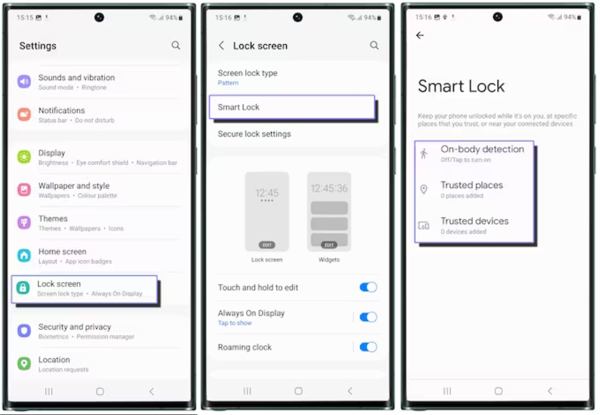
Åpne Innstillinger appen på telefonen din.
Navigere til Låseskjerm, Smart Lock, les beskrivelsen og trykk HAR DET.
Nå velger du en Smart Lock‑type du vil bruke. Deretter kan du låse opp en ny Samsung Galaxy S23/S24/S25 uten å måtte bruke passord, helt gratis.
Merk:
Hvis du ikke bruker telefonen på fire timer, må du låse opp skjermen med mønsteret, PIN-koden eller passordet du angir.
Del 3: Slik låser du opp Samsung‑telefon uten å miste data via SmartThings Find
Selv om du ikke konfigurerte Smart Lock, kan du fortsatt låse opp Samsung‑telefonen etter at du har glemt passordet, uten fabrikktilbakestilling. SmartThings Find er en funksjon for å administrere Samsung‑telefonen via Samsung‑kontoen din. Denne funksjonen kan låse opp nesten alle Samsung‑telefoner som kjører Android 8.0 eller nyere.

Adgang smartthingsfind.samsung.com/ i nettleseren din, og logg på Samsung‑kontoen din.
Klikk på telefonnavnet ditt på venstre side under MINE ENHETER, og velg Låse opp på verktøykassen. Trykk deretter Låse opp igjen for å bekrefte det.
Hvis du blir bedt om det, skriv inn passordet til Samsung-kontoen din. Deretter treffer Neste for å låse opp Samsung‑telefonen umiddelbart.
Merk:
Telefonen må være slått på og skal være koblet til et Wi-Fi- eller mobilnettverk. Dessuten må funksjonen for ekstern opplåsing være aktivert på telefonen.
Du liker kanskje også:
Del 4: Slik låser du opp Samsung-telefonen eksternt via Finn enheten min
Googles «Finn enheten min» lar deg enkelt spore, låse eller slette dataene på de fleste Android‑telefoner. Selv om den ikke har et eget alternativ for å låse opp Samsung Galaxy A54/A53/A14 5G/S21/S20 og flere, gjør slettefunksjonen det mulig å fjerne alle dataene på enheten, inkludert skjermlåsen. Vær oppmerksom på at «Finn enheten min» sletter hele telefonen, så det er best å ta en sikkerhetskopi før du låser opp Samsung‑telefonen. Dessuten må du ha aktivert «Finn enheten min» på telefonen.
På nettet
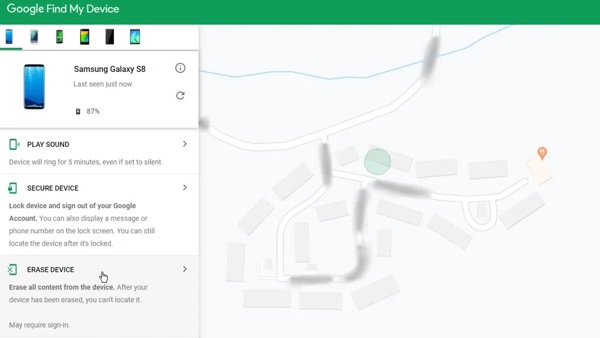
Gå til www.google.com/android/find i en nettleser, og logg på Google-kontoen du la til på telefonen.
Velg telefonen din øverst til venstre, og plasseringen til telefonen vil vises på kartet.
Velg SLETT ENHET alternativet, og trykk på SLETT ENHET ‑knappen igjen for å begynne å slette og låse opp Samsung‑telefonen.
På en annen telefon
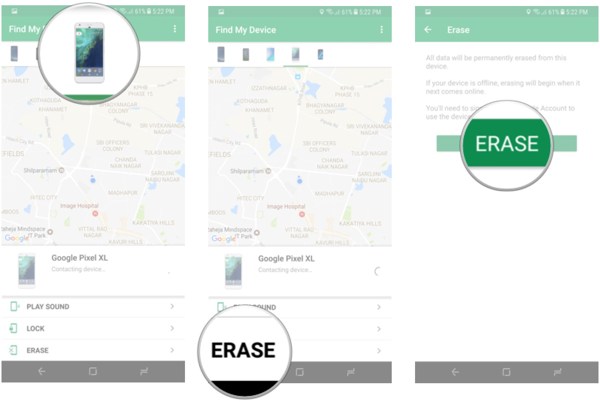
Åpne Finn min enhet-appen på en tilgjengelig telefon, og logg på Google-kontoen din.
Trykk på den låste Samsung-telefonen, trykk VISKE UT, og trykk på VISKE UT knapp.
Når det er ferdig, får du tilgang til Samsung‑telefonen uten skjermlås.
Merk:
Hvis telefonen din er frakoblet nå, blir den slettet neste gang enheten kobles til et Wi-Fi.
Del 5: Sammenligning av de 4 metodene for å låse opp Samsung‑telefon
| Metode | Best for | Databevaring |
| AnyPassGo | Brukere som har glemt både telefon‑ og kontopassord. | Avhenger av modell |
| Smart Lock | Automatisk opplåsing i pålitelige omgivelser. | Trygt (ingen tap av data) |
| SmartThings-finne | Den offisielle, mest sikre metoden for Samsung‑brukere. | Trygt (ingen tap av data) |
| Finn enheten min | Ekstern tilbakestilling når Samsung‑kontoen er utilgjengelig. | Slettet (alle data fjernet) |
Vanlige spørsmål.
-
Hva er den 8-sifrede koden for å låse opp en Samsung-telefon?
Du kan gå til nettverksleverandørens offisielle nettsted, logge på med SIM-kortinformasjonen og finne alternativet for nettverkslås. Så lenge du sender inn nødvendig informasjon, vil du motta en opplåsingskode. Eller du kan ringe operatørens kundeservice og be om koden for å låse opp Samsung-telefonen.
-
Kan jeg låse opp Samsung-telefonen min med et IMEI-nummer?
Ja, du kan låse opp telefonen med IMEI-nummeret. Sjekk IMEI-nummeret i Innstillinger-appen på telefonen. Besøk deretter en opplåsingstjeneste på nettet, skriv inn IMEI og betal regningen for å låse opp håndsettet.
-
Er Samsung-telefoner låst opp til alle nettverk?
De fleste enheter, inkludert Samsung 5G ulåste telefoner, har støtte for alle operatørmerker i USA. Dermed kan Samsung ulåste telefoner fungere på alle operatører. Hvis telefonen din er låst, må du låse den opp.
Konklusjon
Nå bør du forstå hvordan låse opp en Samsung-telefon hvis du har glemt passordet. Hvis du aktiverer Smart Lock på enheten, kan du låse den opp automatisk. Samsungs Find My Mobile‑funksjon lar deg låse opp en Galaxy‑telefon eksternt. Googles «Finn enheten min» lar deg fjerne alle data og gjenvinne tilgangen til telefonen. Hvis du vil låse opp en ny Samsung Galaxy S24 og S25 når du har glemt skjermkoden og Samsung‑kontopassordet, må du imyPass AnyPassGo. Den kan med ett klikk fjerne alle typer skjermlåser på alle Samsung‑modeller.
Gideon er seniorredaktør i imyPass. Han er ekspert på å låse opp telefoner og datamaskiner, og han har skrevet passordveiledninger i imyPass i tre år.
Hot løsninger
-
Lås opp Android
-
Lås opp iOS
-
Passordtips
-
iOS-tips

